

Gemini Omni Flash 1.1 (gemini-omni-1.1-eap) ist ein leistungsstarkes multimodales Modell, das für die schnelle Videogenerierung, ‑bearbeitung und filmische Steuerung entwickelt wurde.
Gemini Omni Flash 1.1 ersetzt frühere Versionen von Gemini Omni Flash vollständig und bietet eine verbesserte Generierungsqualität, native Multimodalität und zustandsbehaftete Videobearbeitungsfunktionen:
- Native Multimodalität:Text, Bilder, Audio und Video werden gleichzeitig verarbeitet, sodass Sie eine kohärentere, konsistentere und besser steuerbare Ausgabe erhalten.
- Konversationelle Bearbeitung: Mit der Interactions API können Sie Ihre Videos iterativ verfeinern und bearbeiten, indem Sie natürliche Sprache verwenden. Beschreiben Sie einfach, was Sie ändern möchten, und das Modell wendet die Änderung an, während die Teile des Videos beibehalten werden, die Sie behalten möchten.
- Weltwissen:Gemini Omni kombiniert ein Verständnis der Physik mit dem Wissen von Gemini über Geschichte, Wissenschaft und kulturellen Kontext und schließt so die Lücke zwischen Fotorealismus und aussagekräftigem Storytelling.
Text-zu-Video-Generierung
Generieren Sie ein Video aus einem Text-Prompt. Das Modell generiert ein Video mit Audio basierend auf Ihrer Textbeschreibung. Für optimale Ergebnisse sollten Sie Prompts mit Details wie Szenenbeschreibung, Kamerabewegung, Beleuchtung und Stimmung schreiben.
Python
import base64
from google import genai

client = genai.Client()

interaction = client.interactions.create(
    model="gemini-omni-1.1-eap",
    input="A marble rolling fast on a chain reaction style track, continuous smooth shot."
)
with open("marble.mp4", "wb") as f:
    f.write(base64.b64decode(interaction.output_video.data))
JavaScript
import { GoogleGenAI } from '@google/genai';
import * as fs from 'fs';
const ai = new GoogleGenAI({});

const interaction = await ai.interactions.create({
  model: 'gemini-omni-1.1-eap',
  input: 'A marble rolling fast on a chain reaction style track, continuous smooth shot.',
});

if (interaction.output_video?.data) {
  fs.writeFileSync('marble.mp4', Buffer.from(interaction.output_video.data, 'base64'));
}
REST
curl -X POST "https://generativelanguage.googleapis.com/v1beta/interactions?key=$API_KEY" \
-H "Content-Type: application/json" \
-d '{
 "model": "gemini-omni-1.1-eap",
 "input": "A marble rolling fast on a chain reaction style track, continuous smooth shot."
}'
REST-Antwortschema
Das Feld interaction.output_video ist nur für das SDK verfügbar.
Wenn Sie die REST API direkt verwenden, rufen Sie die Videoausgabe aus dem Array steps ab.
Unverarbeitete REST-JSON-Struktur :
{
  "steps": [
    { "type": "user_input", "content": [{"type": "text", "text": "..."}] },
    { "type": "thought", "content": [{"text": "...", "type": "thought"}] },
    {
      "type": "model_output",
      "content": [
        {
          "type": "video",
          "mime_type": "video/mp4",
          "data": "AAAAIGZ0eXBpc29t..." // Base64 encoded video data
        }
      ]
    }
  ],
  "id": "v1_...",
  "status": "completed",
  "model": "gemini-omni-1.1-eap",
  "object": "interaction"
}
Seitenverhältnis steuern
Legen Sie aspect_ratio auf "9:16" fest, um Videos im Hochformat zu erstellen. Das Querformat (16:9) ist die Standardeinstellung.
Python
import base64
from google import genai

client = genai.Client()

interaction = client.interactions.create(
    model="gemini-omni-1.1-eap",
    input="A futuristic city with neon lights and flying cars, cyberpunk style",
    response_format={
        "type": "video",  # optional
        "aspect_ratio": "9:16"  # Supported values: "9:16", "16:9"
    }
)
with open("example.mp4", "wb") as f:
    f.write(base64.b64decode(interaction.output_video.data))
JavaScript
import { GoogleGenAI } from '@google/genai';
import * as fs from 'fs';
const ai = new GoogleGenAI({});

const interaction = await ai.interactions.create({
  model: 'gemini-omni-1.1-eap',
  input: 'A futuristic city with neon lights and flying cars, cyberpunk style',
  response_format: {
    type: 'video', // optional
    aspect_ratio: '9:16' // Supported values: '9:16', '16:9'
  },
});

if (interaction.output_video?.data) {
  fs.writeFileSync('example.mp4', Buffer.from(interaction.output_video.data, 'base64'));
}
REST
curl -X POST "https://generativelanguage.googleapis.com/v1beta/interactions?key=$API_KEY" \
-H "Content-Type: application/json" \
-d '{
 "model": "gemini-omni-1.1-eap",
 "input": "A futuristic city with neon lights and flying cars, cyberpunk style",
 "response_format": {
   "type": "video",
   "aspect_ratio": "9:16"
 }
}'
Auflösungseinstellungen
360p-Entwurfsmodus
Verwenden Sie resolution: "360p" in response_format, um leichte Vorschaudateien etwa doppelt so schnell und mit geringerem Tokenverbrauch zu generieren.
Python
interaction = client.interactions.create(
    model="gemini-omni-1.1-eap",
    input="A robotic dog exploring a lush enchanted forest.",
    response_format={
        "type": "video",
        "resolution": "360p",
        "aspect_ratio": "16:9"
    }
)
JavaScript
import { GoogleGenAI } from '@google/genai';
const ai = new GoogleGenAI({});

const interaction = await ai.interactions.create({
  model: 'gemini-omni-1.1-eap',
  input: 'A robotic dog exploring a lush enchanted forest.',
  response_format: {
    type: 'video',
    resolution: '360p',
    aspect_ratio: '16:9',
  },
});
REST
curl -X POST "https://generativelanguage.googleapis.com/v1beta/interactions?key=$API_KEY" \
  -H "Content-Type: application/json" \
  -d '{
    "model": "gemini-omni-1.1-eap",
    "input": "A robotic dog exploring a lush enchanted forest.",
    "response_format": {
      "type": "video",
      "resolution": "360p",  # Supported values: "360p", "720p", "1080p", "4k"
      "aspect_ratio": "16:9"
    }
  }'
Hohe Auflösung (1080p und 4K)
Legen Sie resolution in response_format auf "1080p" oder "4k" fest, um gestochen scharfe Videos mit hoher Auflösung zu generieren.
Python
interaction = client.interactions.create(
    model="gemini-omni-1.1-eap",
    input="A cinematic drone shot through misty pine mountains at sunrise.",
    response_format={
        "type": "video",
        "resolution": "1080p",  # Supported values: "360p", "720p", "1080p", "4k"
        "delivery": "uri"
    }
)
JavaScript
import { GoogleGenAI } from '@google/genai';
const ai = new GoogleGenAI({});

const interaction = await ai.interactions.create({
  model: 'gemini-omni-1.1-eap',
  input: 'A cinematic drone shot through misty pine mountains at sunrise.',
  response_format: {
    type: 'video',
    resolution: '1080p', // Supported values: '360p', '720p', '1080p', '4k'
    delivery: 'uri',
  },
});
REST
curl -X POST "https://generativelanguage.googleapis.com/v1beta/interactions?key=$API_KEY" \
  -H "Content-Type: application/json" \
  -d '{
    "model": "gemini-omni-1.1-eap",
    "input": "A cinematic drone shot through misty pine mountains at sunrise.",
    "response_format": {
      "type": "video",
      "resolution": "1080p",
      "delivery": "uri"
    }
  }'
Bild-zu-Video-Generierung
Sie können Ihrem Text-Prompt Referenzbilder hinzufügen. Je nach Prompt entscheidet das Modell, wie das Bild verwendet wird, und erweckt Produktfotos, Illustrationen oder Fotografien zum Leben.
Im folgenden Beispiel wird gezeigt, wie Sie ein Referenzbild einer Zeichnung eines Fisches verwenden, der aus dem Wasser springt:
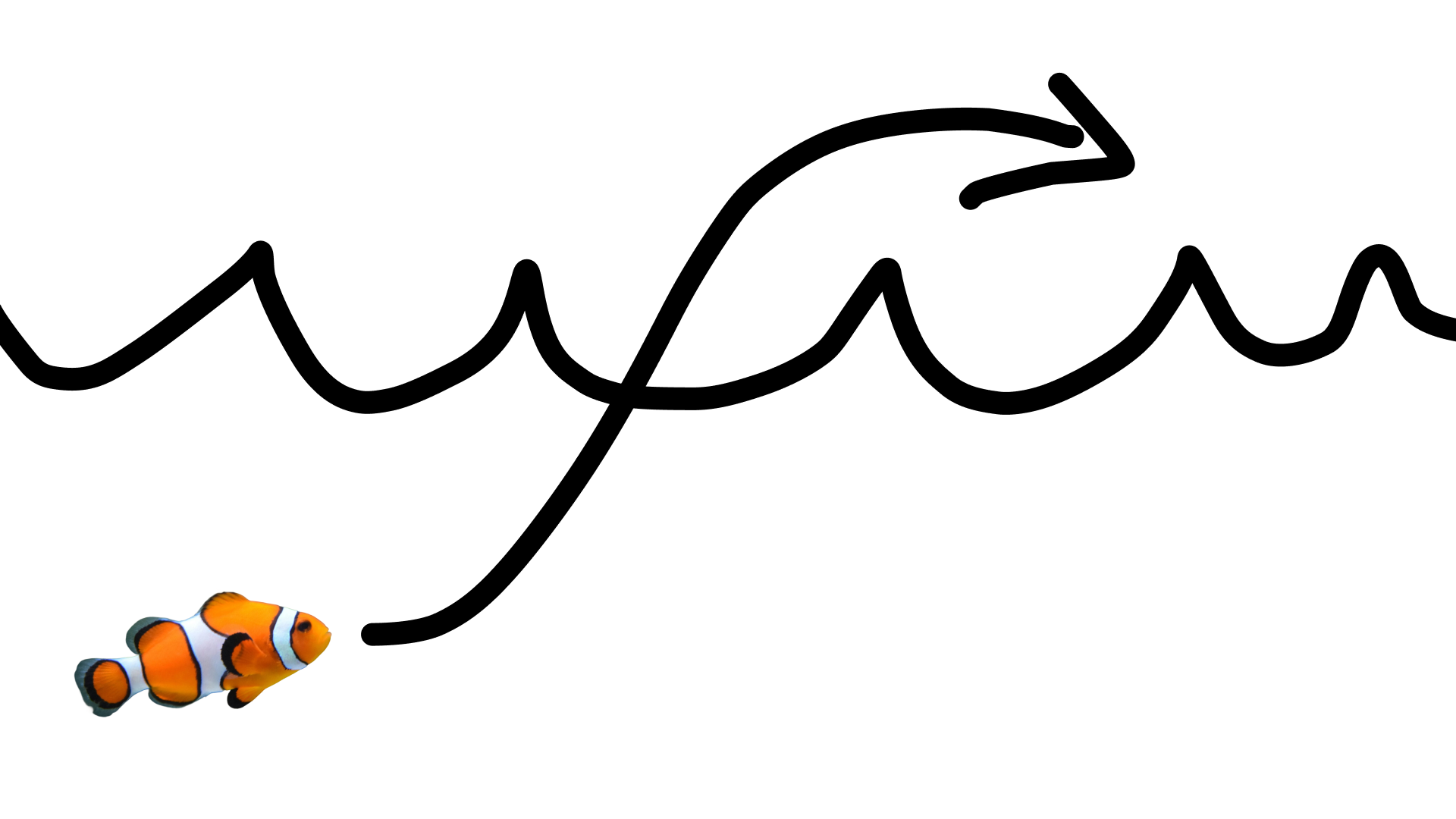
Mit dem folgenden Prompt:
turn this into realistic footage, using the drawing only as a guide for movement, do not show the drawing in the final video
Python
import base64
from google import genai

client = genai.Client()

interaction = client.interactions.create(
    model="gemini-omni-1.1-eap",
    input=[
        {"type": "image", "data": base64_image, "mime_type": "image/jpeg"},
        {"type": "text", "text": "turn this into realistic footage, using the drawing only as a guide for movement, do not show the drawing in the final video"}
    ],
)
with open("clownfish.mp4", "wb") as f:
    f.write(base64.b64decode(interaction.output_video.data))
JavaScript
import { GoogleGenAI } from '@google/genai';
import * as fs from 'fs';
const ai = new GoogleGenAI({});

const interaction = await ai.interactions.create({
  model: 'gemini-omni-1.1-eap',
  input: [
    { type: 'image', data: base64Image, mime_type: 'image/jpeg' },
    { type: 'text', text: 'turn this into realistic footage, using the drawing only as a guide for movement, do not show the drawing in the final video' }
  ]
});

if (interaction.output_video?.data) {
  fs.writeFileSync('clownfish.mp4', Buffer.from(interaction.output_video.data, 'base64'));
}
REST
curl -X POST "https://generativelanguage.googleapis.com/v1beta/interactions?key=$API_KEY" \
-H "Content-Type: application/json" \
-d '{
 "model": "gemini-omni-1.1-eap",
 "input": [
   {"type": "image", "data": "'"$BASE64_IMAGE"'", "mime_type": "image/jpeg"},
   {"type": "text", "text": "turn this into realistic footage, using the drawing only as a guide for movement, do not show the drawing in the final video"}
 ]
}'
Motivreferenz
Sie können ein Video generieren, das bestimmte Motive enthält, die als Referenzbilder bereitgestellt werden. Der folgende Code zeigt beispielsweise, wie Sie zwei Bilder einer Katze und eines Wollknäuels bereitstellen, um ein Video zu generieren, in dem die Katze mit dem Wollknäuel spielt.
Python
import base64
from google import genai

client = genai.Client()

interaction = client.interactions.create(
    model="gemini-omni-1.1-eap",
    input=[
        {"type": "image", "data": cat_b64, "mime_type": "image/png"},
        {"type": "image", "data": yarn_b64, "mime_type": "image/png"},
        {"type": "text", "text": "A cat playfully batting at a ball of yarn."}
    ],
)
with open("cat.mp4", "wb") as f:
    f.write(base64.b64decode(interaction.output_video.data))
JavaScript
import { GoogleGenAI } from '@google/genai';
import * as fs from 'fs';
const ai = new GoogleGenAI({});

const interaction = await ai.interactions.create({
  model: 'gemini-omni-1.1-eap',
  input: [
    { type: 'image', data: catData, mime_type: 'image/png' },
    { type: 'image', data: yarnData, mime_type: 'image/png' },
    { type: 'text', text: 'A cat playfully batting at a ball of yarn.' }
  ]
});

if (interaction.output_video?.data) {
  fs.writeFileSync('cat.mp4', Buffer.from(interaction.output_video.data, 'base64'));
}
REST
curl -X POST "https://generativelanguage.googleapis.com/v1beta/interactions?key=$API_KEY" \
-H "Content-Type: application/json" \
-d '{
 "model": "gemini-omni-1.1-eap",
 "input": [
   {"type": "image", "data": "'"$CAT_B64"'", "mime_type": "image/png"},
   {"type": "image", "data": "'"$YARN_B64"'", "mime_type": "image/png"},
   {"type": "text", "text": "A cat playfully batting at a ball of yarn."}
 ]
}'
Parameter „Tasks“
Optional können Sie den Parameter task in video_config unter generation_config festlegen, um die Generierungsaufgabe explizit zu definieren. Wenn er nicht festgelegt ist, bestimmt das Modell automatisch den geeigneten Modus basierend auf dem Prompt und den Eingabemedien.
Unterstützte task-Werte sind:
text_to_video: Generiert ein Video ausschließlich aus einem Text-Prompt.image_to_video: Generiert ein Video aus einem oder zwei Quellbildern (Start-Frame und optional End-Frame).reference_to_video: Generiert ein Video mit den bereitgestellten Medien als Referenzen.edit: Ändert ein vorhandenes Video.extend: Verlängert einen vorhandenen Videoclip.
Python
import base64
from google import genai

client = genai.Client()

interaction = client.interactions.create(
    model="gemini-omni-1.1-eap",
    input=[
        {"type": "image", "data": base64_image, "mime_type": "image/jpeg"},
        {"type": "text", "text": "turn this into realistic footage, using the drawing only as a guide for movement, do not show the drawing in the final video"}
    ],
    generation_config={
        "video_config": {
            "task": "image_to_video"
        }
    },
)
with open("example.mp4", "wb") as f:
    f.write(base64.b64decode(interaction.output_video.data))
JavaScript
import { GoogleGenAI } from "@google/genai";
import * as fs from 'fs';
const ai = new GoogleGenAI({});

const interaction = await ai.interactions.create({
  model: 'gemini-omni-1.1-eap',
  input: [
    { type: 'image', data: base64Image, mime_type: 'image/jpeg' },
    { type: 'text', text: 'turn this into realistic footage, using the drawing only as a guide for movement, do not show the drawing in the final video' }
  ],
  generationConfig: {
    videoConfig: {
      task: 'image_to_video',
    }
  }
});

if (interaction.output_video?.data) {
  fs.writeFileSync('example.mp4', Buffer.from(interaction.output_video.data, 'base64'));
}
REST
curl -X POST "https://generativelanguage.googleapis.com/v1beta/interactions?key=$API_KEY" \
  -H "Content-Type: application/json" \
  -d '{
    "model": "gemini-omni-1.1-eap",
    "input": [
      {
        "type": "image",
        "data": "'"$BASE64_IMAGE"'",
        "mime_type": "image/jpeg"
      },
      {
        "type": "text",
        "text": "turn this into realistic footage, using the drawing only as a guide for movement, do not show the drawing in the final video"
      }
    ],
    "generation_config": {
      "video_config": {
        "task": "image_to_video"
      }
    }
  }'
Keyframe-Interpolation
Generieren Sie ein durchgehendes Video, das reibungslos zwischen einem Start- und einem End-Frame übergeht. Dies ist ideal für Kamerabewegungen, Zoom-Effekte, Zeitraffer und nahtlose Loop-Clips.
Geben Sie beide Bilder im Eingabearray zusammen mit einer Beschreibung der gewünschten Bewegung an:
Python
import base64
from google import genai

client = genai.Client()

interaction = client.interactions.create(
    model="gemini-omni-1.1-eap",
    input=[
        {"type": "image", "data": start_frame_b64, "mime_type": "image/png"},
        {"type": "image", "data": end_frame_b64, "mime_type": "image/png"},
        {
            "type": "text",
            "text": "Smooth continuous timelapse from sunrise to sunset over a mountain lake."
        }
    ],
    # The task parameter is optional. If omitted, the model automatically infers the mode.
    generation_config={
        "video_config": {
            "task": "image_to_video"
        }
    },
    response_format={"type": "video"}
)
with open("interpolated.mp4", "wb") as f:
    f.write(base64.b64decode(interaction.output_video.data))
JavaScript
import { GoogleGenAI } from '@google/genai';
import * as fs from 'fs';
const ai = new GoogleGenAI({});

const interaction = await ai.interactions.create({
  model: 'gemini-omni-1.1-eap',
  input: [
    { type: 'image', data: startFrameB64, mime_type: 'image/png' },
    { type: 'image', data: endFrameB64, mime_type: 'image/png' },
    {
      type: 'text',
      text: 'Smooth continuous timelapse from sunrise to sunset over a mountain lake.'
    }
  ],
  // The task parameter is optional. If omitted, the model automatically infers the mode.
  generationConfig: {
    videoConfig: {
      task: 'image_to_video',
    },
  },
  response_format: { type: 'video' }
});

if (interaction.output_video?.data) {
  fs.writeFileSync('interpolated.mp4', Buffer.from(interaction.output_video.data, 'base64'));
}
REST
curl -X POST "https://generativelanguage.googleapis.com/v1beta/interactions?key=$API_KEY" \
  -H "Content-Type: application/json" \
  -d '{
    "model": "gemini-omni-1.1-eap",
    "input": [
      {"type": "image", "data": "'"$START_FRAME_B64"'", "mime_type": "image/png"},
      {"type": "image", "data": "'"$END_FRAME_B64"'", "mime_type": "image/png"},
      {
        "type": "text",
        "text": "Smooth continuous timelapse from sunrise to sunset over a mountain lake."
      }
    ],
    "generation_config": {
      "video_config": {
        "task": "image_to_video"
      }
    },
    "response_format": {"type": "video"}
  }'
Zustandsbehaftete Videobearbeitung
Generieren Sie ein Video und bearbeiten Sie es iterativ mit Folge-Prompts. Jeder Schritt baut auf dem vorherigen Ergebnis auf. Das Modell merkt sich den Videokontext und wendet Ihre Änderungen an, während Elemente beibehalten werden, die Sie nicht erwähnt haben. Verwenden Sie previous_interaction_id, um den Unterhaltungsverlauf und den generierten Videostatus zu verfolgen, ohne das vorherige Video noch einmal hochladen zu müssen.
Im folgenden Beispiel wird gezeigt, wie Sie ein erstes Video generieren und es dann bearbeiten:
Python
import base64
from google import genai

client = genai.Client()

# Turn 1: Generate initial video
res1 = client.interactions.create(model="gemini-omni-1.1-eap", input="A woman playing violin outdoors.")

# Turn 2: Edit the previous video
res2 = client.interactions.create(
    model="gemini-omni-1.1-eap",
    previous_interaction_id=res1.id,
    input="Make the violin invisible."
)
with open("example.mp4", "wb") as f:
    f.write(base64.b64decode(res2.output_video.data))
JavaScript
import { GoogleGenAI } from '@google/genai';
import * as fs from 'fs';
const ai = new GoogleGenAI({});

// Turn 1: Generate initial video
const res1 = await ai.interactions.create({
  model: 'gemini-omni-1.1-eap',
  input: 'A woman playing violin outdoors.',
});

// Turn 2: Edit the previous video
const res2 = await ai.interactions.create({
  model: 'gemini-omni-1.1-eap',
  previous_interaction_id: res1.id,
  input: 'Make the violin invisible.',
});

if (res2.output_video?.data) {
  fs.writeFileSync('example.mp4', Buffer.from(res2.output_video.data, 'base64'));
}
REST
curl -X POST "https://generativelanguage.googleapis.com/v1beta/interactions?key=$API_KEY" \
-H "Content-Type: application/json" \
-d '{
 "model": "gemini-omni-1.1-eap",
 "previous_interaction_id": "'"$PREVIOUS_ID"'",
 "input": "Make the violin invisible."
}'
Beispiel für ein erstes Video:
Beispiel für ein bearbeitetes Video:
Bei jedem Schritt in der Unterhaltung wird ein neues Video erstellt. Das Modell versteht den Kontext aus früheren Schritten, sodass Sie inkrementelle Änderungen vornehmen können, z. B. die Beleuchtung anpassen und Hintergründe austauschen, ohne die gesamte Szene noch einmal beschreiben zu müssen.
Eigene Videos bearbeiten
Laden Sie Ihre Videos mit der Files API hoch, um sie mit Gemini Omni Flash 1.1 zu bearbeiten.
Im folgenden Beispiel wird gezeigt, wie Sie das folgende Originalvideo bearbeiten:
Python
import time
import base64
from google import genai

client = genai.Client()

# Upload video using the file API
video_file = client.files.upload(file="Video.mp4")

while video_file.state == "PROCESSING":
    print('Waiting for video to be processed.')
    time.sleep(10)
    video_file = client.files.get(name=video_file.name)

if video_file.state == "FAILED":
  raise ValueError(video_file.state)
print(f'Video processing complete: ' + video_file.uri)

# Edit your video
interaction = client.interactions.create(
    model="gemini-omni-1.1-eap",
    input=[
        {"type": "document", "uri": video_file.uri},
        {"type": "text", "text": "When the person touches the mirror, make the mirror ripple beautifully like liquid, and the person's arm turns into reflective mirror material"}
    ],
)
with open("example.mp4", "wb") as f:
    f.write(base64.b64decode(interaction.output_video.data))
JavaScript
import { GoogleGenAI } from '@google/genai';
import * as fs from 'fs';
const ai = new GoogleGenAI({});

// Upload video using the file API
let videoFile = await ai.files.upload({
  file: 'Video.mp4',
});

while (videoFile.state === 'PROCESSING') {
  console.log('Waiting for video to be processed.');
  await new Promise(r => setTimeout(r, 10000));
  videoFile = await ai.files.get({ name: videoFile.name });
}

if (videoFile.state === 'FAILED') {
  throw new Error(videoFile.state);
}
console.log('Video processing complete: ' + videoFile.uri);

# Edit your video
const interaction = await ai.interactions.create({
  model: 'gemini-omni-1.1-eap',
  input: [
    { type: 'document', uri: videoFile.uri },
    { type: 'text', text: "When the person touches the mirror, make the mirror ripple beautifully like liquid, and the person's arm turns into reflective mirror material" }
  ],
});

if (interaction.output_video?.data) {
  fs.writeFileSync('example.mp4', Buffer.from(interaction.output_video.data, 'base64'));
}
REST
curl -X POST "https://generativelanguage.googleapis.com/v1beta/interactions?key=$API_KEY" \
  -H "Content-Type: application/json" \
  -d '{
    "model": "gemini-omni-1.1-eap",
    "input": [
      {
        "type": "video",
        "data": "'"$VIDEO_B64"'",
        "mime_type": "video/mp4"
      },
      {
        "type": "text",
        "text": "When the person touches the mirror, make the mirror ripple beautifully like liquid, and the person arm turns into reflective mirror material"
      }
    ]
  }'
Beispiel für ein bearbeitetes Video:
Szenenerweiterung
Verlängern Sie vorhandene Videoclips mit dem vorherigen Kontext. Gemini Omni Flash 1.1 analysiert die vorherige Bewegung und Szenenzusammensetzung, um die Kontinuität, die Identität der Charaktere und die Umgebungsbeleuchtung in der erweiterten Aufnahme beizubehalten.
Python
import base64
from google import genai

client = genai.Client()

# Extend from a previous interaction ID
# The task parameter is optional. If omitted, the model automatically infers the mode.
extended = client.interactions.create(
    model="gemini-omni-1.1-eap",
    previous_interaction_id=res1.id,
    input="Continue the shot: the woman finishes the violin solo and takes a bow.",
    generation_config={
        "video_config": {
            "task": "extend"
        }
    },
    response_format={"type": "video"}
)
with open("extended.mp4", "wb") as f:
    f.write(base64.b64decode(extended.output_video.data))
JavaScript
import { GoogleGenAI } from '@google/genai';
import * as fs from 'fs';
const ai = new GoogleGenAI({});

// The task parameter is optional. If omitted, the model automatically infers the mode.
const extended = await ai.interactions.create({
  model: 'gemini-omni-1.1-eap',
  previous_interaction_id: res1.id,
  input: 'Continue the shot: the woman finishes the violin solo and takes a bow.',
  generationConfig: {
    videoConfig: {
      task: 'extend',
    },
  },
  response_format: { type: 'video' },
});

if (extended.output_video?.data) {
  fs.writeFileSync('extended.mp4', Buffer.from(extended.output_video.data, 'base64'));
}
REST
curl -X POST "https://generativelanguage.googleapis.com/v1beta/interactions?key=$API_KEY" \
  -H "Content-Type: application/json" \
  -d '{
    "model": "gemini-omni-1.1-eap",
    "previous_interaction_id": "'"$PREVIOUS_ID"'",
    "input": "Continue the shot: the woman finishes the violin solo and takes a bow.",
    "generation_config": {
      "video_config": {
        "task": "extend"
      }
    },
    "response_format": {
      "type": "video"
    }
  }'
Videos mit einem URI abrufen
Verwenden Sie den delivery="uri" Parameter in
response_format, um generierte Videos abzurufen, die größer als 4 MB sind.
Dadurch wird ein von Google gehosteter URI zurückgegeben, den Sie abfragen können, bis das Video ACTIVE ist, bevor Sie es herunterladen.
Python
import time
from google import genai

client = genai.Client()

# 1. Request video via URI delivery
interaction = client.interactions.create(
    model="gemini-omni-1.1-eap",
    input="A beautiful sunset.",
    response_format={"type": "video", "delivery": "uri"}
)

# 2. Extract file name and poll for ACTIVE state
video_output = interaction.output_video
file_name = video_output.uri.split("/")[-1] # Extract ID

print("Waiting for video processing...")
while True:
    f_info = client.files.get(name=f"files/{file_name}")
    if f_info.state.name == "ACTIVE":
        break
    elif f_info.state.name == "FAILED":
        raise RuntimeError("Generation failed.")
    time.sleep(5)

# 3. Download the final video
video_bytes = client.files.download(file=video_output.uri)
with open("output.mp4", "wb") as f:
    f.write(video_bytes)
JavaScript
import { GoogleGenAI } from '@google/genai';
const ai = new GoogleGenAI({});

// 1. Request video via URI delivery
const interaction = await ai.interactions.create({
  model: 'gemini-omni-1.1-eap',
  input: 'A beautiful sunset.',
  response_format: { type: 'video', delivery: 'uri' },
});

// 2. Extract file name and poll for ACTIVE state
const videoOutput = interaction.output_video;
const fileId = videoOutput.uri.match(/files\/([a-zA-Z0-9]+)/)[1];
const name = `files/${fileId}`;

console.log("Waiting for video processing...");
while (true) {
  const fInfo = await ai.files.get({ name });
  if (fInfo.state.name === 'ACTIVE') break;
  if (fInfo.state.name === 'FAILED') throw new Error("Generation failed.");
  await new Promise(r => setTimeout(r, 5000));
}

// 3. Download the final video
await ai.files.download({
  file: videoOutput,
  downloadPath: 'output.mp4',
});
console.log("Saved video to output.mp4");
REST
#!/bin/bash

# 1. Initial request to generate the video
RESPONSE=$(curl -s -X POST "https://generativelanguage.googleapis.com/v1beta/interactions?key=$API_KEY" \
-H "Content-Type: application/json" \
-d '{
 "model": "gemini-omni-1.1-eap",
 "input": "A beautiful sunset over a calm ocean.",
 "response_format": {"type": "video", "delivery": "uri"}
}')

# Extract FILE_ID from the URI (e.g., "files/abc-123" -> "abc-123")
FILE_URI=$(echo $RESPONSE | jq -r '.output_video.uri')
FILE_ID=$(echo $FILE_URI | cut -d'/' -f2)

echo "Video requested (ID: $FILE_ID). Waiting for processing..."

# 2. Polling loop
while true; do
 # Get current file status
 STATUS_JSON=$(curl -s -X GET "https://generativelanguage.googleapis.com/v1beta/files/$FILE_ID?key=$API_KEY")
 STATE=$(echo $STATUS_JSON | jq -r '.state')

 if [ "$STATE" == "ACTIVE" ]; then
   echo "Processing complete! Downloading..."
   break
 elif [ "$STATE" == "FAILED" ]; then
   echo "Error: Generation failed."
   exit 1
 else
   echo "Current state: $STATE... (waiting 5s)"
   sleep 5
 fi
done

# 3. Final download
curl -L -X GET "https://generativelanguage.googleapis.com/v1beta/files/$FILE_ID:download?alt=media&key=$API_KEY" \
--output "output.mp4"

echo "Done! Video saved to output.mp4"
Unverarbeitete REST-JSON-Struktur (URI) :
{
  "steps": [
    { "type": "user_input", "content": [{"type": "text", "text": "..."}] },
    { "type": "thought", "content": [{"text": "...", "type": "thought"}] },
    {
      "type": "model_output",
      "content": [
        {
          "type": "video",
          "mime_type": "video/mp4",
          "uri": "https://generativelanguage.googleapis.com/v1beta/files/...:download?alt=media"
        }
      ]
    }
  ],
  "id": "v1_...",
  "status": "completed",
  "model": "gemini-omni-1.1-eap",
  "object": "interaction"
}
Best Practices
- URI-Übermittlung für große Videos verwenden: Verwenden Sie für Videos, die größer als 4 MB sind (> 720p
, wenn verfügbar),
delivery="uri"inresponse_format, um Beschränkungen der Nutzlast größe zu vermeiden. - Optimierte Leistung:Legen Sie
background=false,store=falseundstream=falsefür eine schnellere, synchrone unäre Generierung fest. Wenn Siestore=falsefestlegen, kann das generierte Video in nachfolgenden Schritten nicht mit derprevious_interaction_idbearbeitet werden. - Prompt-Genauigkeit: Weitere Informationen finden Sie im Abschnitt Prompt-Anleitung.
Beschränkungen
- Das Hochladen und Bearbeiten von Bildern mit Minderjährigen wird im Europäischen Wirtschaftsraum, in der Schweiz und im Vereinigten Königreich nicht unterstützt.
- Das Hochladen und Bearbeiten von Bildern mit bestimmten erkennbaren Personen wird nicht unterstützt.
- Das Bearbeiten hochgeladener Videos ist derzeit für Nutzer im Europäischen Wirtschaftsraum (EWR), in der Schweiz und im Vereinigten Königreich nicht verfügbar (das Bearbeiten von Videos, die vom Modell generiert wurden, wird unterstützt).
- Das Hochladen von Audio-Referenzen wird in der aktuellen Version der API nicht unterstützt.
- Videoreferenzen mit einer Dauer von bis zu 3 Sekunden werden vom API-Schema akzeptiert, aber derzeit nicht korrekt vom Modell verarbeitet.
- Das Referenzieren oder Schlussfolgern über mehrere Videos hinweg wird nicht unterstützt. Der Versuch, Prompts für mehrere Videos zu verwenden, kann zu einer schlechteren Modellleistung oder unerwarteten Ausgaben führen.
- Die Videoverlängerung und Videointerpolation (Generieren von Videos zwischen einem ersten und einem letzten Frame) werden nicht unterstützt.
- Die Sprachbearbeitung wird nicht unterstützt.
- Bereitgestellter Durchsatz wird nicht unterstützt.
- Systemanweisungen, Temperatur,
top_p, Stoppsequenzen und negative Prompts werden nicht unterstützt. Sie können Ihre negativen Prompts in den regulären Prompt einfügen, z. B. „X nicht tun“. - Die Verwendung von YouTube-Videos als Medienquelle wird nicht unterstützt.
Technische Details
- Alle generierten Videos enthalten SynthID-Wasserzeichen, die für Zuschauer unsichtbar sind, aber programmatisch zur Überprüfung der Herkunft erkannt werden können.
- Die Zeiten für die Videogenerierung variieren je nach Dauer, Auflösung und aktueller API-Last. Die Generierung längerer Videos mit höherer Auflösung dauert länger.
- Content-Safety-Filter werden sowohl auf Eingabe-Prompts als auch auf generierte Videos angewendet und sind von Ihrer Region abhängig. Prompts, die gegen die Nutzungsrichtlinien verstoßen, werden blockiert.
- Englisch (EN) wird vollständig unterstützt. Andere Sprachen wurden nicht bewertet. Sie funktionieren möglicherweise, aber die Ergebnisse können variieren.
Leitfaden für Gemini Omni Flash-Prompts
In diesem Abschnitt finden Sie Tipps und Beispiele zur effektiven Verwendung von Prompts für Gemini Omni Flash.
Einzelne Szene
Standardmäßig versucht Omni Flash, ein Video mit einigen verschiedenen Aufnahmen zu erstellen. Es wird versucht, basierend auf dem Prompt eine interessante Geschichte zu erzählen.
Wenn das Ausgabevideo eine einzelne Szene enthalten soll, müssen Sie das angeben:
- In einer einzigen ununterbrochenen Szene
- In einer einzigen durchgehenden Aufnahme
- Keine Szenenschnitte
Beispiel:
Continuous, unbroken handheld shot of a fluffy tabby cat sitting on a sunny windowsill, looking out into a leafy garden. The cat's tail twitches slowly, and its ears rotate slightly toward ambient noises. Sunbeams illuminate dust motes in the air. Sound design: Gentle breeze, distant bird chirps. No dialogue.
Unerwünschte Elemente entfernen
Wenn das generierte Video Elemente enthält, die Sie nicht möchten, fügen Sie einfache negative Prompts hinzu, um sie zu vermeiden:
- Kein Dialog
- Keine Verzierungen
- Keine zusätzlichen Soundeffekte
Prompts für die Bearbeitung
Einfache Prompts eignen sich am besten für die Videobearbeitung. Übermäßig beschreibende Prompts können zu unbeabsichtigten Änderungen führen.
Im Folgenden finden Sie weitere Beispiele für einfache Bearbeitungs-Prompts:
- Mach aus diesem Video einen Anime
- Setz dieser Person einen modischen Hut auf
- Ändere die Beleuchtung, damit sie dramatischer wirkt
- Ändere den Text auf dem Schild in „Omni Flash“
Wenn Sie einen bestimmten Aspekt des Videos bearbeiten, fügen Sie "Keep everything else the same" hinzu, um die visuelle Konsistenz beizubehalten.
Im Folgenden finden Sie einige Beispiele, die zeigen, wie Sie diese Technik anwenden:
- Vermeiden:
In the video of the man sitting on the sofa, please add a small black cat that runs from the right side of the screen, jumps onto his lap, and then he starts to stroke its head while looking down.- Vereinfachen:
Add a cat that jumps onto his lap, he begins to pet it.
Keep everything else the same.
- Vereinfachen:
- Vermeiden:
Please remove the cell phone that the person is holding in their hand and fill in the background so it looks like they are just holding their hand empty.- Vereinfachen:
Make the phone invisible. Keep everything else the
same.
- Vereinfachen:
Prompts für Audio
Standardmäßig versucht das Modell, einen geeigneten Audiotrack für ein Video zu generieren. Das ist möglicherweise nicht immer das, was Sie möchten. Sie können in Ihrem Prompt beschreiben, welche Art von Audio Sie möchten. Das ist besonders wichtig, wenn Sie Musik in Ihrem Video haben möchten:
- Ruhige Hintergrundmusik einfügen
- Das Video hat einen energiegeladenen Techno-Beat
- Das Audio ist eine leise, blecherne Radiosendung im Hintergrund, in der ein Lied gespielt wird
Timing von Ereignissen
Sie können angeben, dass bestimmte Dinge zu bestimmten Zeiten im Video passieren sollen. Es ist keine genaue Syntax erforderlich und Sie können natürliche Sprache verwenden. Das ist besonders nützlich, um eigene Szenenschnitte, Rhythmen oder schnelle Sequenzen zu erstellen. Hier einige Beispiele:
- Nach 3 Sekunden betritt eine Frau die Szene.
- Bei 5 Sekunden beginnt der Refrain im Hintergrund-Audio.
- Alle 2 Sekunden zu einem neuen Frame schneiden.
- In einer schnellen Sequenz alle halbe Sekunde (12 Frames bei 24 fps) die Szene zu einem neuen Ort ändern.
Sie können auch eine Timecode-Syntax verwenden:
[0-3s] A person is walking
[3-6s] They stop and turn around
[6-10s] They start running
Meta-Prompts
Sie können Gemini Omni Flash bitten, auf allgemeine Qualitäten oder Prinzipien der Videogenerierung zu achten:
- Berücksichtigen Sie kleinste Details, Ausdruck und Timing, um eine sehr reichhaltige, detaillierte, aber völlig natürliche Szene zu erstellen.
- Beschreiben Sie Charaktere und Umgebungen sehr detailliert. Wenden Sie Prinzipien des Kostümdesigns auf Charaktere an. Beschreiben Sie die Personen, Gegenstände und Objekte in der Szene sehr genau.
- Fügen Sie den Hintergrundelementen viele passende Details hinzu, damit die Szene realistisch und natürlich wirkt.
- Erstellen Sie ein schnelles Video, in dem alle 1 Sekunde ein anderes seltenes
[thing]gezeigt wird, mit fröhlicher Musik und Text zur Beschriftung des Dings.
Text in Videos
Sie können angeben, dass Text in Ihr Video eingefügt werden soll. Gemini Omni rendert ihn dann korrekt und lesbar. Wenn in Ihrem Video natürlich vorkommender Text vorhanden ist, auch in Hintergrundelementen, kann es hilfreich sein, anzugeben, was dort stehen soll.
- Ein Wort auf dem Bildschirm gleichzeitig: „did, you, know, that, Omni, can, do, awesome, text?“ Jedes Wort wird 1 Sekunde lang mit einem anderen animierten Stil angezeigt. Kein Dialog.
- Es gibt ein Straßenschild mit der Aufschrift „This is an AI generation by Omni“, ein Ladenschild mit der Aufschrift „All you need AI“ und ein Auto mit dem Kennzeichen „OMN111“.
Tags in Prompts verwenden, um Bildrollen festzulegen
Sie können Tags verwenden, um hochgeladene Medien an bestimmte Generierungsrollen zu binden. So können Sie angeben, ob jedes Bild ein Start-Frame oder eine Referenz ist.
<FIRST_FRAME>: Verwenden Sie das Bild als Start-Frame des Videos, z. B.<FIRST_FRAME> a woman is walking.<IMAGE_REF_N>: Verwenden Sie das Bild als Referenz, z. B.in the style of <IMAGE_REF_0> a woman <IMAGE_REF_1> is walking(kombiniert die Stil referenz aus dem ersten Bild und die Motivreferenz aus dem zweiten Bild). Bildreferenzen beginnen bei 0.
Im Folgenden finden Sie ein Beispiel mit Referenzbildern:
[0-3s] A studio fashion sequence. Starting with woman <IMAGE_REF_0>, she is holding <IMAGE_REF_1>
[3-6s] Then we see the man <IMAGE_REF_2> holding <IMAGE_REF_3>
[6-10s] And finally another woman <IMAGE_REF_4> who is holding <IMAGE_REF_5> while walking.
Nächste Schritte
- Beginnen Sie mit Gemini Omni Flash, indem Sie im Omni Quickstart Colab experimentieren.
- In unserer Einführung in das Prompt-Design erfahren Sie, wie Sie noch bessere Prompts schreiben.