

Gemini Omni Flash 1.1 (gemini-omni-1.1-eap) adalah model multimodal berperforma tinggi yang dirancang untuk pembuatan, pengeditan, dan kontrol sinematik video berkecepatan tinggi.
Gemini Omni Flash 1.1 sepenuhnya menggantikan versi Gemini Omni Flash sebelumnya, yang menawarkan kualitas pembuatan yang ditingkatkan, multimodalitas native, dan kemampuan pengeditan video stateful:
- Multimodalitas native: memproses teks, gambar, audio, dan video secara bersamaan, sehingga memberikan output yang lebih kohesif, konsisten, dan dapat dikontrol.
- Pengeditan via percakapan: diaktifkan oleh Interactions API, yang memungkinkan Anda menyempurnakan dan mengedit video secara berulang melalui percakapan bahasa alami. Deskripsikan hal yang ingin Anda ubah, dan model akan menerapkan hasil edit sambil mempertahankan bagian video yang ingin Anda pertahankan.
- Pengetahuan dunia: Gemini Omni menggabungkan pemahaman tentang fisika dengan pengetahuan Gemini tentang sejarah, sains, dan konteks budaya, sehingga menjembatani kesenjangan dari fotorealisme ke penceritaan yang bermakna.
Pembuatan video dari teks
Buat video dari perintah teks. Model ini membuat video dengan audio berdasarkan deskripsi teks Anda. Tulis perintah dengan detail seperti deskripsi adegan, gerakan kamera, pencahayaan, dan suasana untuk mendapatkan hasil terbaik.
Python
import base64
from google import genai

client = genai.Client()

interaction = client.interactions.create(
    model="gemini-omni-1.1-eap",
    input="A marble rolling fast on a chain reaction style track, continuous smooth shot."
)
with open("marble.mp4", "wb") as f:
    f.write(base64.b64decode(interaction.output_video.data))
JavaScript
import { GoogleGenAI } from '@google/genai';
import * as fs from 'fs';
const ai = new GoogleGenAI({});

const interaction = await ai.interactions.create({
  model: 'gemini-omni-1.1-eap',
  input: 'A marble rolling fast on a chain reaction style track, continuous smooth shot.',
});

if (interaction.output_video?.data) {
  fs.writeFileSync('marble.mp4', Buffer.from(interaction.output_video.data, 'base64'));
}
REST
curl -X POST "https://generativelanguage.googleapis.com/v1beta/interactions?key=$API_KEY" \
-H "Content-Type: application/json" \
-d '{
 "model": "gemini-omni-1.1-eap",
 "input": "A marble rolling fast on a chain reaction style track, continuous smooth shot."
}'
Skema respons REST
Kolom praktis interaction.output_video hanya untuk SDK.
Dapatkan output video dari array steps saat menggunakan REST API secara langsung.
Struktur JSON REST mentah:
{
  "steps": [
    { "type": "user_input", "content": [{"type": "text", "text": "..."}] },
    { "type": "thought", "content": [{"text": "...", "type": "thought"}] },
    {
      "type": "model_output",
      "content": [
        {
          "type": "video",
          "mime_type": "video/mp4",
          "data": "AAAAIGZ0eXBpc29t..." // Base64 encoded video data
        }
      ]
    }
  ],
  "id": "v1_...",
  "status": "completed",
  "model": "gemini-omni-1.1-eap",
  "object": "interaction"
}
Mengontrol rasio aspek
Tetapkan aspect_ratio ke "9:16" untuk membuat video potret. Lanskap (16:9) adalah setelan default.
Python
import base64
from google import genai

client = genai.Client()

interaction = client.interactions.create(
    model="gemini-omni-1.1-eap",
    input="A futuristic city with neon lights and flying cars, cyberpunk style",
    response_format={
        "type": "video",  # optional
        "aspect_ratio": "9:16"  # Supported values: "9:16", "16:9"
    }
)
with open("example.mp4", "wb") as f:
    f.write(base64.b64decode(interaction.output_video.data))
JavaScript
import { GoogleGenAI } from '@google/genai';
import * as fs from 'fs';
const ai = new GoogleGenAI({});

const interaction = await ai.interactions.create({
  model: 'gemini-omni-1.1-eap',
  input: 'A futuristic city with neon lights and flying cars, cyberpunk style',
  response_format: {
    type: 'video', // optional
    aspect_ratio: '9:16' // Supported values: '9:16', '16:9'
  },
});

if (interaction.output_video?.data) {
  fs.writeFileSync('example.mp4', Buffer.from(interaction.output_video.data, 'base64'));
}
REST
curl -X POST "https://generativelanguage.googleapis.com/v1beta/interactions?key=$API_KEY" \
-H "Content-Type: application/json" \
-d '{
 "model": "gemini-omni-1.1-eap",
 "input": "A futuristic city with neon lights and flying cars, cyberpunk style",
 "response_format": {
   "type": "video",
   "aspect_ratio": "9:16"
 }
}'
Kontrol resolusi
Mode Draf 360p
Gunakan resolution: "360p" di response_format untuk membuat klip pratinjau ringan yang kira-kira 2x lebih cepat dengan konsumsi token yang lebih rendah.
Python
interaction = client.interactions.create(
    model="gemini-omni-1.1-eap",
    input="A robotic dog exploring a lush enchanted forest.",
    response_format={
        "type": "video",
        "resolution": "360p",
        "aspect_ratio": "16:9"
    }
)
JavaScript
import { GoogleGenAI } from '@google/genai';
const ai = new GoogleGenAI({});

const interaction = await ai.interactions.create({
  model: 'gemini-omni-1.1-eap',
  input: 'A robotic dog exploring a lush enchanted forest.',
  response_format: {
    type: 'video',
    resolution: '360p',
    aspect_ratio: '16:9',
  },
});
REST
curl -X POST "https://generativelanguage.googleapis.com/v1beta/interactions?key=$API_KEY" \
  -H "Content-Type: application/json" \
  -d '{
    "model": "gemini-omni-1.1-eap",
    "input": "A robotic dog exploring a lush enchanted forest.",
    "response_format": {
      "type": "video",
      "resolution": "360p",  # Supported values: "360p", "720p", "1080p", "4k"
      "aspect_ratio": "16:9"
    }
  }'
Resolusi tinggi (1080p dan 4K)
Tetapkan resolution ke "1080p" atau "4k" di response_format untuk membuat video beresolusi tinggi yang tajam.
Python
interaction = client.interactions.create(
    model="gemini-omni-1.1-eap",
    input="A cinematic drone shot through misty pine mountains at sunrise.",
    response_format={
        "type": "video",
        "resolution": "1080p",  # Supported values: "360p", "720p", "1080p", "4k"
        "delivery": "uri"
    }
)
JavaScript
import { GoogleGenAI } from '@google/genai';
const ai = new GoogleGenAI({});

const interaction = await ai.interactions.create({
  model: 'gemini-omni-1.1-eap',
  input: 'A cinematic drone shot through misty pine mountains at sunrise.',
  response_format: {
    type: 'video',
    resolution: '1080p', // Supported values: '360p', '720p', '1080p', '4k'
    delivery: 'uri',
  },
});
REST
curl -X POST "https://generativelanguage.googleapis.com/v1beta/interactions?key=$API_KEY" \
  -H "Content-Type: application/json" \
  -d '{
    "model": "gemini-omni-1.1-eap",
    "input": "A cinematic drone shot through misty pine mountains at sunrise.",
    "response_format": {
      "type": "video",
      "resolution": "1080p",
      "delivery": "uri"
    }
  }'
Pembuatan video dari gambar
Anda dapat memberikan gambar referensi dengan perintah teks. Bergantung pada perintah Anda, model akan memutuskan cara menggunakan gambar—menghidupkan foto produk, ilustrasi, atau foto.
Contoh berikut menunjukkan cara menggunakan gambar referensi gambar ikan yang melompat keluar dari air:
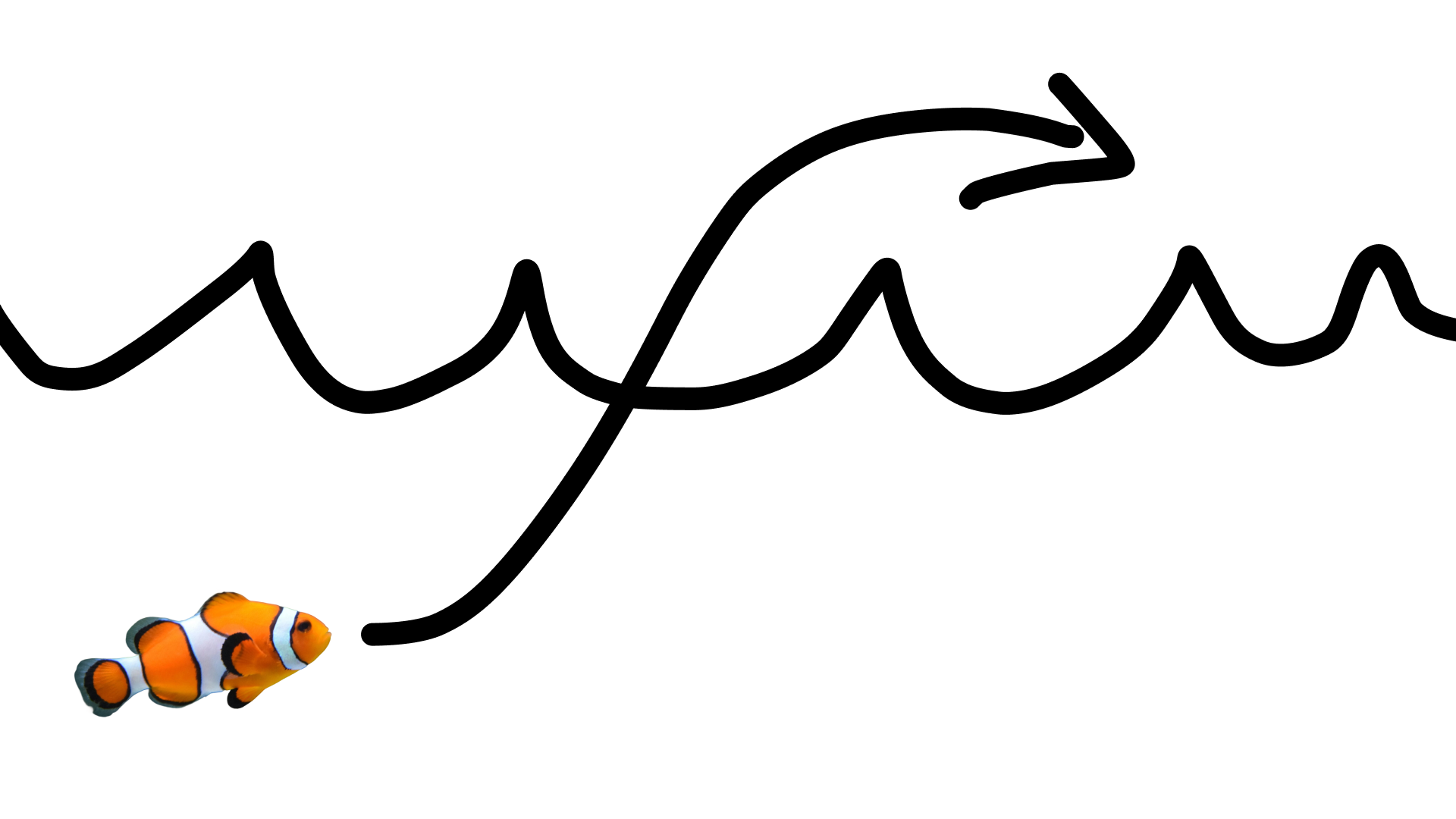
Dengan perintah berikut:
turn this into realistic footage, using the drawing only as a guide for movement, do not show the drawing in the final video
Python
import base64
from google import genai

client = genai.Client()

interaction = client.interactions.create(
    model="gemini-omni-1.1-eap",
    input=[
        {"type": "image", "data": base64_image, "mime_type": "image/jpeg"},
        {"type": "text", "text": "turn this into realistic footage, using the drawing only as a guide for movement, do not show the drawing in the final video"}
    ],
)
with open("clownfish.mp4", "wb") as f:
    f.write(base64.b64decode(interaction.output_video.data))
JavaScript
import { GoogleGenAI } from '@google/genai';
import * as fs from 'fs';
const ai = new GoogleGenAI({});

const interaction = await ai.interactions.create({
  model: 'gemini-omni-1.1-eap',
  input: [
    { type: 'image', data: base64Image, mime_type: 'image/jpeg' },
    { type: 'text', text: 'turn this into realistic footage, using the drawing only as a guide for movement, do not show the drawing in the final video' }
  ]
});

if (interaction.output_video?.data) {
  fs.writeFileSync('clownfish.mp4', Buffer.from(interaction.output_video.data, 'base64'));
}
REST
curl -X POST "https://generativelanguage.googleapis.com/v1beta/interactions?key=$API_KEY" \
-H "Content-Type: application/json" \
-d '{
 "model": "gemini-omni-1.1-eap",
 "input": [
   {"type": "image", "data": "'"$BASE64_IMAGE"'", "mime_type": "image/jpeg"},
   {"type": "text", "text": "turn this into realistic footage, using the drawing only as a guide for movement, do not show the drawing in the final video"}
 ]
}'
Referensi subjek
Anda dapat membuat video yang menggabungkan subjek tertentu yang disediakan sebagai gambar referensi. Misalnya, kode berikut menunjukkan cara memberikan 2 gambar kucing dan benang untuk membuat video kucing yang bermain dengan benang.
Python
import base64
from google import genai

client = genai.Client()

interaction = client.interactions.create(
    model="gemini-omni-1.1-eap",
    input=[
        {"type": "image", "data": cat_b64, "mime_type": "image/png"},
        {"type": "image", "data": yarn_b64, "mime_type": "image/png"},
        {"type": "text", "text": "A cat playfully batting at a ball of yarn."}
    ],
)
with open("cat.mp4", "wb") as f:
    f.write(base64.b64decode(interaction.output_video.data))
JavaScript
import { GoogleGenAI } from '@google/genai';
import * as fs from 'fs';
const ai = new GoogleGenAI({});

const interaction = await ai.interactions.create({
  model: 'gemini-omni-1.1-eap',
  input: [
    { type: 'image', data: catData, mime_type: 'image/png' },
    { type: 'image', data: yarnData, mime_type: 'image/png' },
    { type: 'text', text: 'A cat playfully batting at a ball of yarn.' }
  ]
});

if (interaction.output_video?.data) {
  fs.writeFileSync('cat.mp4', Buffer.from(interaction.output_video.data, 'base64'));
}
REST
curl -X POST "https://generativelanguage.googleapis.com/v1beta/interactions?key=$API_KEY" \
-H "Content-Type: application/json" \
-d '{
 "model": "gemini-omni-1.1-eap",
 "input": [
   {"type": "image", "data": "'"$CAT_B64"'", "mime_type": "image/png"},
   {"type": "image", "data": "'"$YARN_B64"'", "mime_type": "image/png"},
   {"type": "text", "text": "A cat playfully batting at a ball of yarn."}
 ]
}'
Parameter tugas
Anda dapat menetapkan parameter task di video_config secara opsional di bagian generation_config untuk menentukan tugas pembuatan secara eksplisit. Jika tidak ditetapkan, model akan otomatis menentukan mode yang sesuai berdasarkan perintah dan media input.
Nilai task yang didukung mencakup:
text_to_video: Membuat video hanya dari perintah teks.image_to_video: Membuat video dari satu atau dua gambar sumber (frame awal dan frame akhir opsional).reference_to_video: Membuat video menggunakan media yang disediakan sebagai referensi.edit: Mengubah video yang ada.extend: Memperpanjang klip video yang ada.
Python
import base64
from google import genai

client = genai.Client()

interaction = client.interactions.create(
    model="gemini-omni-1.1-eap",
    input=[
        {"type": "image", "data": base64_image, "mime_type": "image/jpeg"},
        {"type": "text", "text": "turn this into realistic footage, using the drawing only as a guide for movement, do not show the drawing in the final video"}
    ],
    generation_config={
        "video_config": {
            "task": "image_to_video"
        }
    },
)
with open("example.mp4", "wb") as f:
    f.write(base64.b64decode(interaction.output_video.data))
JavaScript
import { GoogleGenAI } from "@google/genai";
import * as fs from 'fs';
const ai = new GoogleGenAI({});

const interaction = await ai.interactions.create({
  model: 'gemini-omni-1.1-eap',
  input: [
    { type: 'image', data: base64Image, mime_type: 'image/jpeg' },
    { type: 'text', text: 'turn this into realistic footage, using the drawing only as a guide for movement, do not show the drawing in the final video' }
  ],
  generationConfig: {
    videoConfig: {
      task: 'image_to_video',
    }
  }
});

if (interaction.output_video?.data) {
  fs.writeFileSync('example.mp4', Buffer.from(interaction.output_video.data, 'base64'));
}
REST
curl -X POST "https://generativelanguage.googleapis.com/v1beta/interactions?key=$API_KEY" \
  -H "Content-Type: application/json" \
  -d '{
    "model": "gemini-omni-1.1-eap",
    "input": [
      {
        "type": "image",
        "data": "'"$BASE64_IMAGE"'",
        "mime_type": "image/jpeg"
      },
      {
        "type": "text",
        "text": "turn this into realistic footage, using the drawing only as a guide for movement, do not show the drawing in the final video"
      }
    ],
    "generation_config": {
      "video_config": {
        "task": "image_to_video"
      }
    }
  }'
Interpolasi bingkai utama
Buat video berkelanjutan yang bertransisi dengan lancar antara frame awal dan frame akhir. Hal ini ideal untuk orbit kamera, efek zoom, perkembangan timelapse, dan klip looping yang lancar.
Berikan kedua gambar dalam array input beserta deskripsi gerakan yang diinginkan:
Python
import base64
from google import genai

client = genai.Client()

interaction = client.interactions.create(
    model="gemini-omni-1.1-eap",
    input=[
        {"type": "image", "data": start_frame_b64, "mime_type": "image/png"},
        {"type": "image", "data": end_frame_b64, "mime_type": "image/png"},
        {
            "type": "text",
            "text": "Smooth continuous timelapse from sunrise to sunset over a mountain lake."
        }
    ],
    # The task parameter is optional. If omitted, the model automatically infers the mode.
    generation_config={
        "video_config": {
            "task": "image_to_video"
        }
    },
    response_format={"type": "video"}
)
with open("interpolated.mp4", "wb") as f:
    f.write(base64.b64decode(interaction.output_video.data))
JavaScript
import { GoogleGenAI } from '@google/genai';
import * as fs from 'fs';
const ai = new GoogleGenAI({});

const interaction = await ai.interactions.create({
  model: 'gemini-omni-1.1-eap',
  input: [
    { type: 'image', data: startFrameB64, mime_type: 'image/png' },
    { type: 'image', data: endFrameB64, mime_type: 'image/png' },
    {
      type: 'text',
      text: 'Smooth continuous timelapse from sunrise to sunset over a mountain lake.'
    }
  ],
  // The task parameter is optional. If omitted, the model automatically infers the mode.
  generationConfig: {
    videoConfig: {
      task: 'image_to_video',
    },
  },
  response_format: { type: 'video' }
});

if (interaction.output_video?.data) {
  fs.writeFileSync('interpolated.mp4', Buffer.from(interaction.output_video.data, 'base64'));
}
REST
curl -X POST "https://generativelanguage.googleapis.com/v1beta/interactions?key=$API_KEY" \
  -H "Content-Type: application/json" \
  -d '{
    "model": "gemini-omni-1.1-eap",
    "input": [
      {"type": "image", "data": "'"$START_FRAME_B64"'", "mime_type": "image/png"},
      {"type": "image", "data": "'"$END_FRAME_B64"'", "mime_type": "image/png"},
      {
        "type": "text",
        "text": "Smooth continuous timelapse from sunrise to sunset over a mountain lake."
      }
    ],
    "generation_config": {
      "video_config": {
        "task": "image_to_video"
      }
    },
    "response_format": {"type": "video"}
  }'
Pengeditan video stateful
Buat video dan edit secara berulang menggunakan perintah lanjutan. Setiap giliran dibuat berdasarkan hasil sebelumnya. Model ini mengingat konteks video, menerapkan perubahan Anda sambil mempertahankan elemen yang tidak Anda sebutkan. Gunakan previous_interaction_id untuk melacak histori percakapan dan status video yang dibuat tanpa mengupload ulang video sebelumnya.
Contoh berikut menunjukkan cara membuat video pertama, lalu mengeditnya:
Python
import base64
from google import genai

client = genai.Client()

# Turn 1: Generate initial video
res1 = client.interactions.create(model="gemini-omni-1.1-eap", input="A woman playing violin outdoors.")

# Turn 2: Edit the previous video
res2 = client.interactions.create(
    model="gemini-omni-1.1-eap",
    previous_interaction_id=res1.id,
    input="Make the violin invisible."
)
with open("example.mp4", "wb") as f:
    f.write(base64.b64decode(res2.output_video.data))
JavaScript
import { GoogleGenAI } from '@google/genai';
import * as fs from 'fs';
const ai = new GoogleGenAI({});

// Turn 1: Generate initial video
const res1 = await ai.interactions.create({
  model: 'gemini-omni-1.1-eap',
  input: 'A woman playing violin outdoors.',
});

// Turn 2: Edit the previous video
const res2 = await ai.interactions.create({
  model: 'gemini-omni-1.1-eap',
  previous_interaction_id: res1.id,
  input: 'Make the violin invisible.',
});

if (res2.output_video?.data) {
  fs.writeFileSync('example.mp4', Buffer.from(res2.output_video.data, 'base64'));
}
REST
curl -X POST "https://generativelanguage.googleapis.com/v1beta/interactions?key=$API_KEY" \
-H "Content-Type: application/json" \
-d '{
 "model": "gemini-omni-1.1-eap",
 "previous_interaction_id": "'"$PREVIOUS_ID"'",
 "input": "Make the violin invisible."
}'
Contoh video awal:
Contoh video yang diedit:
Setiap giliran dalam percakapan menghasilkan video baru. Model ini memahami konteks dari giliran sebelumnya, sehingga Anda dapat melakukan perubahan inkremental seperti menyesuaikan pencahayaan dan mengganti latar belakang, tanpa harus mendeskripsikan ulang seluruh adegan.
Mengedit video Anda sendiri
Upload video Anda menggunakan Files API untuk mengeditnya dengan Gemini Omni Flash 1.1.
Contoh berikut menunjukkan cara mengedit video asli berikut:
Python
import time
import base64
from google import genai

client = genai.Client()

# Upload video using the file API
video_file = client.files.upload(file="Video.mp4")

while video_file.state == "PROCESSING":
    print('Waiting for video to be processed.')
    time.sleep(10)
    video_file = client.files.get(name=video_file.name)

if video_file.state == "FAILED":
  raise ValueError(video_file.state)
print(f'Video processing complete: ' + video_file.uri)

# Edit your video
interaction = client.interactions.create(
    model="gemini-omni-1.1-eap",
    input=[
        {"type": "document", "uri": video_file.uri},
        {"type": "text", "text": "When the person touches the mirror, make the mirror ripple beautifully like liquid, and the person's arm turns into reflective mirror material"}
    ],
)
with open("example.mp4", "wb") as f:
    f.write(base64.b64decode(interaction.output_video.data))
JavaScript
import { GoogleGenAI } from '@google/genai';
import * as fs from 'fs';
const ai = new GoogleGenAI({});

// Upload video using the file API
let videoFile = await ai.files.upload({
  file: 'Video.mp4',
});

while (videoFile.state === 'PROCESSING') {
  console.log('Waiting for video to be processed.');
  await new Promise(r => setTimeout(r, 10000));
  videoFile = await ai.files.get({ name: videoFile.name });
}

if (videoFile.state === 'FAILED') {
  throw new Error(videoFile.state);
}
console.log('Video processing complete: ' + videoFile.uri);

# Edit your video
const interaction = await ai.interactions.create({
  model: 'gemini-omni-1.1-eap',
  input: [
    { type: 'document', uri: videoFile.uri },
    { type: 'text', text: "When the person touches the mirror, make the mirror ripple beautifully like liquid, and the person's arm turns into reflective mirror material" }
  ],
});

if (interaction.output_video?.data) {
  fs.writeFileSync('example.mp4', Buffer.from(interaction.output_video.data, 'base64'));
}
REST
curl -X POST "https://generativelanguage.googleapis.com/v1beta/interactions?key=$API_KEY" \
  -H "Content-Type: application/json" \
  -d '{
    "model": "gemini-omni-1.1-eap",
    "input": [
      {
        "type": "video",
        "data": "'"$VIDEO_B64"'",
        "mime_type": "video/mp4"
      },
      {
        "type": "text",
        "text": "When the person touches the mirror, make the mirror ripple beautifully like liquid, and the person arm turns into reflective mirror material"
      }
    ]
  }'
Contoh video yang diedit:
Perpanjangan adegan
Perpanjang klip video yang ada menggunakan konteks sebelumnya. Gemini Omni Flash 1.1 menganalisis gerakan dan komposisi adegan sebelumnya untuk mempertahankan kontinuitas, identitas karakter, dan pencahayaan lingkungan di seluruh pengambilan gambar yang diperpanjang.
Python
import base64
from google import genai

client = genai.Client()

# Extend from a previous interaction ID
# The task parameter is optional. If omitted, the model automatically infers the mode.
extended = client.interactions.create(
    model="gemini-omni-1.1-eap",
    previous_interaction_id=res1.id,
    input="Continue the shot: the woman finishes the violin solo and takes a bow.",
    generation_config={
        "video_config": {
            "task": "extend"
        }
    },
    response_format={"type": "video"}
)
with open("extended.mp4", "wb") as f:
    f.write(base64.b64decode(extended.output_video.data))
JavaScript
import { GoogleGenAI } from '@google/genai';
import * as fs from 'fs';
const ai = new GoogleGenAI({});

// The task parameter is optional. If omitted, the model automatically infers the mode.
const extended = await ai.interactions.create({
  model: 'gemini-omni-1.1-eap',
  previous_interaction_id: res1.id,
  input: 'Continue the shot: the woman finishes the violin solo and takes a bow.',
  generationConfig: {
    videoConfig: {
      task: 'extend',
    },
  },
  response_format: { type: 'video' },
});

if (extended.output_video?.data) {
  fs.writeFileSync('extended.mp4', Buffer.from(extended.output_video.data, 'base64'));
}
REST
curl -X POST "https://generativelanguage.googleapis.com/v1beta/interactions?key=$API_KEY" \
  -H "Content-Type: application/json" \
  -d '{
    "model": "gemini-omni-1.1-eap",
    "previous_interaction_id": "'"$PREVIOUS_ID"'",
    "input": "Continue the shot: the woman finishes the violin solo and takes a bow.",
    "generation_config": {
      "video_config": {
        "task": "extend"
      }
    },
    "response_format": {
      "type": "video"
    }
  }'
Mengambil video dengan URI
Gunakan parameter delivery="uri" di
response_format untuk mengambil video yang dibuat yang berukuran lebih besar dari 4 MB.
Tindakan ini akan menampilkan URI yang dihosting oleh Google yang dapat Anda polling hingga video ACTIVE sebelum didownload.
Python
import time
from google import genai

client = genai.Client()

# 1. Request video via URI delivery
interaction = client.interactions.create(
    model="gemini-omni-1.1-eap",
    input="A beautiful sunset.",
    response_format={"type": "video", "delivery": "uri"}
)

# 2. Extract file name and poll for ACTIVE state
video_output = interaction.output_video
file_name = video_output.uri.split("/")[-1] # Extract ID

print("Waiting for video processing...")
while True:
    f_info = client.files.get(name=f"files/{file_name}")
    if f_info.state.name == "ACTIVE":
        break
    elif f_info.state.name == "FAILED":
        raise RuntimeError("Generation failed.")
    time.sleep(5)

# 3. Download the final video
video_bytes = client.files.download(file=video_output.uri)
with open("output.mp4", "wb") as f:
    f.write(video_bytes)
JavaScript
import { GoogleGenAI } from '@google/genai';
const ai = new GoogleGenAI({});

// 1. Request video via URI delivery
const interaction = await ai.interactions.create({
  model: 'gemini-omni-1.1-eap',
  input: 'A beautiful sunset.',
  response_format: { type: 'video', delivery: 'uri' },
});

// 2. Extract file name and poll for ACTIVE state
const videoOutput = interaction.output_video;
const fileId = videoOutput.uri.match(/files\/([a-zA-Z0-9]+)/)[1];
const name = `files/${fileId}`;

console.log("Waiting for video processing...");
while (true) {
  const fInfo = await ai.files.get({ name });
  if (fInfo.state.name === 'ACTIVE') break;
  if (fInfo.state.name === 'FAILED') throw new Error("Generation failed.");
  await new Promise(r => setTimeout(r, 5000));
}

// 3. Download the final video
await ai.files.download({
  file: videoOutput,
  downloadPath: 'output.mp4',
});
console.log("Saved video to output.mp4");
REST
#!/bin/bash

# 1. Initial request to generate the video
RESPONSE=$(curl -s -X POST "https://generativelanguage.googleapis.com/v1beta/interactions?key=$API_KEY" \
-H "Content-Type: application/json" \
-d '{
 "model": "gemini-omni-1.1-eap",
 "input": "A beautiful sunset over a calm ocean.",
 "response_format": {"type": "video", "delivery": "uri"}
}')

# Extract FILE_ID from the URI (e.g., "files/abc-123" -> "abc-123")
FILE_URI=$(echo $RESPONSE | jq -r '.output_video.uri')
FILE_ID=$(echo $FILE_URI | cut -d'/' -f2)

echo "Video requested (ID: $FILE_ID). Waiting for processing..."

# 2. Polling loop
while true; do
 # Get current file status
 STATUS_JSON=$(curl -s -X GET "https://generativelanguage.googleapis.com/v1beta/files/$FILE_ID?key=$API_KEY")
 STATE=$(echo $STATUS_JSON | jq -r '.state')

 if [ "$STATE" == "ACTIVE" ]; then
   echo "Processing complete! Downloading..."
   break
 elif [ "$STATE" == "FAILED" ]; then
   echo "Error: Generation failed."
   exit 1
 else
   echo "Current state: $STATE... (waiting 5s)"
   sleep 5
 fi
done

# 3. Final download
curl -L -X GET "https://generativelanguage.googleapis.com/v1beta/files/$FILE_ID:download?alt=media&key=$API_KEY" \
--output "output.mp4"

echo "Done! Video saved to output.mp4"
Struktur JSON REST mentah (URI):
{
  "steps": [
    { "type": "user_input", "content": [{"type": "text", "text": "..."}] },
    { "type": "thought", "content": [{"text": "...", "type": "thought"}] },
    {
      "type": "model_output",
      "content": [
        {
          "type": "video",
          "mime_type": "video/mp4",
          "uri": "https://generativelanguage.googleapis.com/v1beta/files/...:download?alt=media"
        }
      ]
    }
  ],
  "id": "v1_...",
  "status": "completed",
  "model": "gemini-omni-1.1-eap",
  "object": "interaction"
}
Praktik Terbaik
- Gunakan pengiriman URI untuk video besar: Untuk video yang lebih besar dari 4 MB (>720p
jika tersedia), gunakan
delivery="uri"diresponse_formatuntuk menghindari batas ukuran payload. - Performa yang dioptimalkan: Tetapkan
background=false,store=false, danstream=falseuntuk pembuatan unary sinkron yang lebih cepat. Perhatikan bahwa menetapkanstore=falseberarti video yang dibuat tidak dapat diedit pada giliran berikutnya menggunakanprevious_interaction_id. - Presisi perintah: Lihat bagian panduan perintah untuk mengetahui detailnya.
Batasan
- Mengupload dan mengedit gambar yang berisi anak-anak tidak didukung di Wilayah Ekonomi Eropa, Swiss, dan Inggris Raya.
- Mengupload dan mengedit gambar yang berisi orang tertentu yang dapat dikenali tidak didukung.
- Pengeditan video yang diupload saat ini tidak tersedia untuk pengguna di Wilayah Ekonomi Eropa (EEA), Swiss, dan Inggris Raya (pengeditan video yang dibuat oleh model didukung).
- Mengupload referensi audio tidak didukung dalam versi API saat ini.
- Referensi video dengan durasi hingga 3 detik diterima oleh skema API, tetapi tidak diproses dengan benar oleh model saat ini.
- Mereferensikan atau membuat alasan di beberapa video tidak didukung. Mencoba perintah multi-video dapat mengakibatkan penurunan performa model atau output yang tidak terduga.
- Ekstensi video dan interpolasi video (membuat video antara frame pertama dan terakhir) tidak didukung.
- Pengeditan suara tidak didukung.
- Throughput yang disediakan tidak didukung.
- Petunjuk sistem, temperatur,
top_p, urutan berhenti, dan perintah negatif tidak didukung (Anda dapat memasukkan negatif ke dalam perintah reguler: misalnya, "Jangan lakukan X"). - Menggunakan video YouTube sebagai sumber media tidak didukung.
Detail teknis
- Semua video yang dibuat menyertakan watermark SynthID, yang tidak terlihat oleh penonton, tetapi dapat dideteksi secara terprogram untuk verifikasi asal.
- Waktu pembuatan video bervariasi berdasarkan durasi, resolusi, dan beban API saat ini. Video yang lebih panjang dan beresolusi lebih tinggi memerlukan waktu lebih lama untuk dibuat.
- Filter keamanan konten diterapkan ke perintah input dan video yang dibuat (dan bergantung pada wilayah Anda). Perintah yang melanggar kebijakan penggunaan akan diblokir.
- Bahasa Inggris (EN) didukung sepenuhnya, tetapi bahasa lain belum dievaluasi, sehingga mungkin berfungsi, tetapi hasilnya dapat bervariasi.
Panduan perintah Gemini Omni Flash
Bagian ini berisi tips dan contoh cara memberikan perintah Gemini Omni Flash secara efektif.
Satu adegan
Secara default, Omni Flash akan mencoba membuat video dengan beberapa pengambilan gambar yang berbeda. Model ini akan mencoba membuat narasi yang menarik berdasarkan perintah.
Jika Anda ingin video output berisi satu adegan, Anda harus memberikan perintah untuk hal tersebut:
- Dalam satu adegan yang tidak terputus
- Dalam satu pengambilan gambar berkelanjutan
- Tidak ada pemotongan adegan
Contoh:
Continuous, unbroken handheld shot of a fluffy tabby cat sitting on a sunny windowsill, looking out into a leafy garden. The cat's tail twitches slowly, and its ears rotate slightly toward ambient noises. Sunbeams illuminate dust motes in the air. Sound design: Gentle breeze, distant bird chirps. No dialogue.
Menghapus elemen yang tidak diinginkan
Jika video yang dibuat berisi hal-hal yang tidak Anda inginkan, sertakan perintah negatif sederhana untuk menghindarinya:
- Tidak ada dialog
- Tidak ada hiasan
- Tidak ada efek suara tambahan
Perintah untuk pengeditan
Perintah sederhana berfungsi paling baik untuk pengeditan video. Perintah yang terlalu deskriptif dapat menyebabkan perubahan yang tidak diinginkan.
Berikut adalah contoh perintah pengeditan sederhana lainnya:
- Buat video ini menjadi anime
- Pakaikan topi modis pada orang ini
- Ubah pencahayaan agar lebih dramatis
- Ubah teks pada tanda menjadi "Omni Flash"
Saat mengedit aspek tertentu dari video, sertakan "Keep everything else the same" untuk mempertahankan konsistensi visual.
Berikut adalah beberapa contoh untuk menunjukkan cara menerapkan teknik ini:
- Hindari:
In the video of the man sitting on the sofa, please add a small black cat that runs from the right side of the screen, jumps onto his lap, and then he starts to stroke its head while looking down.- Sederhanakan:
Add a cat that jumps onto his lap, he begins to pet it.
Keep everything else the same.
- Sederhanakan:
- Hindari:
Please remove the cell phone that the person is holding in their hand and fill in the background so it looks like they are just holding their hand empty.- Sederhanakan:
Make the phone invisible. Keep everything else the
same.
- Sederhanakan:
Memberikan perintah audio
Secara default, model akan mencoba membuat trek audio yang sesuai untuk video. Hal ini mungkin tidak selalu sesuai dengan keinginan Anda. Anda dapat menggunakan perintah untuk mendeskripsikan jenis audio yang Anda inginkan. Hal ini sangat penting jika Anda menginginkan musik dalam video:
- Sertakan musik latar belakang yang tenang
- Video ini memiliki beat techno berenergi tinggi
- Audio adalah siaran radio yang rendah dan tipis di latar belakang, memutar lagu
Pengaturan waktu peristiwa
Anda dapat memberikan perintah agar sesuatu terjadi pada waktu tertentu dalam video, tidak ada sintaksis yang tepat yang diperlukan dan Anda dapat menggunakan bahasa alami. Hal ini sangat berguna dalam membuat pemotongan adegan, ritme, atau urutan tembakan cepat Anda sendiri. Lihat contoh berikut:
- Setelah 3 detik, seorang wanita memasuki adegan.
- Pada detik ke-5, chorus dimulai di audio latar belakang.
- Setiap 2 detik, potong ke frame baru.
- Dalam urutan tembakan cepat, setiap setengah detik (12 frame pada 24 fps), ubah adegan ke lokasi baru.
Anda juga dapat menggunakan sintaksis timecode:
[0-3s] A person is walking
[3-6s] They stop and turn around
[6-10s] They start running
Perintah meta
Anda dapat meminta Gemini Omni Flash untuk memperhatikan kualitas atau prinsip umum pembuatan video:
- Pertimbangkan detail mikro, ekspresi, dan waktu untuk membuat adegan yang sangat kaya, mendetail, tetapi sepenuhnya alami.
- Berikan deskripsi yang sangat mendetail tentang karakter dan lingkungan. Terapkan prinsip desain kostum pada karakter. Tentukan orang, item, dan objek dalam adegan secara spesifik.
- Sertakan banyak detail yang sesuai di elemen latar belakang untuk membuat adegan terasa realistis dan alami.
- Buat video tembakan cepat yang menampilkan
[thing]langka yang berbeda setiap 1 detik, musik yang ceria, sertakan teks untuk memberi label pada hal tersebut.
Teks dalam video
Anda dapat memberikan perintah untuk menyertakan teks dalam video dan Gemini Omni akan merendernya dengan cara yang benar dan dapat dibaca. Jika akan ada teks yang muncul secara alami dalam video Anda, bahkan di elemen latar belakang, hal ini dapat membantu menentukan apa yang harus dikatakan.
- Satu kata di layar pada satu waktu: "did, you, know, that, Omni, can, do, awesome, text?" Setiap kata muncul selama 1 detik dengan gaya animasi yang berbeda. Tidak ada dialog.
- Ada rambu jalan yang bertuliskan: "This is an AI generation by Omni", ada etalase yang bertuliskan: "All you need AI", ada mobil dengan nomor plat: "OMN111"
Menggunakan tag dalam perintah untuk menetapkan peran gambar
Anda dapat menggunakan tag untuk mengikat media yang diupload ke peran pembuatan tertentu. Hal ini memungkinkan Anda menentukan apakah setiap gambar adalah frame awal atau referensi.
<FIRST_FRAME>: gunakan gambar sebagai frame awal video, misalnya:<FIRST_FRAME> a woman is walking<IMAGE_REF_N>: gunakan gambar sebagai referensi, misalnya:in the style of <IMAGE_REF_0> a woman <IMAGE_REF_1> is walking(menggabungkan referensi gaya dari gambar pertama dan referensi subjek dari gambar kedua). Referensi gambar dimulai dari 0.
Berikut adalah contoh dengan gambar referensi:
[0-3s] A studio fashion sequence. Starting with woman <IMAGE_REF_0>, she is holding <IMAGE_REF_1>
[3-6s] Then we see the man <IMAGE_REF_2> holding <IMAGE_REF_3>
[6-10s] And finally another woman <IMAGE_REF_4> who is holding <IMAGE_REF_5> while walking.
Langkah berikutnya
- Mulai menggunakan Gemini Omni Flash dengan bereksperimen di Omni Quickstart Colab.
- Pelajari cara menulis perintah yang lebih baik dengan Pengantar desain perintah.