

Gemini Omni Flash 1.1 (gemini-omni-1.1-eap) è un modello multimodale ad alte prestazioni progettato per la generazione, la modifica e il controllo cinematografico di video ad alta velocità.
Gemini Omni Flash 1.1 sostituisce completamente le versioni precedenti di Gemini Omni Flash, offrendo una qualità di generazione migliorata, multimodalità nativa e funzionalità di editing video con stato:
- Multimodalità nativa: elabora testo, immagini, audio e video contemporaneamente, offrendoti un output più coeso, coerente e controllabile.
- Editing conversazionale: abilitato dall'API Interactions, ti consente di perfezionare e modificare i video in modo iterativo tramite una conversazione in linguaggio naturale. Descrivi ciò che vuoi modificare e il modello applicherà la modifica mantenendo le parti del video che vuoi conservare.
- Conoscenza del mondo: Gemini Omni combina una comprensione della fisica con la conoscenza di storia, scienza e contesto culturale di Gemini, colmando il divario tra fotorealismo e narrazione significativa.
Generazione di video da testo
Genera un video da un prompt di testo. Il modello genera un video con audio basato sulla descrizione del testo. Per ottenere risultati ottimali, scrivi prompt con dettagli come la descrizione della scena, il movimento della videocamera, l'illuminazione e l'atmosfera.
Python
import base64
from google import genai

client = genai.Client()

interaction = client.interactions.create(
    model="gemini-omni-1.1-eap",
    input="A marble rolling fast on a chain reaction style track, continuous smooth shot."
)
with open("marble.mp4", "wb") as f:
    f.write(base64.b64decode(interaction.output_video.data))
JavaScript
import { GoogleGenAI } from '@google/genai';
import * as fs from 'fs';
const ai = new GoogleGenAI({});

const interaction = await ai.interactions.create({
  model: 'gemini-omni-1.1-eap',
  input: 'A marble rolling fast on a chain reaction style track, continuous smooth shot.',
});

if (interaction.output_video?.data) {
  fs.writeFileSync('marble.mp4', Buffer.from(interaction.output_video.data, 'base64'));
}
REST
curl -X POST "https://generativelanguage.googleapis.com/v1beta/interactions?key=$API_KEY" \
-H "Content-Type: application/json" \
-d '{
 "model": "gemini-omni-1.1-eap",
 "input": "A marble rolling fast on a chain reaction style track, continuous smooth shot."
}'
Schema di risposta REST
Il campo di convenienza interaction.output_video è solo SDK.
Ottieni l'output video dall'array steps quando utilizzi direttamente l'API REST.
Struttura JSON REST non elaborata:
{
  "steps": [
    { "type": "user_input", "content": [{"type": "text", "text": "..."}] },
    { "type": "thought", "content": [{"text": "...", "type": "thought"}] },
    {
      "type": "model_output",
      "content": [
        {
          "type": "video",
          "mime_type": "video/mp4",
          "data": "AAAAIGZ0eXBpc29t..." // Base64 encoded video data
        }
      ]
    }
  ],
  "id": "v1_...",
  "status": "completed",
  "model": "gemini-omni-1.1-eap",
  "object": "interaction"
}
Controllare le proporzioni
Imposta aspect_ratio su "9:16" per creare video verticali. Il valore predefinito è orizzontale (16:9).
Python
import base64
from google import genai

client = genai.Client()

interaction = client.interactions.create(
    model="gemini-omni-1.1-eap",
    input="A futuristic city with neon lights and flying cars, cyberpunk style",
    response_format={
        "type": "video",  # optional
        "aspect_ratio": "9:16"  # Supported values: "9:16", "16:9"
    }
)
with open("example.mp4", "wb") as f:
    f.write(base64.b64decode(interaction.output_video.data))
JavaScript
import { GoogleGenAI } from '@google/genai';
import * as fs from 'fs';
const ai = new GoogleGenAI({});

const interaction = await ai.interactions.create({
  model: 'gemini-omni-1.1-eap',
  input: 'A futuristic city with neon lights and flying cars, cyberpunk style',
  response_format: {
    type: 'video', // optional
    aspect_ratio: '9:16' // Supported values: '9:16', '16:9'
  },
});

if (interaction.output_video?.data) {
  fs.writeFileSync('example.mp4', Buffer.from(interaction.output_video.data, 'base64'));
}
REST
curl -X POST "https://generativelanguage.googleapis.com/v1beta/interactions?key=$API_KEY" \
-H "Content-Type: application/json" \
-d '{
 "model": "gemini-omni-1.1-eap",
 "input": "A futuristic city with neon lights and flying cars, cyberpunk style",
 "response_format": {
   "type": "video",
   "aspect_ratio": "9:16"
 }
}'
Controlli di risoluzione
Modalità bozza 360p
Utilizza resolution: "360p" in response_format per generare clip di anteprima leggere circa 2 volte più velocemente con un consumo di token ridotto.
Python
interaction = client.interactions.create(
    model="gemini-omni-1.1-eap",
    input="A robotic dog exploring a lush enchanted forest.",
    response_format={
        "type": "video",
        "resolution": "360p",
        "aspect_ratio": "16:9"
    }
)
JavaScript
import { GoogleGenAI } from '@google/genai';
const ai = new GoogleGenAI({});

const interaction = await ai.interactions.create({
  model: 'gemini-omni-1.1-eap',
  input: 'A robotic dog exploring a lush enchanted forest.',
  response_format: {
    type: 'video',
    resolution: '360p',
    aspect_ratio: '16:9',
  },
});
REST
curl -X POST "https://generativelanguage.googleapis.com/v1beta/interactions?key=$API_KEY" \
  -H "Content-Type: application/json" \
  -d '{
    "model": "gemini-omni-1.1-eap",
    "input": "A robotic dog exploring a lush enchanted forest.",
    "response_format": {
      "type": "video",
      "resolution": "360p",  # Supported values: "360p", "720p", "1080p", "4k"
      "aspect_ratio": "16:9"
    }
  }'
Alta risoluzione (1080p e 4K)
Imposta resolution su "1080p" o "4k" in response_format per generare video nitidi ad alta risoluzione.
Python
interaction = client.interactions.create(
    model="gemini-omni-1.1-eap",
    input="A cinematic drone shot through misty pine mountains at sunrise.",
    response_format={
        "type": "video",
        "resolution": "1080p",  # Supported values: "360p", "720p", "1080p", "4k"
        "delivery": "uri"
    }
)
JavaScript
import { GoogleGenAI } from '@google/genai';
const ai = new GoogleGenAI({});

const interaction = await ai.interactions.create({
  model: 'gemini-omni-1.1-eap',
  input: 'A cinematic drone shot through misty pine mountains at sunrise.',
  response_format: {
    type: 'video',
    resolution: '1080p', // Supported values: '360p', '720p', '1080p', '4k'
    delivery: 'uri',
  },
});
REST
curl -X POST "https://generativelanguage.googleapis.com/v1beta/interactions?key=$API_KEY" \
  -H "Content-Type: application/json" \
  -d '{
    "model": "gemini-omni-1.1-eap",
    "input": "A cinematic drone shot through misty pine mountains at sunrise.",
    "response_format": {
      "type": "video",
      "resolution": "1080p",
      "delivery": "uri"
    }
  }'
Generazione di video da immagini
Puoi fornire immagini di riferimento con il prompt testuale. A seconda del prompt, il modello deciderà come utilizzare l'immagine, dando vita a scatti di prodotti, illustrazioni o fotografie.
L'esempio seguente mostra come utilizzare un'immagine di riferimento di un disegno di un pesce che salta fuori dall'acqua:
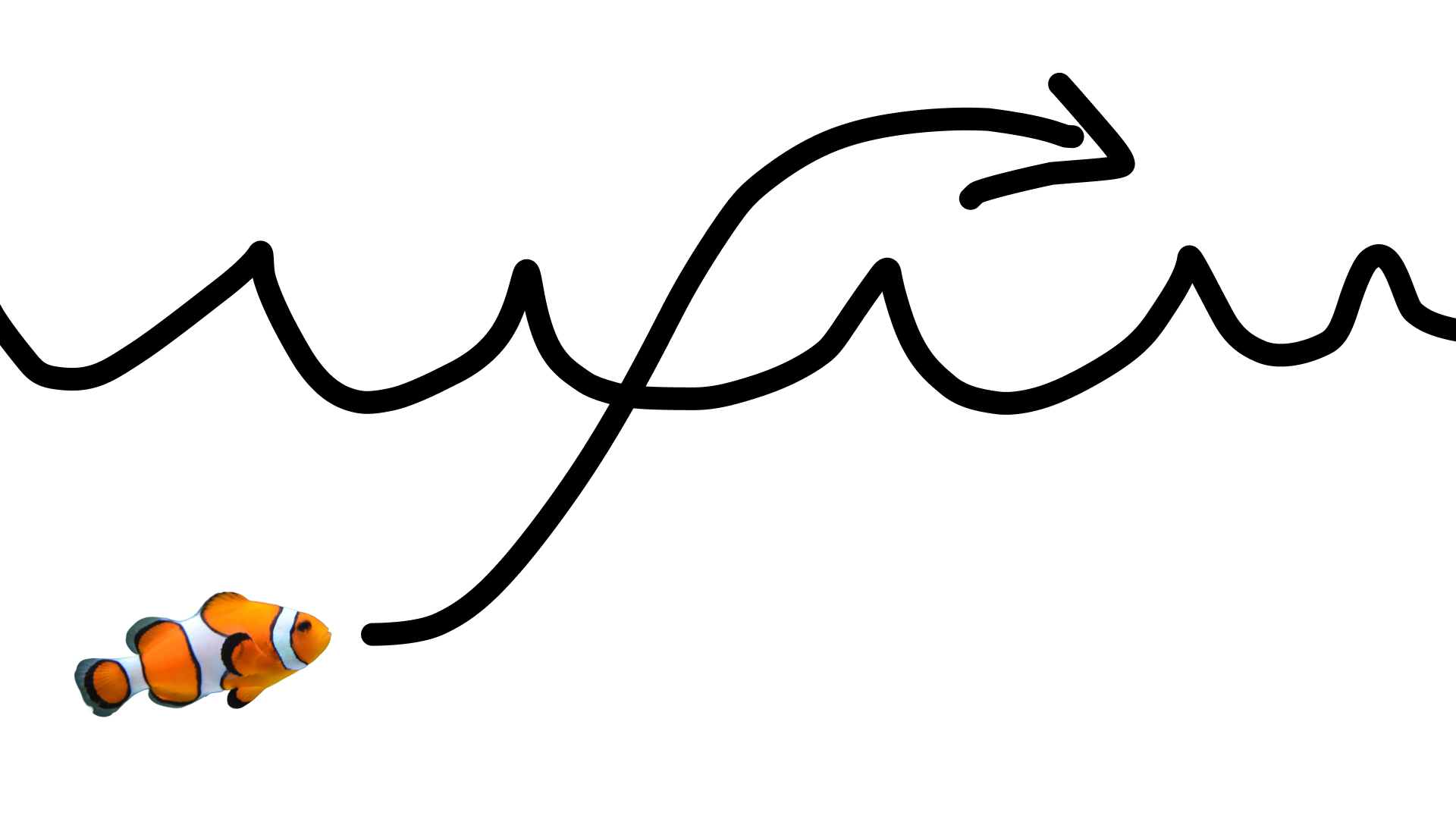
Con il seguente prompt:
turn this into realistic footage, using the drawing only as a guide for movement, do not show the drawing in the final video
Python
import base64
from google import genai

client = genai.Client()

interaction = client.interactions.create(
    model="gemini-omni-1.1-eap",
    input=[
        {"type": "image", "data": base64_image, "mime_type": "image/jpeg"},
        {"type": "text", "text": "turn this into realistic footage, using the drawing only as a guide for movement, do not show the drawing in the final video"}
    ],
)
with open("clownfish.mp4", "wb") as f:
    f.write(base64.b64decode(interaction.output_video.data))
JavaScript
import { GoogleGenAI } from '@google/genai';
import * as fs from 'fs';
const ai = new GoogleGenAI({});

const interaction = await ai.interactions.create({
  model: 'gemini-omni-1.1-eap',
  input: [
    { type: 'image', data: base64Image, mime_type: 'image/jpeg' },
    { type: 'text', text: 'turn this into realistic footage, using the drawing only as a guide for movement, do not show the drawing in the final video' }
  ]
});

if (interaction.output_video?.data) {
  fs.writeFileSync('clownfish.mp4', Buffer.from(interaction.output_video.data, 'base64'));
}
REST
curl -X POST "https://generativelanguage.googleapis.com/v1beta/interactions?key=$API_KEY" \
-H "Content-Type: application/json" \
-d '{
 "model": "gemini-omni-1.1-eap",
 "input": [
   {"type": "image", "data": "'"$BASE64_IMAGE"'", "mime_type": "image/jpeg"},
   {"type": "text", "text": "turn this into realistic footage, using the drawing only as a guide for movement, do not show the drawing in the final video"}
 ]
}'
Riferimento argomento
Puoi generare un video che incorpori soggetti specifici forniti come immagini di riferimento. Ad esempio, il seguente codice mostra come fornire due immagini di un gatto e di un gomitolo di lana per generare un video del gatto che gioca con il gomitolo di lana.
Python
import base64
from google import genai

client = genai.Client()

interaction = client.interactions.create(
    model="gemini-omni-1.1-eap",
    input=[
        {"type": "image", "data": cat_b64, "mime_type": "image/png"},
        {"type": "image", "data": yarn_b64, "mime_type": "image/png"},
        {"type": "text", "text": "A cat playfully batting at a ball of yarn."}
    ],
)
with open("cat.mp4", "wb") as f:
    f.write(base64.b64decode(interaction.output_video.data))
JavaScript
import { GoogleGenAI } from '@google/genai';
import * as fs from 'fs';
const ai = new GoogleGenAI({});

const interaction = await ai.interactions.create({
  model: 'gemini-omni-1.1-eap',
  input: [
    { type: 'image', data: catData, mime_type: 'image/png' },
    { type: 'image', data: yarnData, mime_type: 'image/png' },
    { type: 'text', text: 'A cat playfully batting at a ball of yarn.' }
  ]
});

if (interaction.output_video?.data) {
  fs.writeFileSync('cat.mp4', Buffer.from(interaction.output_video.data, 'base64'));
}
REST
curl -X POST "https://generativelanguage.googleapis.com/v1beta/interactions?key=$API_KEY" \
-H "Content-Type: application/json" \
-d '{
 "model": "gemini-omni-1.1-eap",
 "input": [
   {"type": "image", "data": "'"$CAT_B64"'", "mime_type": "image/png"},
   {"type": "image", "data": "'"$YARN_B64"'", "mime_type": "image/png"},
   {"type": "text", "text": "A cat playfully batting at a ball of yarn."}
 ]
}'
Parametro attività
Se vuoi, puoi impostare il parametro task in video_config in generation_config per definire esplicitamente l'attività di generazione. Se non è impostato, il modello determina automaticamente la modalità appropriata in base al prompt e ai media di input.
I valori task supportati includono:
text_to_video: genera video esclusivamente da un prompt testuale.image_to_video: genera video da una o due immagini di origine (frame iniziale e frame finale facoltativo).reference_to_video: genera video utilizzando i media forniti come riferimenti.edit: modifica un video esistente.extend: estende un video clip esistente.
Python
import base64
from google import genai

client = genai.Client()

interaction = client.interactions.create(
    model="gemini-omni-1.1-eap",
    input=[
        {"type": "image", "data": base64_image, "mime_type": "image/jpeg"},
        {"type": "text", "text": "turn this into realistic footage, using the drawing only as a guide for movement, do not show the drawing in the final video"}
    ],
    generation_config={
        "video_config": {
            "task": "image_to_video"
        }
    },
)
with open("example.mp4", "wb") as f:
    f.write(base64.b64decode(interaction.output_video.data))
JavaScript
import { GoogleGenAI } from "@google/genai";
import * as fs from 'fs';
const ai = new GoogleGenAI({});

const interaction = await ai.interactions.create({
  model: 'gemini-omni-1.1-eap',
  input: [
    { type: 'image', data: base64Image, mime_type: 'image/jpeg' },
    { type: 'text', text: 'turn this into realistic footage, using the drawing only as a guide for movement, do not show the drawing in the final video' }
  ],
  generationConfig: {
    videoConfig: {
      task: 'image_to_video',
    }
  }
});

if (interaction.output_video?.data) {
  fs.writeFileSync('example.mp4', Buffer.from(interaction.output_video.data, 'base64'));
}
REST
curl -X POST "https://generativelanguage.googleapis.com/v1beta/interactions?key=$API_KEY" \
  -H "Content-Type: application/json" \
  -d '{
    "model": "gemini-omni-1.1-eap",
    "input": [
      {
        "type": "image",
        "data": "'"$BASE64_IMAGE"'",
        "mime_type": "image/jpeg"
      },
      {
        "type": "text",
        "text": "turn this into realistic footage, using the drawing only as a guide for movement, do not show the drawing in the final video"
      }
    ],
    "generation_config": {
      "video_config": {
        "task": "image_to_video"
      }
    }
  }'
Interpolazione dei fotogrammi chiave
Genera video continui che passano senza problemi da un frame iniziale a un frame finale. Questa soluzione è ideale per orbite della videocamera, effetti di zoom, progressioni di timelapse e clip in loop senza interruzioni.
Fornisci entrambe le immagini nell'array di input insieme a una descrizione del movimento desiderato:
Python
import base64
from google import genai

client = genai.Client()

interaction = client.interactions.create(
    model="gemini-omni-1.1-eap",
    input=[
        {"type": "image", "data": start_frame_b64, "mime_type": "image/png"},
        {"type": "image", "data": end_frame_b64, "mime_type": "image/png"},
        {
            "type": "text",
            "text": "Smooth continuous timelapse from sunrise to sunset over a mountain lake."
        }
    ],
    # The task parameter is optional. If omitted, the model automatically infers the mode.
    generation_config={
        "video_config": {
            "task": "image_to_video"
        }
    },
    response_format={"type": "video"}
)
with open("interpolated.mp4", "wb") as f:
    f.write(base64.b64decode(interaction.output_video.data))
JavaScript
import { GoogleGenAI } from '@google/genai';
import * as fs from 'fs';
const ai = new GoogleGenAI({});

const interaction = await ai.interactions.create({
  model: 'gemini-omni-1.1-eap',
  input: [
    { type: 'image', data: startFrameB64, mime_type: 'image/png' },
    { type: 'image', data: endFrameB64, mime_type: 'image/png' },
    {
      type: 'text',
      text: 'Smooth continuous timelapse from sunrise to sunset over a mountain lake.'
    }
  ],
  // The task parameter is optional. If omitted, the model automatically infers the mode.
  generationConfig: {
    videoConfig: {
      task: 'image_to_video',
    },
  },
  response_format: { type: 'video' }
});

if (interaction.output_video?.data) {
  fs.writeFileSync('interpolated.mp4', Buffer.from(interaction.output_video.data, 'base64'));
}
REST
curl -X POST "https://generativelanguage.googleapis.com/v1beta/interactions?key=$API_KEY" \
  -H "Content-Type: application/json" \
  -d '{
    "model": "gemini-omni-1.1-eap",
    "input": [
      {"type": "image", "data": "'"$START_FRAME_B64"'", "mime_type": "image/png"},
      {"type": "image", "data": "'"$END_FRAME_B64"'", "mime_type": "image/png"},
      {
        "type": "text",
        "text": "Smooth continuous timelapse from sunrise to sunset over a mountain lake."
      }
    ],
    "generation_config": {
      "video_config": {
        "task": "image_to_video"
      }
    },
    "response_format": {"type": "video"}
  }'
Editing video con stato
Genera un video e modificalo in modo iterativo utilizzando prompt di follow-up. Ogni turno si basa sul risultato precedente. Il modello ricorda il contesto del video, applicando le modifiche e mantenendo gli elementi che non hai menzionato. Utilizza previous_interaction_id per monitorare la cronologia delle conversazioni e lo stato del video generato senza ricaricare il video precedente.
L'esempio seguente mostra come generare un primo video e poi modificarlo:
Python
import base64
from google import genai

client = genai.Client()

# Turn 1: Generate initial video
res1 = client.interactions.create(model="gemini-omni-1.1-eap", input="A woman playing violin outdoors.")

# Turn 2: Edit the previous video
res2 = client.interactions.create(
    model="gemini-omni-1.1-eap",
    previous_interaction_id=res1.id,
    input="Make the violin invisible."
)
with open("example.mp4", "wb") as f:
    f.write(base64.b64decode(res2.output_video.data))
JavaScript
import { GoogleGenAI } from '@google/genai';
import * as fs from 'fs';
const ai = new GoogleGenAI({});

// Turn 1: Generate initial video
const res1 = await ai.interactions.create({
  model: 'gemini-omni-1.1-eap',
  input: 'A woman playing violin outdoors.',
});

// Turn 2: Edit the previous video
const res2 = await ai.interactions.create({
  model: 'gemini-omni-1.1-eap',
  previous_interaction_id: res1.id,
  input: 'Make the violin invisible.',
});

if (res2.output_video?.data) {
  fs.writeFileSync('example.mp4', Buffer.from(res2.output_video.data, 'base64'));
}
REST
curl -X POST "https://generativelanguage.googleapis.com/v1beta/interactions?key=$API_KEY" \
-H "Content-Type: application/json" \
-d '{
 "model": "gemini-omni-1.1-eap",
 "previous_interaction_id": "'"$PREVIOUS_ID"'",
 "input": "Make the violin invisible."
}'
Esempio di un video iniziale:
Esempio di un video modificato:
Ogni turno della conversazione produce un nuovo video. Il modello comprende il contesto dei turni precedenti, consentendoti di apportare modifiche incrementali come la regolazione dell'illuminazione e la sostituzione degli sfondi, senza dover descrivere nuovamente l'intera scena.
Modificare i propri video
Carica i tuoi video utilizzando l'API Files per modificarli con Gemini Omni Flash 1.1.
L'esempio seguente mostra come modificare il seguente video originale:
Python
import time
import base64
from google import genai

client = genai.Client()

# Upload video using the file API
video_file = client.files.upload(file="Video.mp4")

while video_file.state == "PROCESSING":
    print('Waiting for video to be processed.')
    time.sleep(10)
    video_file = client.files.get(name=video_file.name)

if video_file.state == "FAILED":
  raise ValueError(video_file.state)
print(f'Video processing complete: ' + video_file.uri)

# Edit your video
interaction = client.interactions.create(
    model="gemini-omni-1.1-eap",
    input=[
        {"type": "document", "uri": video_file.uri},
        {"type": "text", "text": "When the person touches the mirror, make the mirror ripple beautifully like liquid, and the person's arm turns into reflective mirror material"}
    ],
)
with open("example.mp4", "wb") as f:
    f.write(base64.b64decode(interaction.output_video.data))
JavaScript
import { GoogleGenAI } from '@google/genai';
import * as fs from 'fs';
const ai = new GoogleGenAI({});

// Upload video using the file API
let videoFile = await ai.files.upload({
  file: 'Video.mp4',
});

while (videoFile.state === 'PROCESSING') {
  console.log('Waiting for video to be processed.');
  await new Promise(r => setTimeout(r, 10000));
  videoFile = await ai.files.get({ name: videoFile.name });
}

if (videoFile.state === 'FAILED') {
  throw new Error(videoFile.state);
}
console.log('Video processing complete: ' + videoFile.uri);

# Edit your video
const interaction = await ai.interactions.create({
  model: 'gemini-omni-1.1-eap',
  input: [
    { type: 'document', uri: videoFile.uri },
    { type: 'text', text: "When the person touches the mirror, make the mirror ripple beautifully like liquid, and the person's arm turns into reflective mirror material" }
  ],
});

if (interaction.output_video?.data) {
  fs.writeFileSync('example.mp4', Buffer.from(interaction.output_video.data, 'base64'));
}
REST
curl -X POST "https://generativelanguage.googleapis.com/v1beta/interactions?key=$API_KEY" \
  -H "Content-Type: application/json" \
  -d '{
    "model": "gemini-omni-1.1-eap",
    "input": [
      {
        "type": "video",
        "data": "'"$VIDEO_B64"'",
        "mime_type": "video/mp4"
      },
      {
        "type": "text",
        "text": "When the person touches the mirror, make the mirror ripple beautifully like liquid, and the person arm turns into reflective mirror material"
      }
    ]
  }'
Esempio di un video modificato:
Estensione della scena
Estendi i video clip esistenti utilizzando il contesto precedente. Gemini Omni Flash 1.1 analizza il movimento precedente e la composizione della scena per mantenere la continuità, l'identità dei personaggi e l'illuminazione ambientale nello scatto esteso.
Python
import base64
from google import genai

client = genai.Client()

# Extend from a previous interaction ID
# The task parameter is optional. If omitted, the model automatically infers the mode.
extended = client.interactions.create(
    model="gemini-omni-1.1-eap",
    previous_interaction_id=res1.id,
    input="Continue the shot: the woman finishes the violin solo and takes a bow.",
    generation_config={
        "video_config": {
            "task": "extend"
        }
    },
    response_format={"type": "video"}
)
with open("extended.mp4", "wb") as f:
    f.write(base64.b64decode(extended.output_video.data))
JavaScript
import { GoogleGenAI } from '@google/genai';
import * as fs from 'fs';
const ai = new GoogleGenAI({});

// The task parameter is optional. If omitted, the model automatically infers the mode.
const extended = await ai.interactions.create({
  model: 'gemini-omni-1.1-eap',
  previous_interaction_id: res1.id,
  input: 'Continue the shot: the woman finishes the violin solo and takes a bow.',
  generationConfig: {
    videoConfig: {
      task: 'extend',
    },
  },
  response_format: { type: 'video' },
});

if (extended.output_video?.data) {
  fs.writeFileSync('extended.mp4', Buffer.from(extended.output_video.data, 'base64'));
}
REST
curl -X POST "https://generativelanguage.googleapis.com/v1beta/interactions?key=$API_KEY" \
  -H "Content-Type: application/json" \
  -d '{
    "model": "gemini-omni-1.1-eap",
    "previous_interaction_id": "'"$PREVIOUS_ID"'",
    "input": "Continue the shot: the woman finishes the violin solo and takes a bow.",
    "generation_config": {
      "video_config": {
        "task": "extend"
      }
    },
    "response_format": {
      "type": "video"
    }
  }'
Recuperare i video con un URI
Utilizza il parametro delivery="uri" in
response_format per recuperare i video generati di dimensioni superiori a 4 MB.
Viene restituito un URI ospitato da Google che puoi eseguire il polling finché il video non è ACTIVE prima di scaricarlo.
Python
import time
from google import genai

client = genai.Client()

# 1. Request video via URI delivery
interaction = client.interactions.create(
    model="gemini-omni-1.1-eap",
    input="A beautiful sunset.",
    response_format={"type": "video", "delivery": "uri"}
)

# 2. Extract file name and poll for ACTIVE state
video_output = interaction.output_video
file_name = video_output.uri.split("/")[-1] # Extract ID

print("Waiting for video processing...")
while True:
    f_info = client.files.get(name=f"files/{file_name}")
    if f_info.state.name == "ACTIVE":
        break
    elif f_info.state.name == "FAILED":
        raise RuntimeError("Generation failed.")
    time.sleep(5)

# 3. Download the final video
video_bytes = client.files.download(file=video_output.uri)
with open("output.mp4", "wb") as f:
    f.write(video_bytes)
JavaScript
import { GoogleGenAI } from '@google/genai';
const ai = new GoogleGenAI({});

// 1. Request video via URI delivery
const interaction = await ai.interactions.create({
  model: 'gemini-omni-1.1-eap',
  input: 'A beautiful sunset.',
  response_format: { type: 'video', delivery: 'uri' },
});

// 2. Extract file name and poll for ACTIVE state
const videoOutput = interaction.output_video;
const fileId = videoOutput.uri.match(/files\/([a-zA-Z0-9]+)/)[1];
const name = `files/${fileId}`;

console.log("Waiting for video processing...");
while (true) {
  const fInfo = await ai.files.get({ name });
  if (fInfo.state.name === 'ACTIVE') break;
  if (fInfo.state.name === 'FAILED') throw new Error("Generation failed.");
  await new Promise(r => setTimeout(r, 5000));
}

// 3. Download the final video
await ai.files.download({
  file: videoOutput,
  downloadPath: 'output.mp4',
});
console.log("Saved video to output.mp4");
REST
#!/bin/bash

# 1. Initial request to generate the video
RESPONSE=$(curl -s -X POST "https://generativelanguage.googleapis.com/v1beta/interactions?key=$API_KEY" \
-H "Content-Type: application/json" \
-d '{
 "model": "gemini-omni-1.1-eap",
 "input": "A beautiful sunset over a calm ocean.",
 "response_format": {"type": "video", "delivery": "uri"}
}')

# Extract FILE_ID from the URI (e.g., "files/abc-123" -> "abc-123")
FILE_URI=$(echo $RESPONSE | jq -r '.output_video.uri')
FILE_ID=$(echo $FILE_URI | cut -d'/' -f2)

echo "Video requested (ID: $FILE_ID). Waiting for processing..."

# 2. Polling loop
while true; do
 # Get current file status
 STATUS_JSON=$(curl -s -X GET "https://generativelanguage.googleapis.com/v1beta/files/$FILE_ID?key=$API_KEY")
 STATE=$(echo $STATUS_JSON | jq -r '.state')

 if [ "$STATE" == "ACTIVE" ]; then
   echo "Processing complete! Downloading..."
   break
 elif [ "$STATE" == "FAILED" ]; then
   echo "Error: Generation failed."
   exit 1
 else
   echo "Current state: $STATE... (waiting 5s)"
   sleep 5
 fi
done

# 3. Final download
curl -L -X GET "https://generativelanguage.googleapis.com/v1beta/files/$FILE_ID:download?alt=media&key=$API_KEY" \
--output "output.mp4"

echo "Done! Video saved to output.mp4"
Struttura JSON REST non elaborata (URI):
{
  "steps": [
    { "type": "user_input", "content": [{"type": "text", "text": "..."}] },
    { "type": "thought", "content": [{"text": "...", "type": "thought"}] },
    {
      "type": "model_output",
      "content": [
        {
          "type": "video",
          "mime_type": "video/mp4",
          "uri": "https://generativelanguage.googleapis.com/v1beta/files/...:download?alt=media"
        }
      ]
    }
  ],
  "id": "v1_...",
  "status": "completed",
  "model": "gemini-omni-1.1-eap",
  "object": "interaction"
}
Best practice
- Utilizza la distribuzione URI per i video di grandi dimensioni: per i video di dimensioni superiori a 4 MB (>720p
, se disponibili), utilizza
delivery="uri"inresponse_formatper evitare i limiti di dimensioni del payload. - Prestazioni ottimizzate: imposta
background=false,store=falseestream=falseper una generazione unaria sincrona più rapida. Tieni presente che l'impostazione distore=falsesignifica che il video generato non sarà modificabile nei turni successivi utilizzandoprevious_interaction_id. - Precisione del prompt: per maggiori dettagli, consulta la sezione relativa alle indicazioni per i prompt.
Limitazioni
- Il caricamento e la modifica di immagini che contengono minori non sono supportati nello Spazio economico europeo, in Svizzera e nel Regno Unito.
- Il caricamento e la modifica di immagini che contengono determinate persone riconoscibili non sono supportati.
- La modifica dei video caricati non è attualmente disponibile per gli utenti dello Spazio economico europeo (SEE), della Svizzera e del Regno Unito (è supportata la modifica dei video generati dal modello).
- Il caricamento di riferimenti audio non è supportato nella versione attuale dell'API.
- I riferimenti video di durata massima di 3 secondi sono accettati dallo schema dell'API, ma al momento non vengono elaborati correttamente dal modello.
- Non è supportato il riferimento o il ragionamento su più video. Il tentativo di utilizzare prompt per più video potrebbe comportare un peggioramento delle prestazioni del modello o output imprevisti.
- L'estensione e l'interpolazione dei video (generazione di video tra un primo e un ultimo frame) non sono supportate.
- L'editing vocale non è supportato.
- La capacità di trasmissione di cui è stato eseguito il provisioning non è supportata.
- Le istruzioni di sistema, la temperatura,
top_p, le sequenze di arresto e i prompt negativi non sono supportati (puoi inserire i negativi nel prompt normale, ad es. "Non fare X"). - L'utilizzo di video di YouTube come origine media non è supportato.
Dettagli tecnici
- Tutti i video generati includono la filigrana SynthID, invisibile per gli spettatori ma rilevabile a livello di programmazione per la verifica della provenienza.
- I tempi di generazione dei video variano in base alla durata, alla risoluzione e al carico attuale dell'API. I video più lunghi e ad alta risoluzione richiedono più tempo per la generazione.
- I filtri di sicurezza dei contenuti vengono applicati sia ai prompt di input sia ai video generati (e dipendono dalla tua regione). I prompt che violano le norme di utilizzo verranno bloccati.
- L'inglese (EN) è completamente supportato, ma le altre lingue non sono state valutate, quindi potrebbero funzionare, ma i risultati possono variare.
Guida ai prompt di Gemini Omni Flash
Questa sezione contiene suggerimenti ed esempi su come utilizzare i prompt di Gemini Omni Flash in modo efficace.
Singola scena
Per impostazione predefinita, Omni Flash tenterà di creare un video con alcuni scatti diversi. Tenterà di creare una narrazione interessante basata sul prompt.
Se vuoi che il video di output contenga una singola scena, devi utilizzare il prompt per questo scopo:
- In una singola scena ininterrotta
- In una singola sequenza continua
- Nessun taglio di scena
Ad esempio:
Continuous, unbroken handheld shot of a fluffy tabby cat sitting on a sunny windowsill, looking out into a leafy garden. The cat's tail twitches slowly, and its ears rotate slightly toward ambient noises. Sunbeams illuminate dust motes in the air. Sound design: Gentle breeze, distant bird chirps. No dialogue.
Rimuovere gli elementi indesiderati
Se il video generato contiene elementi che non ti interessano, includi semplici prompt negativi per evitarli:
- Nessun dialogo
- Nessuna decorazione
- Nessun effetto sonoro aggiuntivo
Prompt per la modifica
I prompt semplici sono i più adatti per l'editing video. I prompt eccessivamente descrittivi possono comportare modifiche indesiderate.
Di seguito sono riportati altri esempi di prompt di editing semplici:
- Trasforma questo video in un anime
- Metti un cappello alla moda a questa persona
- Modifica l'illuminazione per renderla più drammatica
- Modifica il testo sul cartello in modo che dica "Omni Flash"
Quando modifichi un aspetto specifico del video, includi "Keep everything else the same" per mantenere la coerenza visiva.
Di seguito sono riportati alcuni esempi che mostrano come applicare questa tecnica:
- Pratica non consigliata:
In the video of the man sitting on the sofa, please add a small black cat that runs from the right side of the screen, jumps onto his lap, and then he starts to stroke its head while looking down.- Semplifica:
Add a cat that jumps onto his lap, he begins to pet it.
Keep everything else the same.
- Semplifica:
- Pratica non consigliata:
Please remove the cell phone that the person is holding in their hand and fill in the background so it looks like they are just holding their hand empty.- Semplifica:
Make the phone invisible. Keep everything else the
same.
- Semplifica:
Prompt per l'audio
Per impostazione predefinita, il modello tenterà di generare una traccia audio appropriata per un video. Potrebbe non essere sempre quello che ti interessa. Puoi utilizzare il prompt per descrivere il tipo di audio che ti interessa. Questo è particolarmente importante se vuoi includere musica nel video:
- Include musica di sottofondo rilassante
- Il video ha un ritmo techno ad alta energia
- L'audio è una trasmissione radiofonica a bassa frequenza in sottofondo che riproduce una canzone
Eventi di temporizzazione
Puoi utilizzare i prompt per far sì che gli eventi si verifichino in momenti specifici del video. Non è necessaria una sintassi precisa e puoi utilizzare il linguaggio naturale. Questa funzionalità è particolarmente utile per creare tagli di scena, sequenze ritmiche o rapide. Di seguito sono riportati alcuni esempi:
- Dopo 3 secondi, una donna entra nella scena.
- A 5 secondi inizia il ritornello nell'audio di sottofondo.
- Ogni 2 secondi passa a un nuovo frame.
- In una sequenza rapida, ogni mezzo secondo (12 frame a 24 fps) cambia la scena in una nuova posizione.
Puoi anche utilizzare una sintassi di timecode:
[0-3s] A person is walking
[3-6s] They stop and turn around
[6-10s] They start running
Meta prompt
Puoi chiedere a Gemini Omni Flash di prestare attenzione alle qualità o ai principi generali della generazione di video:
- Considera i microdettagli, l'espressione e la tempistica per creare una scena molto ricca, dettagliata ma completamente naturale.
- Sii estremamente dettagliato nelle descrizioni dei personaggi e degli ambienti. Applica i principi di progettazione dei costumi ai personaggi. Sii molto specifico riguardo alle persone, agli articoli e agli oggetti nella scena.
- Includi molti dettagli appropriati negli elementi di sfondo per rendere la scena realistica e naturale.
- Crea un video rapido che mostri una diversa
[thing]rara ogni secondo, musica allegra e testo per etichettare la cosa.
Testo nei video
Puoi utilizzare i prompt per includere testo nel video e Gemini Omni eseguirà il rendering in modo corretto e leggibile. Se nel video è presente testo naturale, anche negli elementi di sfondo, può essere utile definire cosa deve dire.
- Una parola alla volta sullo schermo: "did, you, know, that, Omni, can, do, awesome, text?" Ogni parola viene visualizzata per 1 secondo con uno stile animato diverso. Nessun dialogo.
- C'è un cartello stradale con la scritta: "This is an AI generation by Omni", c'è una vetrina con la scritta: "All you need AI", c'è un'auto con la targa: "OMN111"
Utilizzare i tag nei prompt per impostare i ruoli delle immagini
Puoi utilizzare i tag per associare i media caricati a ruoli di generazione specifici. In questo modo puoi specificare se ogni immagine è un frame iniziale o un riferimento.
<FIRST_FRAME>: utilizza l'immagine come frame iniziale del video, per esempio:<FIRST_FRAME> a woman is walking<IMAGE_REF_N>: utilizza l'immagine come riferimento, ad esempio:in the style of <IMAGE_REF_0> a woman <IMAGE_REF_1> is walking(combina il riferimento di stile della prima immagine e il riferimento del soggetto della seconda immagine). I riferimenti alle immagini iniziano da 0.
Di seguito è riportato un esempio con immagini di riferimento:
[0-3s] A studio fashion sequence. Starting with woman <IMAGE_REF_0>, she is holding <IMAGE_REF_1>
[3-6s] Then we see the man <IMAGE_REF_2> holding <IMAGE_REF_3>
[6-10s] And finally another woman <IMAGE_REF_4> who is holding <IMAGE_REF_5> while walking.
Passaggi successivi
- Inizia a utilizzare Gemini Omni Flash sperimentando in the Omni Quickstart Colab.
- Scopri come scrivere prompt ancora migliori con la nostra Introduzione alla progettazione dei prompt.