

Gemini Omni Flash 1.1 (gemini-omni-1.1-eap) to wysokowydajny model multimodalny zaprojektowany do szybkiego generowania i edytowania filmów oraz sterowania kinowego.
Gemini Omni Flash 1.1 całkowicie zastępuje poprzednie wersje Gemini Omni Flash, oferując lepszą jakość generowania, natywną multimodalność i możliwości edycji filmów z zachowaniem stanu:
- Natywna multimodalność: model przetwarza jednocześnie tekst, obrazy, dźwięk i filmy, co zapewnia bardziej spójne, jednolite i kontrolowane dane wyjściowe.
- Edycja konwersacyjna: dzięki interfejsowi Interactions API możesz iteracyjnie udoskonalać i edytować filmy za pomocą języka naturalnego. Opisz, co chcesz zmienić, a model zastosuje zmiany, zachowując te części filmu, które chcesz pozostawić.
- Wiedza o świecie: Gemini Omni łączy wiedzę o fizyce z wiedzą Gemini o historii, nauce i kontekście kulturowym, wypełniając lukę między fotorealizmem a znaczącym opowiadaniem historii.
Generowanie filmu na podstawie tekstu
Wygeneruj film na podstawie prompta tekstowego. Model generuje film z dźwiękiem na podstawie opisu tekstowego. Aby uzyskać najlepsze wyniki, pisz prompty zawierające szczegóły, takie jak opis sceny, ruch kamery, oświetlenie i nastrój.
Python
import base64
from google import genai

client = genai.Client()

interaction = client.interactions.create(
    model="gemini-omni-1.1-eap",
    input="A marble rolling fast on a chain reaction style track, continuous smooth shot."
)
with open("marble.mp4", "wb") as f:
    f.write(base64.b64decode(interaction.output_video.data))
JavaScript
import { GoogleGenAI } from '@google/genai';
import * as fs from 'fs';
const ai = new GoogleGenAI({});

const interaction = await ai.interactions.create({
  model: 'gemini-omni-1.1-eap',
  input: 'A marble rolling fast on a chain reaction style track, continuous smooth shot.',
});

if (interaction.output_video?.data) {
  fs.writeFileSync('marble.mp4', Buffer.from(interaction.output_video.data, 'base64'));
}
REST
curl -X POST "https://generativelanguage.googleapis.com/v1beta/interactions?key=$API_KEY" \
-H "Content-Type: application/json" \
-d '{
 "model": "gemini-omni-1.1-eap",
 "input": "A marble rolling fast on a chain reaction style track, continuous smooth shot."
}'
Schemat odpowiedzi REST
Pole wygody interaction.output_video jest dostępne tylko w pakiecie SDK.
Gdy używasz bezpośrednio interfejsu REST API, dane wyjściowe filmu uzyskasz z tablicy steps.
Nieprzetworzona struktura JSON REST:
{
  "steps": [
    { "type": "user_input", "content": [{"type": "text", "text": "..."}] },
    { "type": "thought", "content": [{"text": "...", "type": "thought"}] },
    {
      "type": "model_output",
      "content": [
        {
          "type": "video",
          "mime_type": "video/mp4",
          "data": "AAAAIGZ0eXBpc29t..." // Base64 encoded video data
        }
      ]
    }
  ],
  "id": "v1_...",
  "status": "completed",
  "model": "gemini-omni-1.1-eap",
  "object": "interaction"
}
Sterowanie formatem obrazu
Aby utworzyć filmy w orientacji pionowej, ustaw aspect_ratio na "9:16". Domyślnie używana jest orientacja pozioma (16:9).
Python
import base64
from google import genai

client = genai.Client()

interaction = client.interactions.create(
    model="gemini-omni-1.1-eap",
    input="A futuristic city with neon lights and flying cars, cyberpunk style",
    response_format={
        "type": "video",  # optional
        "aspect_ratio": "9:16"  # Supported values: "9:16", "16:9"
    }
)
with open("example.mp4", "wb") as f:
    f.write(base64.b64decode(interaction.output_video.data))
JavaScript
import { GoogleGenAI } from '@google/genai';
import * as fs from 'fs';
const ai = new GoogleGenAI({});

const interaction = await ai.interactions.create({
  model: 'gemini-omni-1.1-eap',
  input: 'A futuristic city with neon lights and flying cars, cyberpunk style',
  response_format: {
    type: 'video', // optional
    aspect_ratio: '9:16' // Supported values: '9:16', '16:9'
  },
});

if (interaction.output_video?.data) {
  fs.writeFileSync('example.mp4', Buffer.from(interaction.output_video.data, 'base64'));
}
REST
curl -X POST "https://generativelanguage.googleapis.com/v1beta/interactions?key=$API_KEY" \
-H "Content-Type: application/json" \
-d '{
 "model": "gemini-omni-1.1-eap",
 "input": "A futuristic city with neon lights and flying cars, cyberpunk style",
 "response_format": {
   "type": "video",
   "aspect_ratio": "9:16"
 }
}'
Ustawienia rozdzielczości
Tryb wersji roboczej 360p
Aby generować lekkie klipy podglądu około 2 razy szybciej przy mniejszym zużyciu tokenów, użyj resolution: "360p" w response_format.
Python
interaction = client.interactions.create(
    model="gemini-omni-1.1-eap",
    input="A robotic dog exploring a lush enchanted forest.",
    response_format={
        "type": "video",
        "resolution": "360p",
        "aspect_ratio": "16:9"
    }
)
JavaScript
import { GoogleGenAI } from '@google/genai';
const ai = new GoogleGenAI({});

const interaction = await ai.interactions.create({
  model: 'gemini-omni-1.1-eap',
  input: 'A robotic dog exploring a lush enchanted forest.',
  response_format: {
    type: 'video',
    resolution: '360p',
    aspect_ratio: '16:9',
  },
});
REST
curl -X POST "https://generativelanguage.googleapis.com/v1beta/interactions?key=$API_KEY" \
  -H "Content-Type: application/json" \
  -d '{
    "model": "gemini-omni-1.1-eap",
    "input": "A robotic dog exploring a lush enchanted forest.",
    "response_format": {
      "type": "video",
      "resolution": "360p",  # Supported values: "360p", "720p", "1080p", "4k"
      "aspect_ratio": "16:9"
    }
  }'
Wysoka rozdzielczość (1080p i 4K)
Aby generować wyraźne filmy w wysokiej rozdzielczości, ustaw resolution na "1080p" lub "4k" w response_format.
Python
interaction = client.interactions.create(
    model="gemini-omni-1.1-eap",
    input="A cinematic drone shot through misty pine mountains at sunrise.",
    response_format={
        "type": "video",
        "resolution": "1080p",  # Supported values: "360p", "720p", "1080p", "4k"
        "delivery": "uri"
    }
)
JavaScript
import { GoogleGenAI } from '@google/genai';
const ai = new GoogleGenAI({});

const interaction = await ai.interactions.create({
  model: 'gemini-omni-1.1-eap',
  input: 'A cinematic drone shot through misty pine mountains at sunrise.',
  response_format: {
    type: 'video',
    resolution: '1080p', // Supported values: '360p', '720p', '1080p', '4k'
    delivery: 'uri',
  },
});
REST
curl -X POST "https://generativelanguage.googleapis.com/v1beta/interactions?key=$API_KEY" \
  -H "Content-Type: application/json" \
  -d '{
    "model": "gemini-omni-1.1-eap",
    "input": "A cinematic drone shot through misty pine mountains at sunrise.",
    "response_format": {
      "type": "video",
      "resolution": "1080p",
      "delivery": "uri"
    }
  }'
Generowanie filmu na podstawie obrazu
Do prompta tekstowego możesz dodać obrazy referencyjne. W zależności od prompta model zdecyduje, jak użyć obrazu – ożywić zdjęcia produktów, ilustracje lub fotografie.
Poniższy przykład pokazuje, jak użyć obrazu referencyjnego przedstawiającego rysunek ryby wyskakującej z wody:
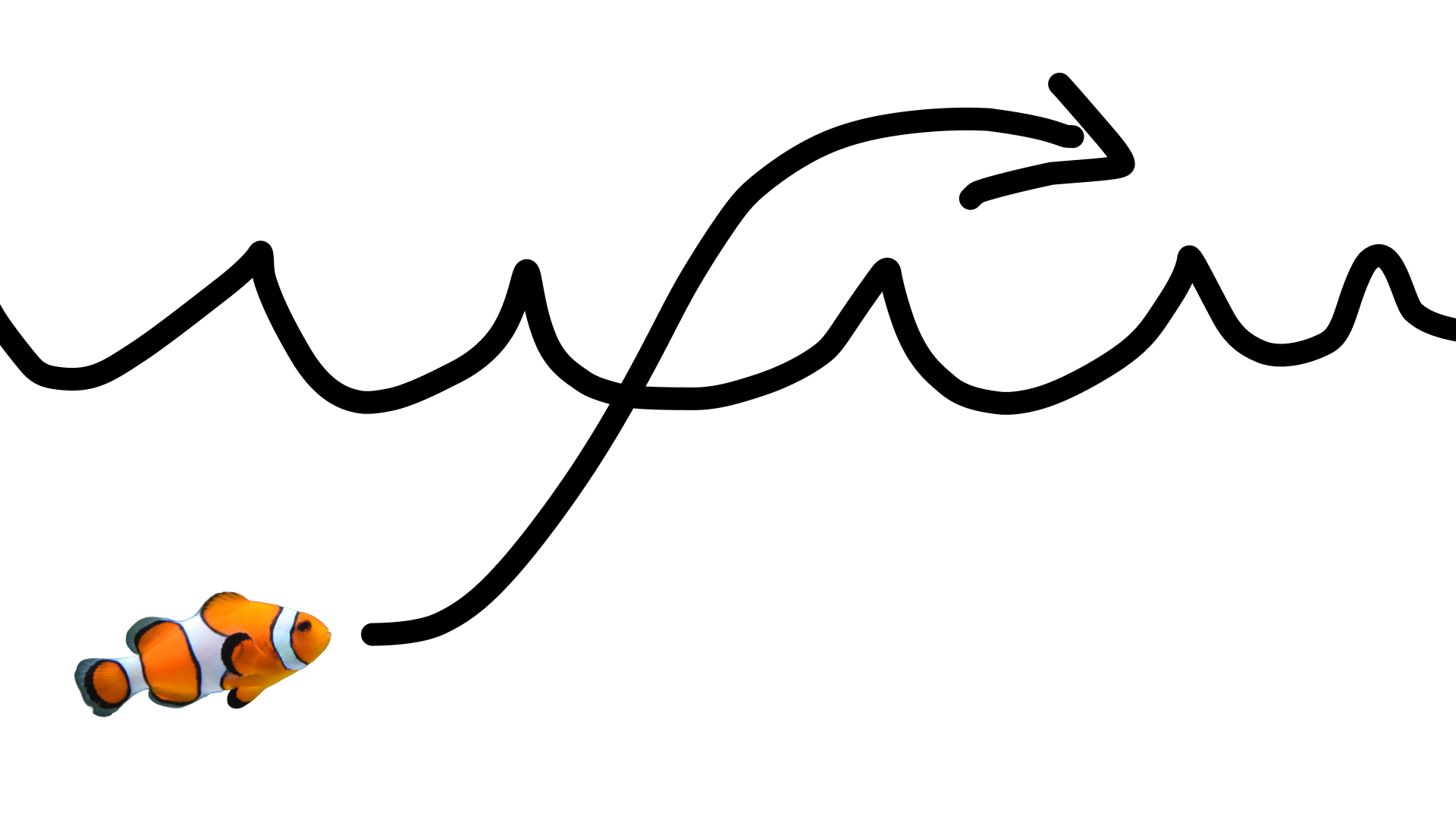
Z tym promptem:
turn this into realistic footage, using the drawing only as a guide for movement, do not show the drawing in the final video
Python
import base64
from google import genai

client = genai.Client()

interaction = client.interactions.create(
    model="gemini-omni-1.1-eap",
    input=[
        {"type": "image", "data": base64_image, "mime_type": "image/jpeg"},
        {"type": "text", "text": "turn this into realistic footage, using the drawing only as a guide for movement, do not show the drawing in the final video"}
    ],
)
with open("clownfish.mp4", "wb") as f:
    f.write(base64.b64decode(interaction.output_video.data))
JavaScript
import { GoogleGenAI } from '@google/genai';
import * as fs from 'fs';
const ai = new GoogleGenAI({});

const interaction = await ai.interactions.create({
  model: 'gemini-omni-1.1-eap',
  input: [
    { type: 'image', data: base64Image, mime_type: 'image/jpeg' },
    { type: 'text', text: 'turn this into realistic footage, using the drawing only as a guide for movement, do not show the drawing in the final video' }
  ]
});

if (interaction.output_video?.data) {
  fs.writeFileSync('clownfish.mp4', Buffer.from(interaction.output_video.data, 'base64'));
}
REST
curl -X POST "https://generativelanguage.googleapis.com/v1beta/interactions?key=$API_KEY" \
-H "Content-Type: application/json" \
-d '{
 "model": "gemini-omni-1.1-eap",
 "input": [
   {"type": "image", "data": "'"$BASE64_IMAGE"'", "mime_type": "image/jpeg"},
   {"type": "text", "text": "turn this into realistic footage, using the drawing only as a guide for movement, do not show the drawing in the final video"}
 ]
}'
Odniesienie do obiektu
Możesz wygenerować film z określonymi obiektami podanymi jako obrazy referencyjne. Na przykład poniższy kod pokazuje, jak podać 2 obrazy kota i włóczki, aby wygenerować film, na którym kot bawi się włóczką.
Python
import base64
from google import genai

client = genai.Client()

interaction = client.interactions.create(
    model="gemini-omni-1.1-eap",
    input=[
        {"type": "image", "data": cat_b64, "mime_type": "image/png"},
        {"type": "image", "data": yarn_b64, "mime_type": "image/png"},
        {"type": "text", "text": "A cat playfully batting at a ball of yarn."}
    ],
)
with open("cat.mp4", "wb") as f:
    f.write(base64.b64decode(interaction.output_video.data))
JavaScript
import { GoogleGenAI } from '@google/genai';
import * as fs from 'fs';
const ai = new GoogleGenAI({});

const interaction = await ai.interactions.create({
  model: 'gemini-omni-1.1-eap',
  input: [
    { type: 'image', data: catData, mime_type: 'image/png' },
    { type: 'image', data: yarnData, mime_type: 'image/png' },
    { type: 'text', text: 'A cat playfully batting at a ball of yarn.' }
  ]
});

if (interaction.output_video?.data) {
  fs.writeFileSync('cat.mp4', Buffer.from(interaction.output_video.data, 'base64'));
}
REST
curl -X POST "https://generativelanguage.googleapis.com/v1beta/interactions?key=$API_KEY" \
-H "Content-Type: application/json" \
-d '{
 "model": "gemini-omni-1.1-eap",
 "input": [
   {"type": "image", "data": "'"$CAT_B64"'", "mime_type": "image/png"},
   {"type": "image", "data": "'"$YARN_B64"'", "mime_type": "image/png"},
   {"type": "text", "text": "A cat playfully batting at a ball of yarn."}
 ]
}'
Parametr zadań
Opcjonalnie możesz ustawić parametr task w video_config w sekcji generation_config, aby wyraźnie określić zadanie generowania. Jeśli nie jest ustawiony, model automatycznie określa odpowiedni tryb na podstawie prompta i multimediów wejściowych.
Obsługiwane wartości task:
text_to_video: generuje film wyłącznie na podstawie prompta tekstowego.image_to_video: generuje film na podstawie 1 lub 2 obrazów źródłowych (klatki początkowej i opcjonalnej klatki końcowej).reference_to_video: generuje film na podstawie podanych multimediów jako materiałów referencyjnych.edit: modyfikuje istniejący film.extend: wydłuża istniejący klip wideo.
Python
import base64
from google import genai

client = genai.Client()

interaction = client.interactions.create(
    model="gemini-omni-1.1-eap",
    input=[
        {"type": "image", "data": base64_image, "mime_type": "image/jpeg"},
        {"type": "text", "text": "turn this into realistic footage, using the drawing only as a guide for movement, do not show the drawing in the final video"}
    ],
    generation_config={
        "video_config": {
            "task": "image_to_video"
        }
    },
)
with open("example.mp4", "wb") as f:
    f.write(base64.b64decode(interaction.output_video.data))
JavaScript
import { GoogleGenAI } from "@google/genai";
import * as fs from 'fs';
const ai = new GoogleGenAI({});

const interaction = await ai.interactions.create({
  model: 'gemini-omni-1.1-eap',
  input: [
    { type: 'image', data: base64Image, mime_type: 'image/jpeg' },
    { type: 'text', text: 'turn this into realistic footage, using the drawing only as a guide for movement, do not show the drawing in the final video' }
  ],
  generationConfig: {
    videoConfig: {
      task: 'image_to_video',
    }
  }
});

if (interaction.output_video?.data) {
  fs.writeFileSync('example.mp4', Buffer.from(interaction.output_video.data, 'base64'));
}
REST
curl -X POST "https://generativelanguage.googleapis.com/v1beta/interactions?key=$API_KEY" \
  -H "Content-Type: application/json" \
  -d '{
    "model": "gemini-omni-1.1-eap",
    "input": [
      {
        "type": "image",
        "data": "'"$BASE64_IMAGE"'",
        "mime_type": "image/jpeg"
      },
      {
        "type": "text",
        "text": "turn this into realistic footage, using the drawing only as a guide for movement, do not show the drawing in the final video"
      }
    ],
    "generation_config": {
      "video_config": {
        "task": "image_to_video"
      }
    }
  }'
Interpolacja klatek kluczowych
Generuj ciągły film, który płynnie przechodzi między klatką początkową a klatką końcową. Jest to idealne rozwiązanie w przypadku orbit kamery, efektów powiększenia, sekwencji poklatkowych i płynnych klipów w pętli.
Podaj oba obrazy w tablicy wejściowej wraz z opisem pożądanego ruchu:
Python
import base64
from google import genai

client = genai.Client()

interaction = client.interactions.create(
    model="gemini-omni-1.1-eap",
    input=[
        {"type": "image", "data": start_frame_b64, "mime_type": "image/png"},
        {"type": "image", "data": end_frame_b64, "mime_type": "image/png"},
        {
            "type": "text",
            "text": "Smooth continuous timelapse from sunrise to sunset over a mountain lake."
        }
    ],
    # The task parameter is optional. If omitted, the model automatically infers the mode.
    generation_config={
        "video_config": {
            "task": "image_to_video"
        }
    },
    response_format={"type": "video"}
)
with open("interpolated.mp4", "wb") as f:
    f.write(base64.b64decode(interaction.output_video.data))
JavaScript
import { GoogleGenAI } from '@google/genai';
import * as fs from 'fs';
const ai = new GoogleGenAI({});

const interaction = await ai.interactions.create({
  model: 'gemini-omni-1.1-eap',
  input: [
    { type: 'image', data: startFrameB64, mime_type: 'image/png' },
    { type: 'image', data: endFrameB64, mime_type: 'image/png' },
    {
      type: 'text',
      text: 'Smooth continuous timelapse from sunrise to sunset over a mountain lake.'
    }
  ],
  // The task parameter is optional. If omitted, the model automatically infers the mode.
  generationConfig: {
    videoConfig: {
      task: 'image_to_video',
    },
  },
  response_format: { type: 'video' }
});

if (interaction.output_video?.data) {
  fs.writeFileSync('interpolated.mp4', Buffer.from(interaction.output_video.data, 'base64'));
}
REST
curl -X POST "https://generativelanguage.googleapis.com/v1beta/interactions?key=$API_KEY" \
  -H "Content-Type: application/json" \
  -d '{
    "model": "gemini-omni-1.1-eap",
    "input": [
      {"type": "image", "data": "'"$START_FRAME_B64"'", "mime_type": "image/png"},
      {"type": "image", "data": "'"$END_FRAME_B64"'", "mime_type": "image/png"},
      {
        "type": "text",
        "text": "Smooth continuous timelapse from sunrise to sunset over a mountain lake."
      }
    ],
    "generation_config": {
      "video_config": {
        "task": "image_to_video"
      }
    },
    "response_format": {"type": "video"}
  }'
Edycja filmów z zachowaniem stanu
Generuj film i edytuj go iteracyjnie za pomocą promptów uzupełniających. Każda tura opiera się na poprzednim wyniku. Model zapamiętuje kontekst filmu, stosując zmiany i zachowując elementy, o których nie wspominasz. Użyj previous_interaction_id, aby śledzić historię rozmowy i stan wygenerowanego filmu bez ponownego przesyłania poprzedniego filmu.
Poniższy przykład pokazuje, jak wygenerować pierwszy film, a następnie go edytować:
Python
import base64
from google import genai

client = genai.Client()

# Turn 1: Generate initial video
res1 = client.interactions.create(model="gemini-omni-1.1-eap", input="A woman playing violin outdoors.")

# Turn 2: Edit the previous video
res2 = client.interactions.create(
    model="gemini-omni-1.1-eap",
    previous_interaction_id=res1.id,
    input="Make the violin invisible."
)
with open("example.mp4", "wb") as f:
    f.write(base64.b64decode(res2.output_video.data))
JavaScript
import { GoogleGenAI } from '@google/genai';
import * as fs from 'fs';
const ai = new GoogleGenAI({});

// Turn 1: Generate initial video
const res1 = await ai.interactions.create({
  model: 'gemini-omni-1.1-eap',
  input: 'A woman playing violin outdoors.',
});

// Turn 2: Edit the previous video
const res2 = await ai.interactions.create({
  model: 'gemini-omni-1.1-eap',
  previous_interaction_id: res1.id,
  input: 'Make the violin invisible.',
});

if (res2.output_video?.data) {
  fs.writeFileSync('example.mp4', Buffer.from(res2.output_video.data, 'base64'));
}
REST
curl -X POST "https://generativelanguage.googleapis.com/v1beta/interactions?key=$API_KEY" \
-H "Content-Type: application/json" \
-d '{
 "model": "gemini-omni-1.1-eap",
 "previous_interaction_id": "'"$PREVIOUS_ID"'",
 "input": "Make the violin invisible."
}'
Przykład początkowego filmu:
Przykład edytowanego filmu:
Każda tura rozmowy tworzy nowy film. Model rozumie kontekst z poprzednich tur, co pozwala wprowadzać stopniowe zmiany, takie jak dostosowywanie oświetlenia i zamiana tła, bez ponownego opisywania całej sceny.
Edytowanie własnych filmów
Prześlij filmy za pomocą interfejsu Files API, aby edytować je za pomocą Gemini Omni Flash 1.1.
Poniższy przykład pokazuje, jak edytować ten oryginalny film:
Python
import time
import base64
from google import genai

client = genai.Client()

# Upload video using the file API
video_file = client.files.upload(file="Video.mp4")

while video_file.state == "PROCESSING":
    print('Waiting for video to be processed.')
    time.sleep(10)
    video_file = client.files.get(name=video_file.name)

if video_file.state == "FAILED":
  raise ValueError(video_file.state)
print(f'Video processing complete: ' + video_file.uri)

# Edit your video
interaction = client.interactions.create(
    model="gemini-omni-1.1-eap",
    input=[
        {"type": "document", "uri": video_file.uri},
        {"type": "text", "text": "When the person touches the mirror, make the mirror ripple beautifully like liquid, and the person's arm turns into reflective mirror material"}
    ],
)
with open("example.mp4", "wb") as f:
    f.write(base64.b64decode(interaction.output_video.data))
JavaScript
import { GoogleGenAI } from '@google/genai';
import * as fs from 'fs';
const ai = new GoogleGenAI({});

// Upload video using the file API
let videoFile = await ai.files.upload({
  file: 'Video.mp4',
});

while (videoFile.state === 'PROCESSING') {
  console.log('Waiting for video to be processed.');
  await new Promise(r => setTimeout(r, 10000));
  videoFile = await ai.files.get({ name: videoFile.name });
}

if (videoFile.state === 'FAILED') {
  throw new Error(videoFile.state);
}
console.log('Video processing complete: ' + videoFile.uri);

# Edit your video
const interaction = await ai.interactions.create({
  model: 'gemini-omni-1.1-eap',
  input: [
    { type: 'document', uri: videoFile.uri },
    { type: 'text', text: "When the person touches the mirror, make the mirror ripple beautifully like liquid, and the person's arm turns into reflective mirror material" }
  ],
});

if (interaction.output_video?.data) {
  fs.writeFileSync('example.mp4', Buffer.from(interaction.output_video.data, 'base64'));
}
REST
curl -X POST "https://generativelanguage.googleapis.com/v1beta/interactions?key=$API_KEY" \
  -H "Content-Type: application/json" \
  -d '{
    "model": "gemini-omni-1.1-eap",
    "input": [
      {
        "type": "video",
        "data": "'"$VIDEO_B64"'",
        "mime_type": "video/mp4"
      },
      {
        "type": "text",
        "text": "When the person touches the mirror, make the mirror ripple beautifully like liquid, and the person arm turns into reflective mirror material"
      }
    ]
  }'
Przykład edytowanego filmu:
Wydłużanie sceny
Wydłużaj istniejące klipy wideo, korzystając z wcześniejszego kontekstu. Gemini Omni Flash 1.1 analizuje wcześniejszy ruch i kompozycję sceny, aby zachować ciągłość, tożsamość postaci i oświetlenie otoczenia w wydłużonym ujęciu.
Python
import base64
from google import genai

client = genai.Client()

# Extend from a previous interaction ID
# The task parameter is optional. If omitted, the model automatically infers the mode.
extended = client.interactions.create(
    model="gemini-omni-1.1-eap",
    previous_interaction_id=res1.id,
    input="Continue the shot: the woman finishes the violin solo and takes a bow.",
    generation_config={
        "video_config": {
            "task": "extend"
        }
    },
    response_format={"type": "video"}
)
with open("extended.mp4", "wb") as f:
    f.write(base64.b64decode(extended.output_video.data))
JavaScript
import { GoogleGenAI } from '@google/genai';
import * as fs from 'fs';
const ai = new GoogleGenAI({});

// The task parameter is optional. If omitted, the model automatically infers the mode.
const extended = await ai.interactions.create({
  model: 'gemini-omni-1.1-eap',
  previous_interaction_id: res1.id,
  input: 'Continue the shot: the woman finishes the violin solo and takes a bow.',
  generationConfig: {
    videoConfig: {
      task: 'extend',
    },
  },
  response_format: { type: 'video' },
});

if (extended.output_video?.data) {
  fs.writeFileSync('extended.mp4', Buffer.from(extended.output_video.data, 'base64'));
}
REST
curl -X POST "https://generativelanguage.googleapis.com/v1beta/interactions?key=$API_KEY" \
  -H "Content-Type: application/json" \
  -d '{
    "model": "gemini-omni-1.1-eap",
    "previous_interaction_id": "'"$PREVIOUS_ID"'",
    "input": "Continue the shot: the woman finishes the violin solo and takes a bow.",
    "generation_config": {
      "video_config": {
        "task": "extend"
      }
    },
    "response_format": {
      "type": "video"
    }
  }'
Pobieranie filmów za pomocą identyfikatora URI
Aby pobierać wygenerowane filmy o rozmiarze większym niż 4 MB, użyj parametru delivery="uri" w
response_format.
Spowoduje to zwrócenie identyfikatora URI hostowanego przez Google, który możesz sondować, aż film będzie ACTIVE, a następnie go pobrać.
Python
import time
from google import genai

client = genai.Client()

# 1. Request video via URI delivery
interaction = client.interactions.create(
    model="gemini-omni-1.1-eap",
    input="A beautiful sunset.",
    response_format={"type": "video", "delivery": "uri"}
)

# 2. Extract file name and poll for ACTIVE state
video_output = interaction.output_video
file_name = video_output.uri.split("/")[-1] # Extract ID

print("Waiting for video processing...")
while True:
    f_info = client.files.get(name=f"files/{file_name}")
    if f_info.state.name == "ACTIVE":
        break
    elif f_info.state.name == "FAILED":
        raise RuntimeError("Generation failed.")
    time.sleep(5)

# 3. Download the final video
video_bytes = client.files.download(file=video_output.uri)
with open("output.mp4", "wb") as f:
    f.write(video_bytes)
JavaScript
import { GoogleGenAI } from '@google/genai';
const ai = new GoogleGenAI({});

// 1. Request video via URI delivery
const interaction = await ai.interactions.create({
  model: 'gemini-omni-1.1-eap',
  input: 'A beautiful sunset.',
  response_format: { type: 'video', delivery: 'uri' },
});

// 2. Extract file name and poll for ACTIVE state
const videoOutput = interaction.output_video;
const fileId = videoOutput.uri.match(/files\/([a-zA-Z0-9]+)/)[1];
const name = `files/${fileId}`;

console.log("Waiting for video processing...");
while (true) {
  const fInfo = await ai.files.get({ name });
  if (fInfo.state.name === 'ACTIVE') break;
  if (fInfo.state.name === 'FAILED') throw new Error("Generation failed.");
  await new Promise(r => setTimeout(r, 5000));
}

// 3. Download the final video
await ai.files.download({
  file: videoOutput,
  downloadPath: 'output.mp4',
});
console.log("Saved video to output.mp4");
REST
#!/bin/bash

# 1. Initial request to generate the video
RESPONSE=$(curl -s -X POST "https://generativelanguage.googleapis.com/v1beta/interactions?key=$API_KEY" \
-H "Content-Type: application/json" \
-d '{
 "model": "gemini-omni-1.1-eap",
 "input": "A beautiful sunset over a calm ocean.",
 "response_format": {"type": "video", "delivery": "uri"}
}')

# Extract FILE_ID from the URI (e.g., "files/abc-123" -> "abc-123")
FILE_URI=$(echo $RESPONSE | jq -r '.output_video.uri')
FILE_ID=$(echo $FILE_URI | cut -d'/' -f2)

echo "Video requested (ID: $FILE_ID). Waiting for processing..."

# 2. Polling loop
while true; do
 # Get current file status
 STATUS_JSON=$(curl -s -X GET "https://generativelanguage.googleapis.com/v1beta/files/$FILE_ID?key=$API_KEY")
 STATE=$(echo $STATUS_JSON | jq -r '.state')

 if [ "$STATE" == "ACTIVE" ]; then
   echo "Processing complete! Downloading..."
   break
 elif [ "$STATE" == "FAILED" ]; then
   echo "Error: Generation failed."
   exit 1
 else
   echo "Current state: $STATE... (waiting 5s)"
   sleep 5
 fi
done

# 3. Final download
curl -L -X GET "https://generativelanguage.googleapis.com/v1beta/files/$FILE_ID:download?alt=media&key=$API_KEY" \
--output "output.mp4"

echo "Done! Video saved to output.mp4"
Nieprzetworzona struktura JSON REST (URI):
{
  "steps": [
    { "type": "user_input", "content": [{"type": "text", "text": "..."}] },
    { "type": "thought", "content": [{"text": "...", "type": "thought"}] },
    {
      "type": "model_output",
      "content": [
        {
          "type": "video",
          "mime_type": "video/mp4",
          "uri": "https://generativelanguage.googleapis.com/v1beta/files/...:download?alt=media"
        }
      ]
    }
  ],
  "id": "v1_...",
  "status": "completed",
  "model": "gemini-omni-1.1-eap",
  "object": "interaction"
}
Sprawdzone metody
- Używaj dostarczania za pomocą identyfikatora URI w przypadku dużych filmów: w przypadku filmów o rozmiarze większym niż 4 MB (>720p
jeśli jest dostępne) używaj
delivery="uri"wresponse_format, aby uniknąć limitów rozmiaru ładunku. - Zoptymalizowana wydajność: ustaw
background=false,store=falseistream=false, aby przyspieszyć synchroniczne generowanie unarne. Pamiętaj, że ustawieniestore=falseoznacza, że wygenerowany film nie będzie można edytować w kolejnych turach za pomocąprevious_interaction_id. - Precyzja prompta: więcej informacji znajdziesz w sekcji Wskazówki dotyczące promptów szczegółów.
Ograniczenia
- Przesyłanie i edytowanie obrazów przedstawiających osoby niepełnoletnie nie jest obsługiwane w Europejskim Obszarze Gospodarczym, Szwajcarii i Wielkiej Brytanii.
- Przesyłanie i edytowanie obrazów przedstawiających określone rozpoznawalne osoby nie jest obsługiwane.
- Edytowanie przesłanych filmów nie jest obecnie dostępne dla użytkowników z Europejskiego Obszaru Gospodarczego (EOG), Szwajcarii i Wielkiej Brytanii (edytowanie filmów wygenerowanych przez model jest obsługiwane).
- Przesyłanie odniesień audio nie jest obsługiwane w bieżącej wersji interfejsu API.
- Schemat interfejsu API akceptuje odniesienia do filmów o długości do 3 sekund, ale model nie przetwarza ich obecnie prawidłowo.
- Odniesienia do wielu filmów i wnioskowanie na ich podstawie nie są obsługiwane. Próba użycia promptów dotyczących wielu filmów może spowodować pogorszenie wydajności modelu lub nieoczekiwane dane wyjściowe.
- Wydłużanie filmów i interpolacja filmów (generowanie filmu między pierwszą a ostatnią klatką) nie są obsługiwane.
- Edytowanie głosu nie jest obsługiwane.
- Udostępniona przepustowość nieobsługiwana.
- Instrukcje systemowe, temperatura,
top_p, sekwencje zatrzymania i prompty negatywne nie są obsługiwane (negatywne prompty możesz umieścić w zwykłym prompcie, np. „Nie rób X”). - Używanie filmów z YouTube jako źródła multimediów nie jest obsługiwane.
Szczegóły techniczne
- Wszystkie wygenerowane filmy zawierają znak wodny SynthID, który jest niewidoczny dla widzów, ale można go wykryć programowo w celu weryfikacji pochodzenia.
- Czas generowania filmów zależy od czasu trwania, rozdzielczości i bieżącego obciążenia interfejsu API. Generowanie dłuższych filmów w wyższej rozdzielczości zajmuje więcej czasu.
- Filtry bezpieczeństwa treści są stosowane zarówno do promptów wejściowych, jak i do wygenerowanych filmów (i zależą od regionu). Prompty, które naruszają zasady użytkowania, zostaną zablokowane.
- Język angielski (EN) jest w pełni obsługiwany, ale inne języki nie zostały ocenione, więc mogą działać, ale wyniki mogą się różnić.
Przewodnik po tworzeniu promptów Gemini Omni Flash
W tej sekcji znajdziesz wskazówki i przykłady dotyczące efektywnego tworzenia promptów w Gemini Omni Flash.
Pojedyncza scena
Domyślnie Omni Flash spróbuje utworzyć film z kilkoma różnymi ujęciami. Na podstawie prompta spróbuje stworzyć ciekawą narrację.
Jeśli chcesz, aby film wyjściowy zawierał tylko 1 scenę, musisz to określić w prompcie:
- W jednej nieprzerwanej scenie
- W jednym ciągłym ujęciu
- Bez cięć scen
Na przykład:
Continuous, unbroken handheld shot of a fluffy tabby cat sitting on a sunny windowsill, looking out into a leafy garden. The cat's tail twitches slowly, and its ears rotate slightly toward ambient noises. Sunbeams illuminate dust motes in the air. Sound design: Gentle breeze, distant bird chirps. No dialogue.
Usuwanie niechcianych elementów
Jeśli wygenerowany film zawiera elementy, których nie chcesz, użyj prostych promptów negatywnych, aby ich uniknąć:
- Bez dialogów
- Bez ozdób
- Bez dodatkowych efektów dźwiękowych
Prompty do edycji
Do edycji filmów najlepiej sprawdzają się proste prompty. Zbyt szczegółowe prompty mogą prowadzić do niezamierzonych zmian.
Oto więcej przykładów prostych promptów do edycji:
- Zmień ten film w anime
- Załóż tej osobie modny kapelusz
- Zmień oświetlenie na bardziej dramatyczne
- Zmień tekst na znaku na „Omni Flash”
Podczas edytowania konkretnego aspektu filmu dodaj "Keep everything else the same", aby zachować spójność wizualną.
Oto kilka przykładów pokazujących, jak zastosować tę technikę:
- Unikaj:
In the video of the man sitting on the sofa, please add a small black cat that runs from the right side of the screen, jumps onto his lap, and then he starts to stroke its head while looking down.- Uprość:
Add a cat that jumps onto his lap, he begins to pet it.
Keep everything else the same.
- Uprość:
- Unikaj:
Please remove the cell phone that the person is holding in their hand and fill in the background so it looks like they are just holding their hand empty.- Uprość:
Make the phone invisible. Keep everything else the
same.
- Uprość:
Promptowanie dźwięku
Domyślnie model spróbuje wygenerować odpowiednią ścieżkę dźwiękową do filmu. Nie zawsze będzie to zgodne z Twoimi oczekiwaniami. W prompcie możesz opisać typ dźwięku, który chcesz uzyskać. Jest to szczególnie ważne, jeśli chcesz dodać muzykę do filmu:
- Dodaj spokojną muzykę w tle
- Film ma dynamiczny rytm techno
- W tle słychać cichą, metaliczną audycję radiową z piosenką
Kody czasowe zdarzeń
Możesz tworzyć prompty, aby określone elementy pojawiały się w filmie w określonych momentach. Nie jest wymagana precyzyjna składnia – możesz używać języka naturalnego. Jest to szczególnie przydatne podczas tworzenia własnych cięć scen, rytmu lub szybkich sekwencji. Oto kilka przykładów:
- Po 3 sekundach na scenę wchodzi kobieta.
- W 5 sekundzie w ścieżce audio w tle zaczyna się refren.
- Co 2 sekundy przełączaj się na nową klatkę.
- W szybkiej sekwencji co pół sekundy (12 klatek przy 24 kl./s) zmieniaj scenę na nową lokalizację.
Możesz też użyć składni kodu czasowego:
[0-3s] A person is walking
[3-6s] They stop and turn around
[6-10s] They start running
Meta promptowanie
Możesz poprosić Gemini Omni Flash, aby zwracał uwagę na ogólne cechy lub zasady generowania filmów:
- Zwróć uwagę na mikroszczegóły, ekspresję i synchronizację, aby stworzyć bardzo bogatą, szczegółową, ale całkowicie naturalną scenę.
- Opisuj postacie i otoczenie bardzo szczegółowo. Stosuj zasady projektowania kostiumów do postaci. Opisuj osoby, przedmioty i obiekty na scenie bardzo szczegółowo.
- Dodaj do elementów tła wiele odpowiednich szczegółów, aby scena wyglądała realistycznie i naturalnie.
- Utwórz szybki film, który co 1 sekundę pokazuje inny rzadki
[thing], z optymistyczną muzyką i tekstem opisującym ten przedmiot.
Tekst w filmach
Możesz tworzyć prompty, aby dodać tekst do filmu, a Gemini Omni wyrenderuje go w prawidłowy i czytelny sposób. Jeśli w filmie będzie występował naturalny tekst, nawet w elementach tła, warto określić, co ma on zawierać.
- Na ekranie wyświetla się po jednym słowie: „czy, wiesz, że, Omni, potrafi, tworzyć, świetny, tekst?” Każde słowo pojawia się na 1 sekundę w innym stylu animacji. Brak dialogów.
- Na znaku ulicznym widnieje napis: „To jest generacja AI przez Omni”, na witrynie sklepu: „Wszystko, czego potrzebujesz, to AI”, a na tablicy rejestracyjnej samochodu: „OMN111”.
Używanie tagów w promptach do ustawiania ról obrazów
Za pomocą tagów możesz powiązać przesłane multimedia z określonymi rolami generowania. Dzięki temu możesz określić, czy każdy obraz jest klatką początkową czy odniesieniem.
<FIRST_FRAME>: użyj obrazu jako klatki początkowej filmu, np.<FIRST_FRAME> a woman is walking<IMAGE_REF_N>: użyj obrazu jako odniesienia, np.in the style of <IMAGE_REF_0> a woman <IMAGE_REF_1> is walking(łączy odniesienie do stylu z pierwszego obrazu i odniesienie do obiektu z drugiego obrazu). Odniesienia do obrazów zaczynają się od 0.
Oto przykład z obrazami referencyjnymi:
[0-3s] A studio fashion sequence. Starting with woman <IMAGE_REF_0>, she is holding <IMAGE_REF_1>
[3-6s] Then we see the man <IMAGE_REF_2> holding <IMAGE_REF_3>
[6-10s] And finally another woman <IMAGE_REF_4> who is holding <IMAGE_REF_5> while walking.
Co dalej?
- Zacznij korzystać z Gemini Omni Flash, eksperymentując w Omni Quickstart Colab.
- Dowiedz się, jak pisać jeszcze lepsze prompty, korzystając z naszego wprowadzenia do projektowania promptów.