

I modelli ER di Gemini Robotics possono scrivere ed eseguire codice Python per manipolare le immagini e applicare la logica prima di rispondere. Questa pagina illustra esempi di esecuzione del codice: rilevamento di oggetti con zoom e ritaglio, lettura di strumenti, misurazione di fluidi, lettura di schede di circuiti e annotazione di immagini.
Per adattare questi esempi al tuo caso d'uso, sostituisci il testo del prompt e il file immagine caricato con i tuoi. Puoi anche modificare lo schema JSON richiesto nel prompt in modo che corrisponda alla struttura di output di cui ha bisogno la tua applicazione oppure aggiungere un system_instruction per applicare il formato e la precisione dell'output.
Per il codice eseguibile completo, consulta il ricettario di Robotics.
Livello di pensiero
Puoi controllare il livello di ragionamento del modello per scambiare la latenza con l'accuratezza. Le attività spaziali come il rilevamento di oggetti funzionano bene con un livello di pensiero basso. Le attività complesse come il conteggio o la stima del peso traggono vantaggio da un livello di pensiero più elevato.
L'esempio seguente imposta il livello di pensiero su high per un'attività di conteggio complessa:
Python
from google import genai

client = genai.Client()

uploaded_file = client.files.upload(file="scene.jpeg")

interaction = client.interactions.create(
    model="gemini-robotics-er-2-preview",
    input=[
        {
            "type": "image",
            "uri": uploaded_file.uri,
            "mime_type": uploaded_file.mime_type
        },
        {"type": "text", "text": "Identify and count all objects on the table."}
    ],
    generation_config={
        "thinking_level": "high"  # Use "minimal" or "low" for faster spatial tasks
    }
)

print(interaction.output_text)
Per i dettagli, consulta la sezione Pensiero.
Rilevamento di oggetti (zoom e ritaglio)
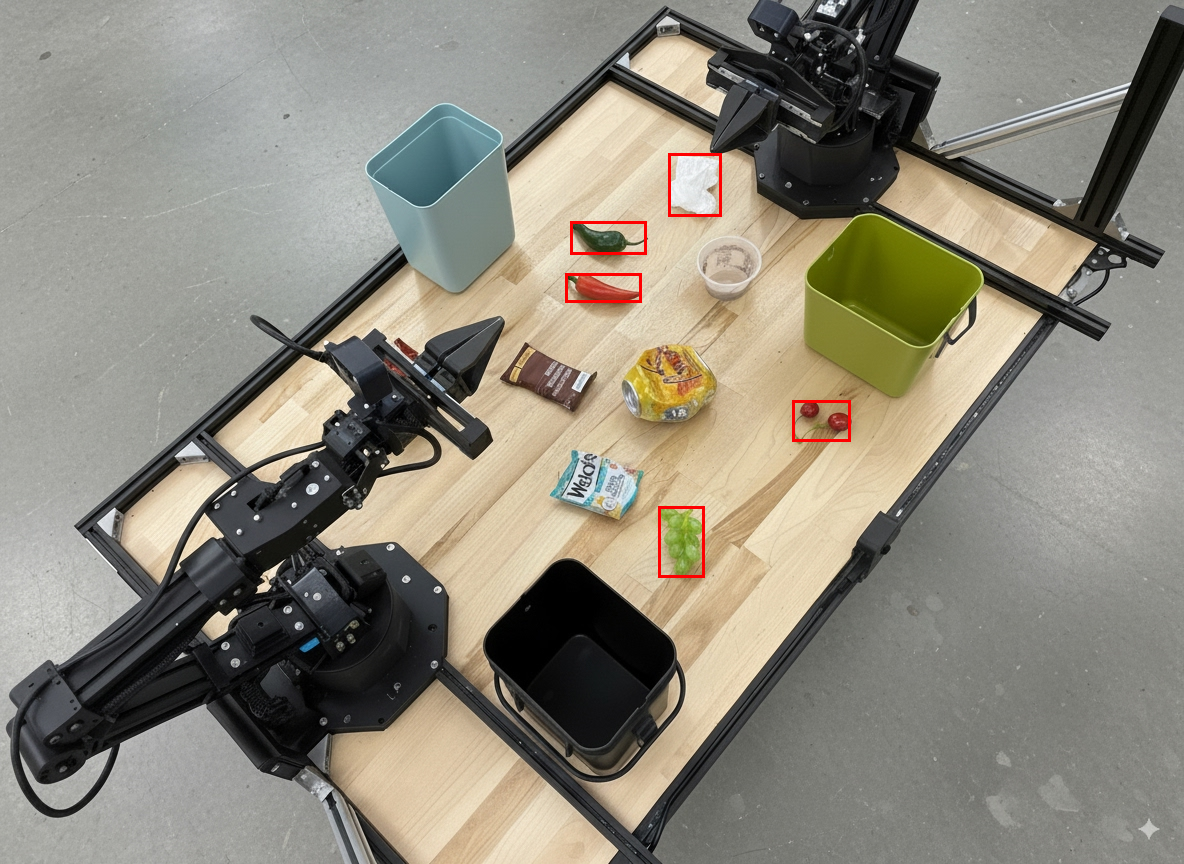
L'esempio seguente utilizza l'esecuzione del codice per ingrandire e ritagliare un'immagine per una visualizzazione più chiara durante il rilevamento degli oggetti e la restituzione dei riquadri di delimitazione.
Python
from google import genai

client = genai.Client()

uploaded_file = client.files.upload(file="sorting.jpeg")

prompt = """
Return JSON in the format {label: val, y: val, x: val, y2: val, x2: val} for
the compostable objects in this scene. Please Zoom and crop the image for a
clearer view. Return an annotated image of the final result with the bounding
boxes drawn on it to the API caller as a part of your process.
"""

interaction = client.interactions.create(
    model="gemini-robotics-er-2-preview",
    input=[
        {
            "type": "image",
            "uri": uploaded_file.uri,
            "mime_type": uploaded_file.mime_type
        },
        {"type": "text", "text": prompt}
    ],
    tools=[{"type": "code_execution"}]
)

print(interaction.output_text)
L'output del modello sarà simile alla seguente risposta JSON:
[
  {"label": "compostable", "y": 256, "x": 482, "y2": 295, "x2": 546},
  {"label": "compostable", "y": 317, "x": 478, "y2": 350, "x2": 542},
  {"label": "compostable", "y": 586, "x": 556, "y2": 668, "x2": 595},
  {"label": "compostable", "y": 463, "x": 669, "y2": 511, "x2": 718},
  {"label": "compostable", "y": 178, "x": 565, "y2": 250, "x2": 609}
]
L'immagine seguente mostra le caselle restituite dal modello.
Leggere un indicatore analogico e applicare la logica
L'esempio seguente mostra come utilizzare il modello per leggere un indicatore analogico ed eseguire calcoli temporali. Utilizza un'istruzione di sistema per applicare un output JSON.
Python
from google import genai

client = genai.Client()

uploaded_file = client.files.upload(file="gauge.jpeg")

interaction = client.interactions.create(
    model="gemini-robotics-er-2-preview",
    system_instruction="Be precise. When JSON is requested, reply with ONLY that JSON (no preface, no code block).",
    input=[
        {
            "type": "image",
            "uri": uploaded_file.uri,
            "mime_type": uploaded_file.mime_type
        },
        {"type": "text", "text": """Read the current value from this gauge. Then, calculate how long
        it will take at the current rate for the value to reach maximum.
        Reply in JSON: {"current_value": val, "max_value": val,
        "time_to_max_minutes": val}"""}
    ],
    tools=[{"type": "code_execution"}]
)

print(interaction.output_text)
Misurare il fluido in un contenitore
L'esempio seguente mostra come utilizzare l'esecuzione del codice per misurare il livello del fluido in un contenitore.
Python
from google import genai

client = genai.Client()

uploaded_file = client.files.upload(file="fluid.jpeg")

interaction = client.interactions.create(
    model="gemini-robotics-er-2-preview",
    system_instruction="Be precise. When JSON is requested, reply with ONLY that JSON (no preface, no code block).",
    input=[
        {
            "type": "image",
            "uri": uploaded_file.uri,
            "mime_type": uploaded_file.mime_type
        },
        {"type": "text", "text": """Measure the amount of fluid in the container. Reply in JSON:
        {"fluid_level_ml": val, "container_capacity_ml": val,
        "percentage_full": val}"""}
    ],
    tools=[{"type": "code_execution"}]
)

print(interaction.output_text)
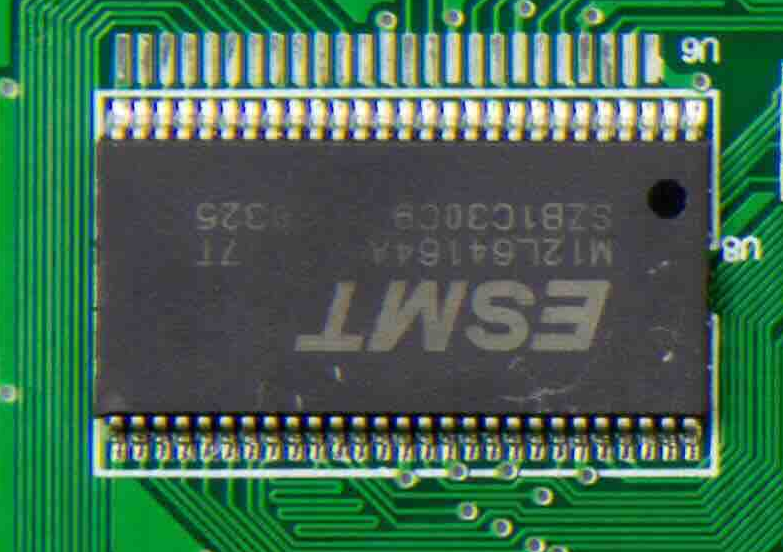
Leggere i segni su una scheda di circuiti
L'esempio seguente mostra come utilizzare l'esecuzione del codice per leggere i segni su una scheda di circuiti.
Python
from google import genai

client = genai.Client()

uploaded_file = client.files.upload(file="circuit_board.jpeg")

interaction = client.interactions.create(
    model="gemini-robotics-er-2-preview",
    system_instruction="Be precise. When JSON is requested, reply with ONLY that JSON (no preface, no code block).",
    input=[
        {
            "type": "image",
            "uri": uploaded_file.uri,
            "mime_type": uploaded_file.mime_type
        },
        {"type": "text", "text": """Read all visible component labels and markings on this circuit
        board. Reply in JSON: {"components": [{"label": val,
        "location": [y, x]}]}"""}
    ],
    tools=[{"type": "code_execution"}]
)

print(interaction.output_text)
Annotazione immagine
L'esempio seguente mostra come utilizzare l'esecuzione del codice per annotare un'immagine (ad es. disegnare frecce per le istruzioni di smaltimento) e restituire l'immagine modificata.
Python
from google import genai

client = genai.Client()

# Load your image
uploaded_file = client.files.upload(file="sorting.jpeg")

prompt = """
Look at this image and return it as an annotated version using arrows of
different colors to represent which items should go in which bins for
disposal. You must return the final image to the API caller.
"""

interaction = client.interactions.create(
    model="gemini-robotics-er-2-preview",
    input=[
        {
            "type": "image",
            "uri": uploaded_file.uri,
            "mime_type": uploaded_file.mime_type
        },
        {"type": "text", "text": prompt}
    ],
    tools=[{"type": "code_execution"}]
)

print(interaction.output_text)
Di seguito è riportata un'immagine di input di esempio.
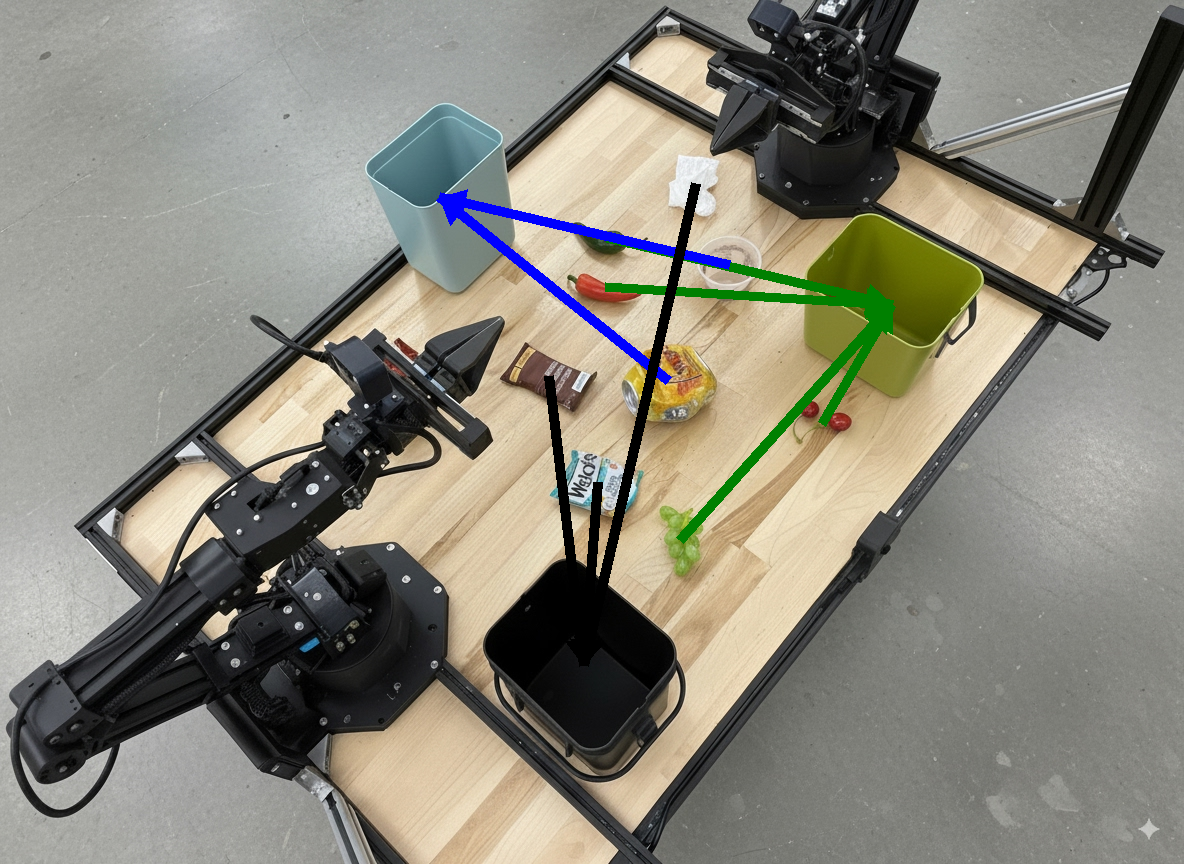
L'output del modello sarà simile al seguente:
  The annotated image shows the suggested disposal locations for the items on the table:
  - **Green bin (Compost/Organic)**: Green chili, red chili, grapes, and cherries.
  - **Blue bin (Recycling)**: Yellow crushed can and plastic container.
  - **Black bin (Trash)**: Chocolate bar wrapper, Welch's packet, and white tissue.
Passaggi successivi
- Orchestrazione delle attività: attività a lungo termine con API robot personalizzate.
- Robotica con streaming: streaming bidirezionale in tempo reale (solo Gemini Robotics ER 2).
- Comprensione video: ricerca di momenti e classificazione dei progressi (solo Gemini Robotics ER 2).