
Segmentasi gambar memprediksi apakah setiap piksel gambar terkait dengan class tertentu. Hal ini berbeda dengan deteksi objek, yang mendeteksi objek di area persegi panjang, dan klasifikasi gambar, yang mengklasifikasikan gambar secara keseluruhan. Lihat contoh ringkasan segmentasi gambar untuk mengetahui informasi selengkapnya tentang segmenter gambar.
Gunakan Task Library ImageSegmenter API untuk men-deploy segmentasi gambar kustom
atau yang telah dilatih sebelumnya ke dalam aplikasi seluler Anda.
Fitur utama ImageSegmenter API
Pemrosesan gambar input, termasuk rotasi, pengubahan ukuran, dan konversi ruang warna.
Label lokalitas peta.
Dua jenis output, mask kategori dan mask keyakinan.
Label berwarna untuk tujuan tampilan.
Model segmentasi gambar yang didukung
Model berikut dijamin kompatibel dengan ImageSegmenter
API.
Model kustom yang memenuhi persyaratan kompatibilitas model.
Menjalankan inferensi di Java
Lihat aplikasi referensi Segmentasi Gambar untuk contoh cara menggunakan ImageSegmenter di aplikasi Android.
Langkah 1: Impor dependensi Gradle dan setelan lainnya
Salin file model .tflite ke direktori aset modul Android tempat model akan dijalankan. Tentukan bahwa file tidak boleh dikompresi, dan
tambahkan library TensorFlow Lite ke file build.gradle modul:
android {
    // Other settings

    // Specify tflite file should not be compressed for the app apk
    aaptOptions {
        noCompress "tflite"
    }
}

dependencies {
    // Other dependencies

    // Import the Task Vision Library dependency
    implementation 'org.tensorflow:tensorflow-lite-task-vision'
    // Import the GPU delegate plugin Library for GPU inference
    implementation 'org.tensorflow:tensorflow-lite-gpu-delegate-plugin'
}
Langkah 2: Menggunakan model
// Initialization
ImageSegmenterOptions options =
    ImageSegmenterOptions.builder()
        .setBaseOptions(BaseOptions.builder().useGpu().build())
        .setOutputType(OutputType.CONFIDENCE_MASK)
        .build();
ImageSegmenter imageSegmenter =
    ImageSegmenter.createFromFileAndOptions(context, modelFile, options);

// Run inference
List<Segmentation> results = imageSegmenter.segment(image);
Lihat kode sumber dan
javadoc
untuk opsi lainnya dalam mengonfigurasi ImageSegmenter.
Menjalankan inferensi di iOS
Langkah 1: Instal dependensi
Task Library mendukung penginstalan menggunakan CocoaPods. Pastikan CocoaPods diinstal di sistem Anda. Lihat panduan penginstalan CocoaPods untuk mengetahui petunjuknya.
Lihat panduan CocoaPods untuk mengetahui detail tentang cara menambahkan pod ke project Xcode.
Tambahkan pod TensorFlowLiteTaskVision di Podfile.
target 'MyAppWithTaskAPI' do
  use_frameworks!
  pod 'TensorFlowLiteTaskVision'
end
Pastikan model .tflite yang akan Anda gunakan untuk inferensi ada di paket aplikasi Anda.
Langkah 2: Menggunakan model
Swift
// Imports
import TensorFlowLiteTaskVision

// Initialization
guard let modelPath = Bundle.main.path(forResource: "deeplabv3",
                                            ofType: "tflite") else { return }

let options = ImageSegmenterOptions(modelPath: modelPath)

// Configure any additional options:
// options.outputType = OutputType.confidenceMasks

let segmenter = try ImageSegmenter.segmenter(options: options)

// Convert the input image to MLImage.
// There are other sources for MLImage. For more details, please see:
// https://developers.google.com/ml-kit/reference/ios/mlimage/api/reference/Classes/GMLImage
guard let image = UIImage (named: "plane.jpg"), let mlImage = MLImage(image: image) else { return }

// Run inference
let segmentationResult = try segmenter.segment(mlImage: mlImage)
Objective-C
// Imports
#import <TensorFlowLiteTaskVision/TensorFlowLiteTaskVision.h>

// Initialization
NSString *modelPath = [[NSBundle mainBundle] pathForResource:@"deeplabv3" ofType:@"tflite"];

TFLImageSegmenterOptions *options =
    [[TFLImageSegmenterOptions alloc] initWithModelPath:modelPath];

// Configure any additional options:
// options.outputType = TFLOutputTypeConfidenceMasks;

TFLImageSegmenter *segmenter = [TFLImageSegmenter imageSegmenterWithOptions:options
                                                                      error:nil];

// Convert the input image to MLImage.
UIImage *image = [UIImage imageNamed:@"plane.jpg"];

// There are other sources for GMLImage. For more details, please see:
// https://developers.google.com/ml-kit/reference/ios/mlimage/api/reference/Classes/GMLImage
GMLImage *gmlImage = [[GMLImage alloc] initWithImage:image];

// Run inference
TFLSegmentationResult *segmentationResult =
    [segmenter segmentWithGMLImage:gmlImage error:nil];
Lihat kode
sumber
untuk opsi lainnya dalam mengonfigurasi TFLImageSegmenter.
Menjalankan inferensi di Python
Langkah 1: Instal paket pip
pip install tflite-support
Langkah 2: Menggunakan model
# Imports
from tflite_support.task import vision
from tflite_support.task import core
from tflite_support.task import processor

# Initialization
base_options = core.BaseOptions(file_name=model_path)
segmentation_options = processor.SegmentationOptions(
    output_type=processor.SegmentationOptions.output_type.CATEGORY_MASK)
options = vision.ImageSegmenterOptions(base_options=base_options, segmentation_options=segmentation_options)
segmenter = vision.ImageSegmenter.create_from_options(options)

# Alternatively, you can create an image segmenter in the following manner:
# segmenter = vision.ImageSegmenter.create_from_file(model_path)

# Run inference
image_file = vision.TensorImage.create_from_file(image_path)
segmentation_result = segmenter.segment(image_file)
Lihat kode
sumber
untuk opsi lainnya dalam mengonfigurasi ImageSegmenter.
Menjalankan inferensi di C++
// Initialization
ImageSegmenterOptions options;
options.mutable_base_options()->mutable_model_file()->set_file_name(model_path);
std::unique_ptr<ImageSegmenter> image_segmenter = ImageSegmenter::CreateFromOptions(options).value();

// Create input frame_buffer from your inputs, `image_data` and `image_dimension`.
// See more information here: tensorflow_lite_support/cc/task/vision/utils/frame_buffer_common_utils.h
std::unique_ptr<FrameBuffer> frame_buffer = CreateFromRgbRawBuffer(
      image_data, image_dimension);

// Run inference
const SegmentationResult result = image_segmenter->Segment(*frame_buffer).value();
Lihat kode
sumber
untuk opsi lainnya guna mengonfigurasi ImageSegmenter.
Hasil contoh
Berikut adalah contoh hasil segmentasi deeplab_v3, model segmentasi umum yang tersedia di TensorFlow Hub.
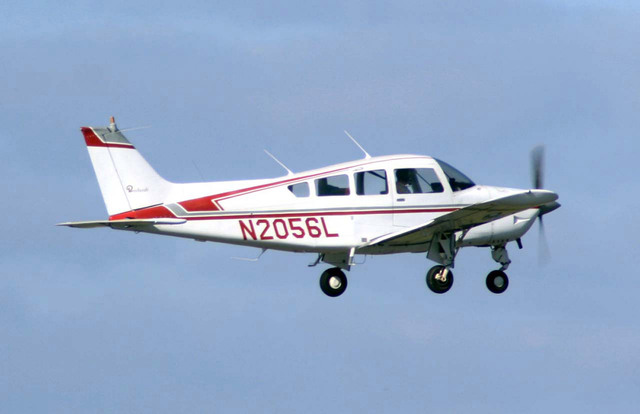
Color Legend:
 (r: 000, g: 000, b: 000):
  index       : 0
  class name  : background
 (r: 128, g: 000, b: 000):
  index       : 1
  class name  : aeroplane

# (omitting multiple lines for conciseness) ...

 (r: 128, g: 192, b: 000):
  index       : 19
  class name  : train
 (r: 000, g: 064, b: 128):
  index       : 20
  class name  : tv
Tip: use a color picker on the output PNG file to inspect the output mask with
this legend.
Masker kategori segmentasi akan terlihat seperti:
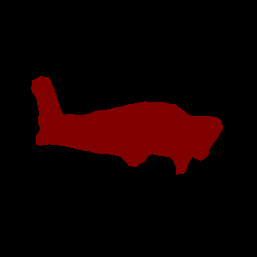
Coba alat demo CLI sederhana untuk ImageSegmenter dengan model dan data pengujian Anda sendiri.
Persyaratan kompatibilitas model
API ImageSegmenter mengharapkan model TFLite dengan Metadata Model TFLite wajib. Lihat contoh pembuatan metadata untuk segmentasi gambar menggunakan TensorFlow Lite Metadata Writer API.
Tensor gambar input (kTfLiteUInt8/kTfLiteFloat32)
- input gambar berukuran
[batch x height x width x channels]. - inferensi batch tidak didukung (
batchharus 1). - hanya input RGB yang didukung (
channelsharus 3). - Jika jenisnya adalah kTfLiteFloat32, NormalizationOptions harus dilampirkan ke metadata untuk normalisasi input.
- input gambar berukuran
Tensor mask output: (kTfLiteUInt8/kTfLiteFloat32)
- tensor berukuran
[batch x mask_height x mask_width x num_classes], denganbatchharus 1,mask_widthdanmask_heightadalah dimensi mask segmentasi yang dihasilkan oleh model, dannum_classesadalah jumlah kelas yang didukung oleh model. - peta label opsional (tetapi direkomendasikan) dapat dilampirkan sebagai
AssociatedFile dengan jenis TENSOR_AXIS_LABELS, yang berisi satu label per
baris. AssociatedFile pertama (jika ada) digunakan untuk mengisi kolom
label(bernamaclass_namedi C++) dari hasil. Kolomdisplay_namediisi dari AssociatedFile (jika ada) yang lokalitasnya cocok dengan kolomdisplay_names_localedariImageSegmenterOptionsyang digunakan pada waktu pembuatan ("en" secara default, yaitu bahasa Inggris). Jika tidak ada yang tersedia, hanya kolomindexdari hasil yang akan diisi.
- tensor berukuran