

 التشغيل في Google Colab التشغيل في Google Colab
|
 عرض المصدر على GitHub عرض المصدر على GitHub
|
نظرة عامة
Mobile Actions هو تطبيق تجريبي يتيح للمستخدمين تنفيذ إجراءات على أجهزتهم من خلال إدخال الصوت أو النص. وهي تعيد تصميم التفاعل مع المساعد ليكون متاحًا بالكامل بدون اتصال بالإنترنت. سواء كان الطلب "أريد إنشاء حدث في التقويم لتناول الغداء غدًا" أو "أريد إضافة جون إلى جهات الاتصال" أو "أريد تشغيل المصباح اليدوي"، يحلّل النموذج اللغة الطبيعية ويحدّد أداة نظام التشغيل المناسبة لتنفيذ الأمر.
يوضّح لك هذا الدليل كيفية تنفيذ ما يلي:
- تحسين نموذج FunctionGemma 270M باستخدام مجموعة بيانات "إجراءات على الأجهزة الجوّالة"
- نشر النموذج المخصّص في معرض Google AI Edge
ستتمكّن من التعلّم من البداية إلى النهاية، بدءًا من الضبط الدقيق للنموذج وصولاً إلى نشره على الجهاز.
الخطوة 1: ضبط نموذج FunctionGemma بدقة باستخدام مجموعة بيانات "إجراءات الأجهزة الجوّالة"
FunctionGemma هو نموذج يتضمّن 270 مليون مَعلمة ويستند إلى بنية Gemma 3. وقد تم تدريبه خصيصًا على استخدام ميزة "استدعاء الدوال"، ما يتيح له ترجمة الطلبات باللغة الطبيعية إلى استدعاءات الدوال.
هذا النموذج صغير وفعّال بما يكفي لتشغيله على هاتف جوّال، ولكن كما هو شائع بالنسبة إلى النماذج بهذا الحجم، يتطلّب ضبطًا دقيقًا لتخصيصه للمهمة التي سيؤديها.
لتحسين أداء FunctionGemma، نستخدم مجموعة بيانات Mobile Actions المتاحة للجميع على Hugging Face. يوفّر كل إدخال في مجموعة البيانات هذه ما يلي:
- مجموعة الأدوات (الدوال) التي يمكن للنموذج استخدامها:
- تشغيل ضوء الفلاش
- إطفاء ضوء الفلاش
- إنشاء جهة اتصال في قائمة جهات الاتصال على الهاتف
- إرسال رسالة إلكترونية
- تعرض هذه السمة موقعًا جغرافيًا على الخريطة
- يفتح إعدادات Wi-Fi
- إنشاء حدث جديد في التقويم
- طلب النظام الذي يقدّم السياق، مثل التاريخ والوقت الحاليين
- طلب المستخدم، مثل
turn on the flashlight - الرد المتوقّع من النموذج، بما في ذلك استدعاءات الدوال المناسبة
في ما يلي شكل وظيفة عرض الخريطة:
{
  "function": {
    "name": "show_map",
    "description": "Shows a location on the map.",
    "parameters": {
      "type": "OBJECT",
      "properties": {
        "query": {
          "type": "STRING",
          "description": "The location to search for. May be the name of a place, a business, or an address."
        }
      },
      "required": [
        "query"
      ]
    }
  }
}
يتضمّن دفتر ملاحظات Colab جميع الخطوات اللازمة، بما في ذلك:
- إعداد البيئة
- تحميل مجموعة بيانات "الإجراءات على الأجهزة الجوّالة" ومعالجتها مسبقًا
- ضبط النموذج بدقة باستخدام مكتبة TRL من Hugging Face
- تحويل النموذج إلى تنسيق
.litertlmلنشره
الخطوة 2: نشر التطبيق على "معرض Google AI Edge"
شرط أساسي: يجب أن يكون لديك حساب Google نفسه الذي استخدمته لحفظ ملف .litertlm في الخطوة 1، وأن تكون مسجّلاً الدخول إليه على هاتف Android.
بعد عملية الضبط الدقيق، نحول أوزان النموذج ونكمّمها إلى تنسيق .litertlm.
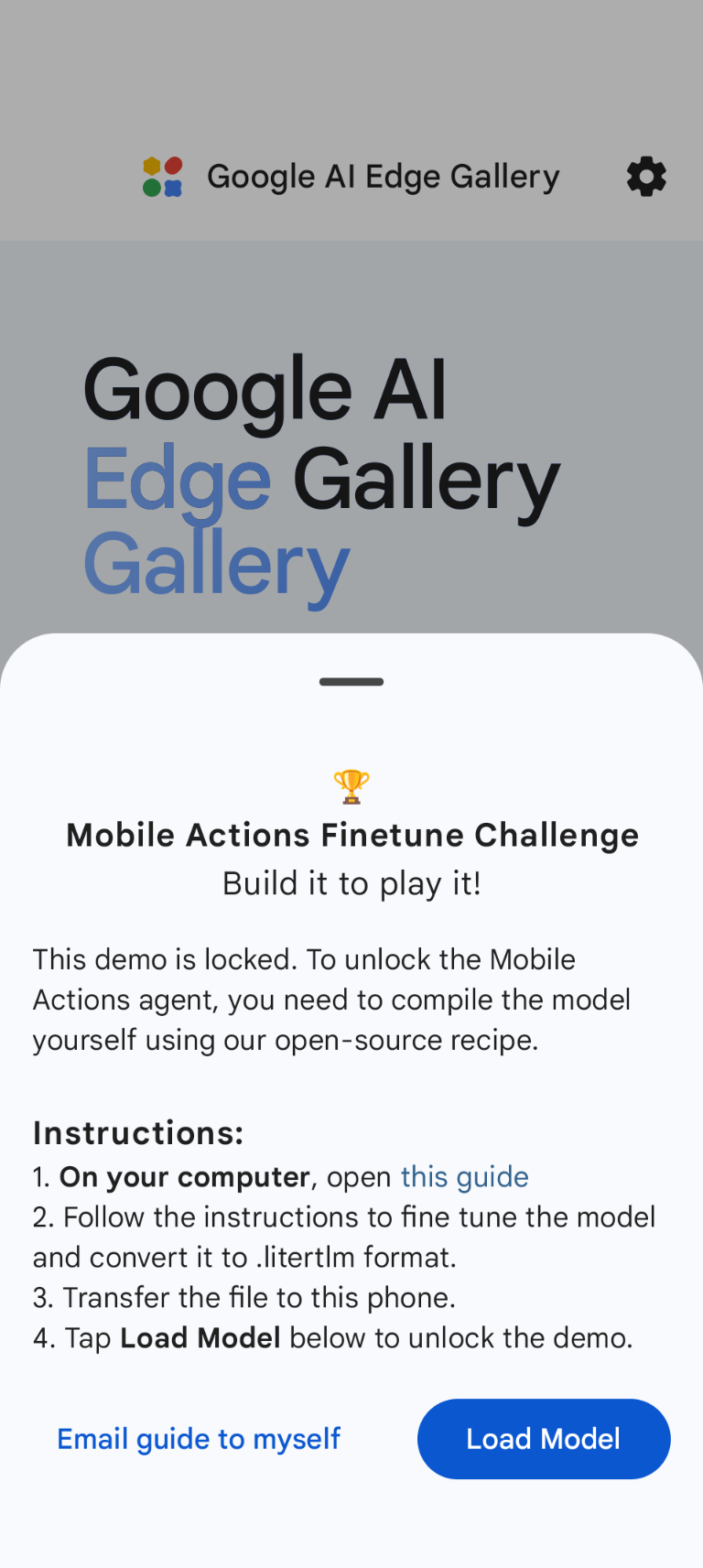
يمكنك نشر النموذج في خيار "معرض Google AI Edge" - "إجراءات على الأجهزة الجوّالة"
من خلال اختيار Load Model واختياره من Google Drive (أو طريقة توزيع بديلة). يتوفّر معرض Google AI Edge على "متجر Google Play".
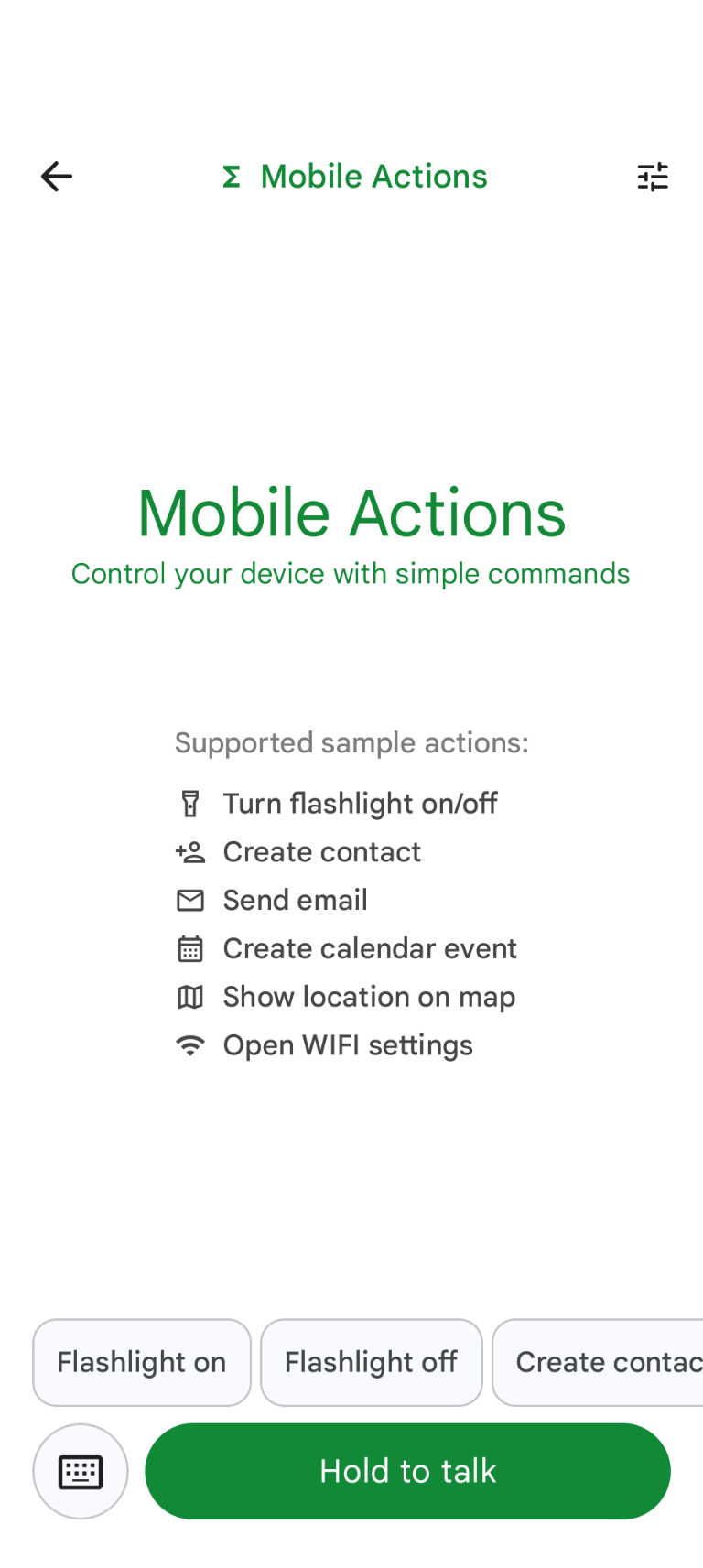
يمكنك الآن تجربة تقديم أمر صوتي أو كتابة طلب في التطبيق لمعرفة مدى فعالية النموذج الجديد الذي تم ضبطه بدقة في استدعاء الوظائف المتاحة له.
الخطوات التالية
تهانينا! أصبحت الآن تعرف كيفية ضبط نموذج بدقة باستخدام Hugging Face ونشره على الجهاز باستخدام LiteRT-LM.