
يمكنك معاينة عيّنات GitHub Web على الفور باستخدام ساحة اللعب التفاعلية التي تتيح لك تقييم نماذج وآليات تعلُّم الآلة على الجهاز فقط. يسرّنا أن نقدّم لك تطبيق الويب الذي يتيح لك اختبار حلول MediaPipe بسرعة في متصفّحك باستخدام بياناتك الخاصة. بالنسبة إلى كل مهمة، يمكنك تجربة إعدادات النموذج الخاصة بإجمالي عدد النتائج، وتخصيص الحد الأدنى لمستوى الثقة المطلوب لعرض النتائج، وضبط المزيد من الإعدادات.
تقدّم هذه الصفحة بعض التعليمات السريعة حول استخدام الحلول في MediaPipe Studio.
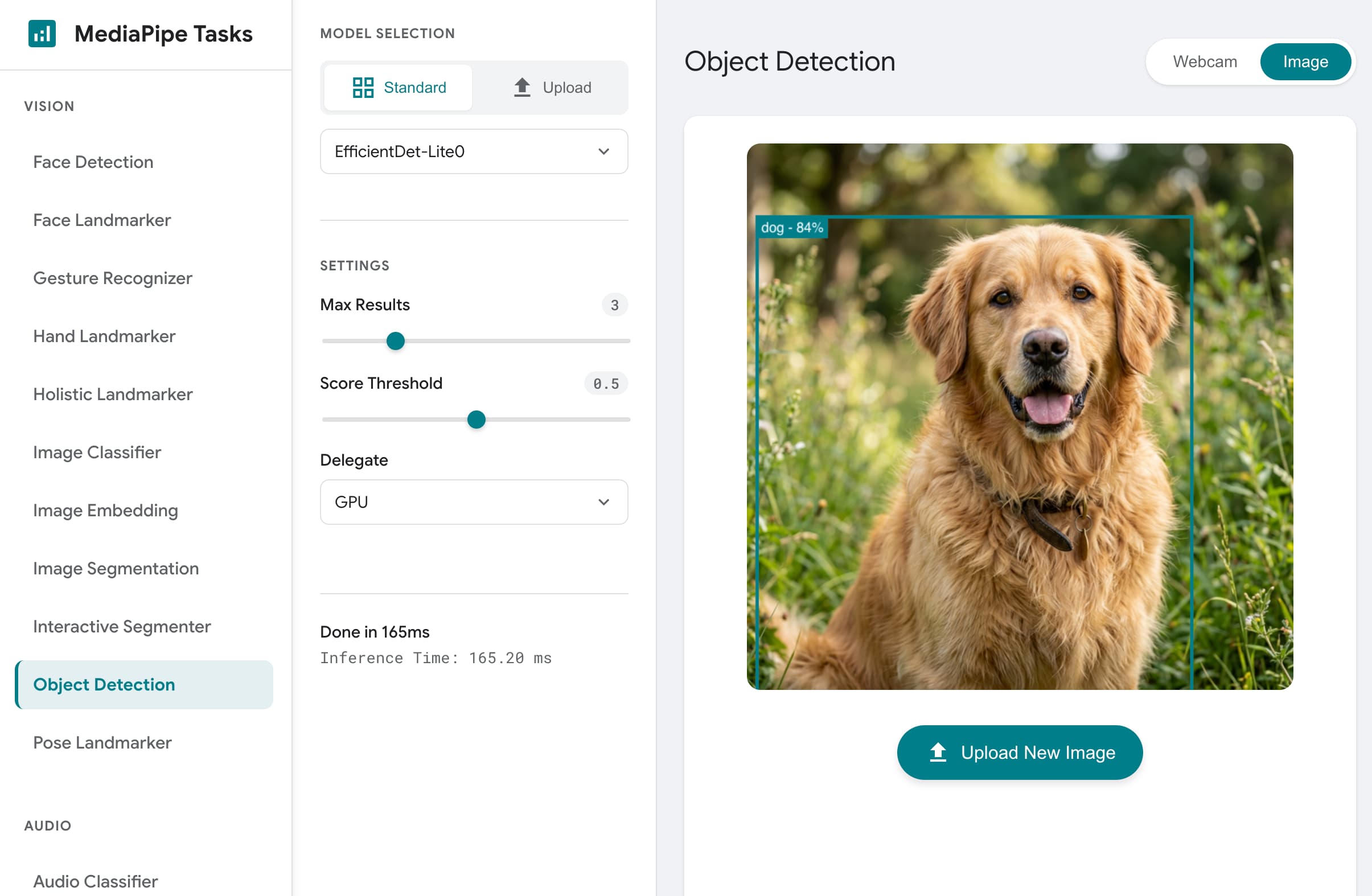 الشكل 1. الصفحة الرئيسية لتطبيق الويب "عيّنات MediaPipe"
النماذج المخصّصة
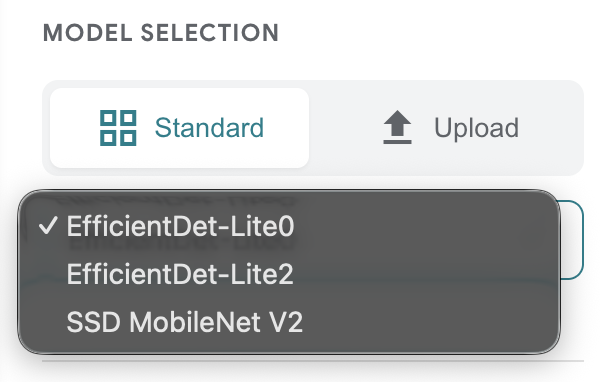 يمكنك استخدام نماذج مخصّصة مع MediaPipe في الخيار اختيار النموذج،
من خلال النقر على اختيار ملف نموذج واختيار نموذج من مساحة تخزين الملفات،
كما هو موضّح في لقطة الشاشة.
يمكنك استخدام نماذج مخصّصة مع MediaPipe في الخيار اختيار النموذج،
من خلال النقر على اختيار ملف نموذج واختيار نموذج من مساحة تخزين الملفات،
كما هو موضّح في لقطة الشاشة.
يجب أن يتوافق النموذج الذي تختاره مع متطلبات إدخال النموذج وإخراجه في واجهة برمجة التطبيقات MediaPipe Tasks التي تستخدمها، وأن يتضمّن بيانات وصفية متوافقة للنموذج. أسرع طريقة لإنشاء نموذج خاص بك لاستخدامه مع إحدى واجهات برمجة التطبيقات في MediaPipe Tasks هي استخدام أداة MediaPipe Model Maker لتعديل نموذج حل متوافق باستخدام بياناتك الخاصة. لمزيد من المعلومات، يُرجى الاطّلاع على MediaPipe Model Maker.
بيانات الإدخال المخصّصة
يمكنك استخدام بياناتك الخاصة في كل صفحة حل في MediaPipe Studio. بالنسبة إلى المهام المستندة إلى النص، يمكنك إدخال نص في الحقل المتوفّر. تتيح لك مهام الرؤية استخدام كاميرا ويب كمدخل، ويمكنك أيضًا تحميل صورك الخاصة.
البدء
يمكنك التفاعل مع واجهات برمجة التطبيقات من خلال تشغيل أحد العروض التوضيحية للحلول، مثل تصنيف الصور، ثم استخدام دليل المطوّرين ذات الصلة لإنشاء هذه الوظيفة في تطبيقك.