
借助 MediaPipe 人脸检测器任务,您可以检测图片或视频中的人脸。您可以使用此任务在帧内定位人脸和面部特征。此任务使用机器学习 (ML) 模型,该模型可处理单张图片或连续的图片流。该任务会输出人脸位置,以及以下面部关键点:左眼、右眼、鼻尖、嘴巴、左眼耳屏和右眼耳屏。
以下说明介绍了如何将人脸检测器用于 Web 和 JavaScript 应用。如需详细了解此任务的功能、模型和配置 选项,请参阅概览。
代码示例
人脸检测器的示例代码提供了此任务在 JavaScript 中的完整实现,供您参考。此代码可帮助您测试此任务,并 开始构建您自己的人脸检测应用。您只需使用 Web 浏览器即可查看、运行和 修改人脸检测器 示例 。
设置
本部分介绍了设置开发环境以专门使用人脸检测器的关键步骤。如需了解有关 设置 Web 和 JavaScript 开发环境的一般信息(包括 平台版本要求),请参阅 Web 设置指南。
JavaScript 软件包
人脸检测器代码可通过 MediaPipe @mediapipe/tasks-vision
NPM 软件包获取。您可以
按照平台
设置指南中的说明查找和下载这些库。
您可以使用以下命令通过 NPM 安装所需的软件包:
npm install @mediapipe/tasks-vision
如果您想通过内容分发网络 (CDN) 服务导入任务代码,请在 HTML 文件中的 <head> 标记中添加以下代码:
<!-- You can replace JSDeliver with another CDN if you prefer to -->
<head>
  <script src="https://cdn.jsdelivr.net/npm/@mediapipe/tasks-vision/vision_bundle.mjs"
    crossorigin="anonymous"></script>
</head>
模型
MediaPipe 人脸检测器任务需要与此任务兼容的训练模型。如需详细了解人脸检测器的可用训练模型,请参阅 任务概览的 “模型”部分。
选择并下载模型,然后将其存储在项目目录中:
<dev-project-root>/app/shared/models/
创建任务
使用其中一个人脸检测器 createFrom...() 函数来准备运行推断的任务。将 createFromModelPath() 函数与训练模型文件的相对或绝对路径搭配使用。
如果您的模型已加载到内存中,则可以使用 createFromModelBuffer() 方法。
以下代码示例演示了如何使用 createFromOptions() 函数来设置任务。借助 createFromOptions 函数,您可以使用配置选项自定义人脸检测器。如需详细了解配置
选项,请参阅配置选项。
以下代码演示了如何使用自定义选项构建和配置任务:
const vision = await FilesetResolver.forVisionTasks(
  // path/to/wasm/root
  "https://cdn.jsdelivr.net/npm/@mediapipe/tasks-vision@latest/wasm"
);
const facedetector = await FaceDetector.createFromOptions(
    vision,
    {
      baseOptions: {
        modelAssetPath: "path/to/model"
      },
      runningMode: runningMode
    });
配置选项
此任务针对 Web 和 JavaScript 应用提供以下配置选项:
| 选项名称 | 说明 | 值范围 | 默认值 |
|---|---|---|---|
option_var_1_web_js |
设置任务的运行模式。有两种
模式: IMAGE:用于单张图片输入的模式。 VIDEO:用于视频的解码帧或输入数据(例如来自摄像头)的直播的模式。 |
{IMAGE, VIDEO} |
IMAGE |
minDetectionConfidence |
人脸检测被视为成功的最低置信度得分。 | Float [0,1] |
0.5 |
minSuppressionThreshold |
人脸检测被视为重叠的最低非极大值抑制阈值。 | Float [0,1] |
0.3 |
准备数据
人脸检测器可以检测主机浏览器支持的任何格式的图片中的人脸。该任务还会处理数据输入预处理,包括调整大小、旋转和值归一化。如需检测视频中的人脸,您可以使用该 API 快速处理每个帧,并使用帧的时间戳来确定人脸在视频中出现的时间。
运行任务
人脸检测器使用 detect()(运行模式为 image)和 detectForVideo()(运行模式为 video)方法来触发推断。该任务会处理数据,尝试检测人脸,然后报告结果。
对人脸检测器 detect() 和 detectForVideo() 方法的调用会同步运行并阻塞界面线程。如果您检测设备摄像头中的视频帧中的人脸,则每次检测都会阻塞主线程。您可以通过实现 Web Worker 在另一个线程上运行 detect() 和 detectForVideo() 方法来避免这种情况。
以下代码演示了如何使用任务模型执行处理:
图片
const image = document.getElementById("image") as HTMLImageElement;
const faceDetectorResult = faceDetector.detect(image);
视频
await faceDetector.setOptions({ runningMode: "video" });

let lastVideoTime = -1;
function renderLoop(): void {
  const video = document.getElementById("video");

  if (video.currentTime !== lastVideoTime) {
    const detections = faceDetector.detectForVideo(video);
    processResults(detections);
    lastVideoTime = video.currentTime;
  }

  requestAnimationFrame(() => {
    renderLoop();
  });
}
如需更完整地了解如何运行人脸检测器任务,请参阅 示例。
处理和显示结果
人脸检测器会为每次检测运行生成一个人脸检测器结果对象。结果对象包含图片坐标中的人脸和世界坐标中的人脸。
以下展示了此任务的输出数据示例:
FaceDetectionResult:
  Detections:
    Detection #0:
      BoundingBox:
        origin_x: 126
        origin_y: 100
        width: 463
        height: 463
      Categories:
        Category #0:
          index: 0
          score: 0.9729152917861938
      NormalizedKeypoints:
        NormalizedKeypoint #0:
          x: 0.18298381567001343
          y: 0.2961040139198303
        NormalizedKeypoint #1:
          x: 0.3302789330482483
          y: 0.29289937019348145
        ... (6 keypoints for each face)
    Detection #1:
      BoundingBox:
        origin_x: 616
        origin_y: 193
        width: 430
        height: 430
      Categories:
        Category #0:
          index: 0
          score: 0.9251380562782288
      NormalizedKeypoints:
        NormalizedKeypoint #0:
          x: 0.6151331663131714
          y: 0.3713381886482239
        NormalizedKeypoint #1:
          x: 0.7460576295852661
          y: 0.38825345039367676
        ... (6 keypoints for each face)
下图展示了任务输出的可视化效果:
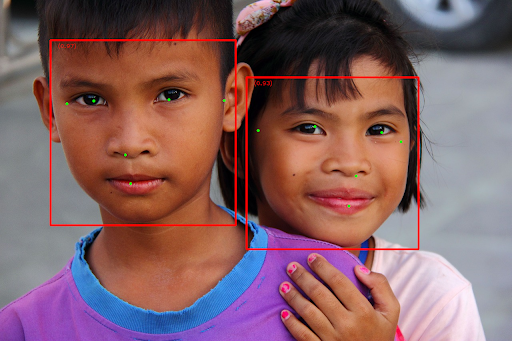
如需查看没有边界框的图片,请参阅原始图片。
人脸检测器示例代码演示了如何显示 从任务返回的结果,请参阅 示例