
L'attività MediaPipe Face Landmarker consente di rilevare i punti di riferimento del volto e le espressioni facciali in immagini e video. Puoi utilizzare questa attività per identificare le espressioni facciali umane, applicare filtri ed effetti facciali e creare avatar virtuali. Questa attività utilizza modelli di machine learning (ML) che possono funzionare con singole immagini o con un flusso continuo di immagini. L'attività restituisce punti di riferimento del volto tridimensionali, punteggi di blendshape (coefficienti che rappresentano l'espressione facciale) per dedurre superfici facciali dettagliate in tempo reale e matrici di trasformazione per eseguire le trasformazioni necessarie per il rendering degli effetti.
Queste istruzioni mostrano come utilizzare Face Landmarker per app web e JavaScript. Per ulteriori informazioni sulle funzionalità, sui modelli e sulle opzioni di configurazione di questa attività, consulta la panoramica.
Codice di esempio
Il codice di esempio per Face Landmarker fornisce un'implementazione completa di questa attività in JavaScript come riferimento. Questo codice ti aiuta a testare questa attività e a iniziare a creare la tua app Face Landmarker. Puoi visualizzare, eseguire e modificare l'esempio di Face Landmarker utilizzando solo il browser web.
Configurazione
Questa sezione descrive i passaggi chiave per configurare l'ambiente di sviluppo in modo specifico per l'utilizzo di Face Landmarker. Per informazioni generali sulla configurazione dell'ambiente di sviluppo web e JavaScript, inclusi i requisiti della versione della piattaforma, consulta la guida alla configurazione per il web.
Pacchetti JavaScript
Il codice di Face Landmarker è disponibile tramite il pacchetto @mediapipe/tasks-vision
NPM di MediaPipe. Puoi
trovare e scaricare queste librerie seguendo le istruzioni nella guida alla configurazione della piattaforma
Setup.
Puoi installare i pacchetti richiesti tramite NPM utilizzando il seguente comando:
npm install @mediapipe/tasks-vision
Se vuoi importare il codice dell'attività tramite un servizio di rete CDN (Content Delivery Network), aggiungi il seguente codice nel tag <head> del file HTML:
<!-- You can replace JSDeliver with another CDN if you prefer to -->
<head>
  <script src="https://cdn.jsdelivr.net/npm/@mediapipe/tasks-vision/vision_bundle.mjs"
    crossorigin="anonymous"></script>
</head>
Modello
L'attività MediaPipe Face Landmarker richiede un modello addestrato compatibile con questa attività. Per ulteriori informazioni sui modelli addestrati disponibili per Face Landmarker, consulta la sezione Modelli della panoramica dell'attività.
Seleziona e scarica un modello, quindi archivialo nella directory del progetto:
<dev-project-root>/app/shared/models/
Crea l'attività
Utilizza una delle funzioni createFrom...() di Face Landmarker per preparare l'attività all'esecuzione delle inferenze. Utilizza la funzione createFromModelPath() con un percorso relativo o assoluto al file del modello addestrato.
Se il modello è già caricato in memoria, puoi utilizzare il metodo createFromModelBuffer().
L'esempio di codice riportato di seguito mostra come utilizzare la funzione createFromOptions() per configurare l'attività. La funzione createFromOptions ti consente di personalizzare Face Landmarker con le opzioni di configurazione. Per ulteriori informazioni, consulta
Opzioni di configurazione.
Il seguente codice mostra come creare e configurare l'attività con opzioni personalizzate:
const vision = await FilesetResolver.forVisionTasks(
  // path/to/wasm/root
  "https://cdn.jsdelivr.net/npm/@mediapipe/tasks-vision@latest/wasm"
);
const faceLandmarker = await faceLandmarker.createFromOptions(
    vision,
    {
      baseOptions: {
        modelAssetPath: "path/to/model"
      },
      runningMode: runningMode
    });
Opzioni di configurazione
Questa attività ha le seguenti opzioni di configurazione per le applicazioni web e JavaScript:
| Nome opzione | Descrizione | Intervallo di valori | Valore predefinito |
|---|---|---|---|
running_mode |
Imposta la modalità di esecuzione dell'attività. Esistono due
modalità: IMAGE: la modalità per gli input di singole immagini. VIDEO: la modalità per i frame decodificati di un video o di un live streaming di dati di input, ad esempio da una videocamera. |
{IMAGE, VIDEO} |
IMAGE |
numFaces |
Il numero massimo di volti che possono essere rilevati da
FaceLandmarker. L'uniformità viene applicata solo quando
num_faces è impostato su 1.
|
Integer > 0 |
1 |
minFaceDetectionConfidence |
Il punteggio di attendibilità minimo per considerare riuscito il rilevamento dei volti | Float [0.0,1.0] |
0.5 |
minFacePresenceConfidence |
Il punteggio di attendibilità minimo della presenza del volto punteggio nel rilevamento dei punti di riferimento del volto. | Float [0.0,1.0] |
0.5 |
minTrackingConfidence |
Il punteggio di attendibilità minimo per considerare riuscito il tracciamento facciale. | Float [0.0,1.0] |
0.5 |
outputFaceBlendshapes |
Indica se Face Landmarker restituisce i blendshape del volto. I blendshape del volto vengono utilizzati per il rendering del modello del volto 3D. | Boolean |
False |
outputFacialTransformationMatrixes |
Indica se FaceLandmarker restituisce la matrice di trasformazione facciale. FaceLandmarker utilizza la matrice per trasformare i punti di riferimento del volto da un modello del volto canonico al volto rilevato, in modo che gli utenti possano applicare effetti ai punti di riferimento rilevati. | Boolean |
False |
Preparazione dei dati
Face Landmarker può rilevare i volti nelle immagini in qualsiasi formato supportato dal browser host. L'attività gestisce anche la pre-elaborazione dell'input dei dati, inclusi il ridimensionamento, la rotazione e la normalizzazione dei valori. Per contrassegnare i volti nei video, puoi utilizzare l'API per elaborare rapidamente un frame alla volta, utilizzando il timestamp del frame per determinare quando i volti si verificano all'interno del video.
Esegui l'attività
Face Landmarker utilizza i metodi detect() (con la modalità di esecuzione IMAGE) e detectForVideo() (con la modalità di esecuzione VIDEO) per attivare le inferenze. L'attività elabora i dati, tenta di contrassegnare i volti e poi segnala i risultati.
Le chiamate ai metodi detect() e detectForVideo() di Face Landmarker vengono eseguite in modo sincrono e bloccano il thread dell'interfaccia utente. Se rilevi i volti nei frame video dalla videocamera di un dispositivo, ogni rilevamento blocca il thread principale. Puoi evitare questo problema implementando i web worker per eseguire i metodi detect() e detectForVideo() su un altro thread.
Il seguente codice mostra come eseguire l'elaborazione con il modello dell'attività:
Immagine
const image = document.getElementById("image") as HTMLImageElement;
const faceLandmarkerResult = faceLandmarker.detect(image);
Video
await faceLandmarker.setOptions({ runningMode: "VIDEO" });

let lastVideoTime = -1;
function renderLoop(): void {
  const video = document.getElementById("video");

  if (video.currentTime !== lastVideoTime) {
    const faceLandmarkerResult = faceLandmarker.detectForVideo(video);
    processResults(detections);
    lastVideoTime = video.currentTime;
  }

  requestAnimationFrame(() => {
    renderLoop();
  });
}
Per un'implementazione più completa dell'esecuzione di un'attività Face Landmarker, consulta l' esempio.
Gestisci e visualizza i risultati
Face Landmarker restituisce un oggetto risultato per ogni esecuzione di rilevamento. L'oggetto risultato contiene una mesh del volto per ogni volto rilevato, con le coordinate di ogni punto di riferimento del volto. Facoltativamente, l'oggetto risultato può contenere anche blendshape, che indicano le espressioni facciali, e una matrice di trasformazione facciale per applicare effetti facciali ai punti di riferimento rilevati.
Di seguito è riportato un esempio dei dati di output di questa attività:
FaceLandmarkerResult:
  face_landmarks:
    NormalizedLandmark #0:
      x: 0.5971359014511108
      y: 0.485361784696579
      z: -0.038440968841314316
    NormalizedLandmark #1:
      x: 0.3302789330482483
      y: 0.29289937019348145
      z: -0.09489090740680695
    ... (478 landmarks for each face)
  face_blendshapes:
    browDownLeft: 0.8296722769737244
    browDownRight: 0.8096957206726074
    browInnerUp: 0.00035583582939580083
    browOuterUpLeft: 0.00035752105759456754
    ... (52 blendshapes for each face)
  facial_transformation_matrixes:
    [9.99158978e-01, -1.23036895e-02, 3.91213447e-02, -3.70770246e-01]
    [1.66496094e-02,  9.93480563e-01, -1.12779640e-01, 2.27719707e+01]
    ...
L'immagine seguente mostra una visualizzazione dell'output dell'attività:
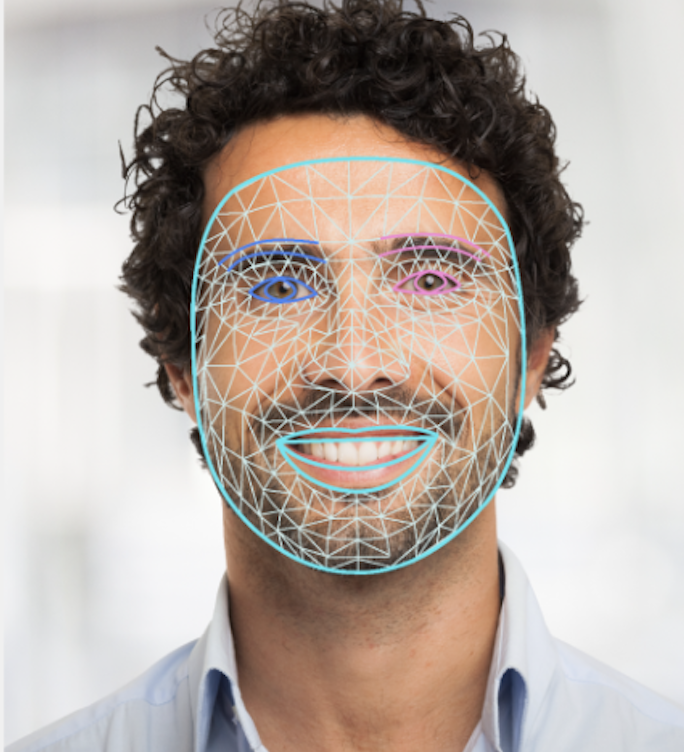
Il codice di esempio di Face Landmarker mostra come visualizzare i risultati restituiti dall'attività, consulta l' esempio