
MediaPipe 物件偵測器工作可偵測多個類別的物件,以及這些物件的位置。這項工作會接收圖片資料,並輸出偵測結果清單,其中每個結果都代表圖片中識別出的物件。您只需使用網路瀏覽器,即可查看、執行及編輯 Object Detector 範例。
如要進一步瞭解這項工作的各項功能、模型和設定選項,請參閱總覽。
設定
本節說明設定開發環境的主要步驟,特別是使用物件偵測器時。如要瞭解如何設定網頁和 JavaScript 開發環境 (包括平台版本需求),請參閱網頁設定指南。
JavaScript 套件
您可以透過 MediaPipe @mediapipe/tasks-vision
NPM 套件取得 Object Detector 程式碼。如要尋找及下載這些程式庫,請按照平台設定指南中的操作說明進行。
您可以使用下列指令,透過 NPM 安裝必要套件:
npm install @mediapipe/tasks-vision
如要透過內容傳遞網路 (CDN) 服務匯入工作程式碼,請在 HTML 檔案的 <head> 標記中新增下列程式碼:
<!-- You can replace JSDeliver with another CDN if you prefer to -->
<head>
  <script src="https://cdn.jsdelivr.net/npm/@mediapipe/tasks-vision/vision_bundle.mjs"
    crossorigin="anonymous"></script>
</head>
型號
MediaPipe 物件偵測器工作需要與這項工作相容的訓練模型。如要進一步瞭解物件偵測器可用的訓練模型,請參閱「模型」部分的任務總覽。
選取並下載模型,然後儲存在專案目錄中:
<dev-project-root>/app/shared/models/
建立工作
使用其中一個物件偵測器 ObjectDetector.createFrom...() 函式,準備執行推論作業。使用 createFromModelPath() 函式,搭配訓練好的模型檔案的相對或絕對路徑。如果模型已載入記憶體,可以使用 createFromModelBuffer() 方法。下列程式碼範例示範如何使用 createFromOptions() 函式,設定更多設定選項。如要進一步瞭解可用的設定選項,請參閱「設定選項」一節。
以下程式碼示範如何建構及設定這項工作:
const vision = await FilesetResolver.forVisionTasks(
  // path/to/wasm/root
  "https://cdn.jsdelivr.net/npm/@mediapipe/tasks-vision@latest/wasm"
);
objectDetector = await ObjectDetector.createFromOptions(vision, {
  baseOptions: {
    modelAssetPath: `https://storage.googleapis.com/mediapipe-tasks/object_detector/efficientdet_lite0_uint8.tflite`
  },
  scoreThreshold: 0.5,
  runningMode: runningMode
});
如要完整瞭解如何建立物件偵測器工作,請參閱程式碼範例。
設定選項
這項工作提供下列 Web 應用程式設定選項:
| 選項名稱 | 說明 | 值範圍 | 預設值 |
|---|---|---|---|
runningMode |
設定工作執行模式。有兩種模式: IMAGE:單一圖片輸入模式。 VIDEO:用於影片解碼影格的模式,或用於輸入資料的直播,例如來自攝影機的資料。 |
{IMAGE, VIDEO} |
IMAGE |
displayNamesLocale |
如果工作模型的中繼資料提供顯示名稱,則設定要使用的標籤語言。英文的預設值為 en。您可以使用 TensorFlow Lite Metadata Writer API,為自訂模型的中繼資料新增本地化標籤。 |
地區代碼 | en |
maxResults |
設定要傳回的最高得分偵測結果數量上限 (選用)。 | 任何正數 | -1 (傳回所有結果) |
scoreThreshold |
設定預測分數門檻,覆寫模型中繼資料 (如有) 提供的門檻。低於這個值的分數會遭到拒絕。 | 任何浮點數 | 未設定 |
categoryAllowlist |
設定允許的類別名稱選用清單。如果這個集合不為空,系統會篩除類別名稱不在這個集合中的偵測結果。系統會忽略重複或不明的類別名稱。
這個選項與 categoryDenylist 互斥,同時使用兩者會導致錯誤。 |
任何字串 | 未設定 |
categoryDenylist |
設定選用的不允許類別名稱清單。如果這個集合不為空,系統會篩除類別名稱位於這個集合中的偵測結果。系統會忽略重複或不明的類別名稱。這個選項與 categoryAllowlist 互斥,同時使用兩者會導致錯誤。 |
任何字串 | 未設定 |
準備資料
Object Detector 可偵測主機瀏覽器支援的任何格式圖片中的物件。這項工作也會處理資料輸入預先處理作業,包括調整大小、旋轉和值正規化。如要偵測影片中的物件,可以使用 API 快速處理每個影格,並根據影格的時間戳記判斷手勢在影片中出現的時間。
執行工作
物件偵測工具會使用 detect() 處理單一圖片,並使用 detectForVideo() 偵測影片影格中的物件。這項工作會處理資料、嘗試辨識物件,然後回報結果。
對 detect() 和 detectForVideo() 方法的呼叫會同步執行,並封鎖使用者介面執行緒。如果辨識裝置攝影機拍攝的影片影格中的物件,每個分類都會封鎖主要執行緒。如要避免這種情況,請實作網頁工作人員,在另一個執行緒上執行偵測作業。
以下程式碼示範如何使用工作模型執行處理作業:
圖片
const image = document.getElementById("image") as HTMLImageElement;
const detections = objectDetector.detect(image);
影片
await objectDetector.setOptions({ runningMode: "video" });

let lastVideoTime = -1;
function renderLoop(): void {
  const video = document.getElementById("video");

  if (video.currentTime !== lastVideoTime) {
    const detections = detector.detectForVideo(video);
    processResults(detections);
    lastVideoTime = video.currentTime;
  }

  requestAnimationFrame(() => {
    renderLoop();
  });
}
如要更完整地瞭解如何執行物件偵測器工作,請參閱程式碼範例。
處理及顯示結果
Object Detector 會為每次偵測作業產生偵測結果物件。 結果物件包含偵測項目清單,每個偵測項目都包含偵測到物件的定界框和類別資訊,包括物件名稱和可信度分數。
以下是這項工作的輸出資料範例:
ObjectDetectorResult:
 Detection #0:
  Box: (x: 355, y: 133, w: 190, h: 206)
  Categories:
   index       : 17
   score       : 0.73828
   class name  : dog
 Detection #1:
  Box: (x: 103, y: 15, w: 138, h: 369)
  Categories:
   index       : 17
   score       : 0.73047
   class name  : dog
下圖顯示工作輸出內容的視覺化效果:
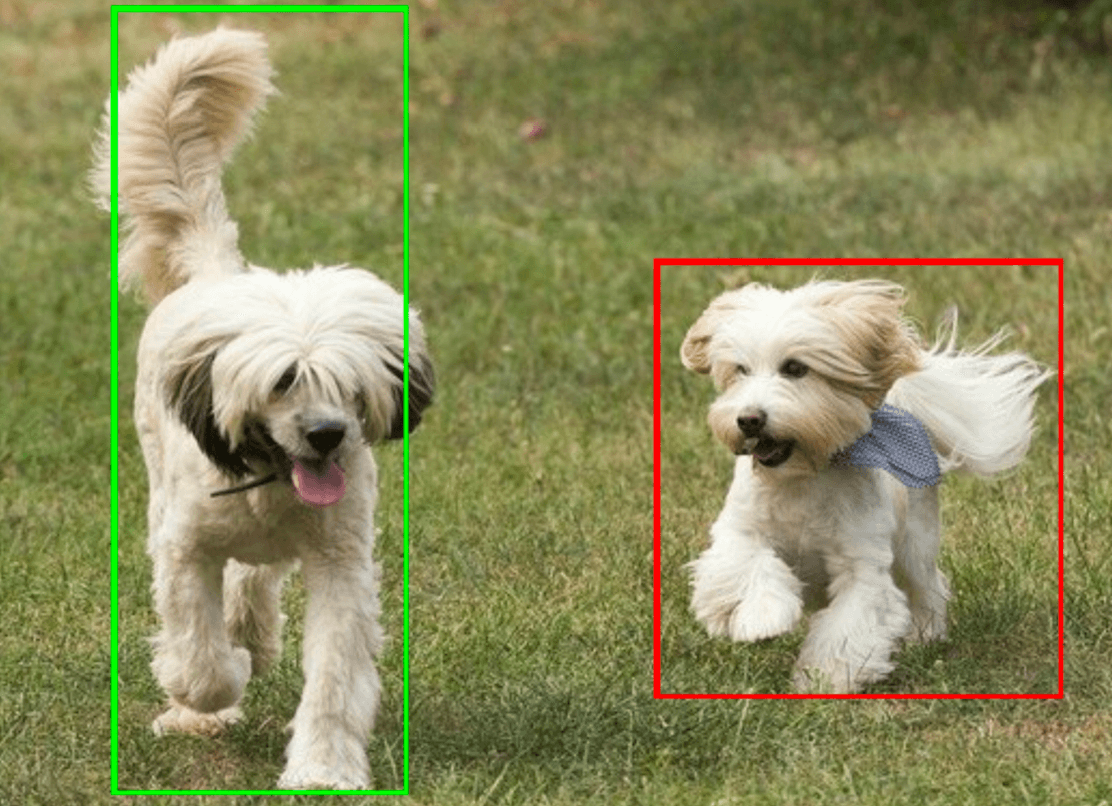
Object Detector 程式碼範例會示範如何顯示工作傳回的偵測結果,詳情請參閱程式碼範例。