
A tarefa MediaPipe Face Landmarker permite detectar pontos de referência do rosto e expressões faciais em imagens e vídeos. É possível usar essa tarefa para identificar expressões faciais humanas, aplicar filtros e efeitos faciais e criar avatares virtuais. Essa tarefa usa modelos de machine learning (ML) que podem trabalhar com imagens únicas ou um fluxo contínuo de imagens. A tarefa gera pontos de referência faciais tridimensionais, pontuações de blendshape (coeficientes que representam a expressão facial) para inferir superfícies faciais detalhadas em tempo real e matrizes de transformação para realizar as transformações necessárias para a renderização de efeitos.
O exemplo de código descrito nestas instruções está disponível no GitHub. Para mais informações sobre os recursos, modelos e opções de configuração dessa tarefa, consulte a Visão geral.
Exemplo de código
O exemplo de código do MediaPipe Tasks é uma implementação simples de um app Face Landmarker para Android. O exemplo usa a câmera em um dispositivo Android físico para detectar rostos em um fluxo de vídeo contínuo. O app também pode detectar rostos em imagens e vídeos da galeria do dispositivo.
Você pode usar o app como ponto de partida para seu próprio app Android ou consultá-lo ao modificar um app existente. O exemplo de código do Face Landmarker está hospedado no GitHub.
Fazer o download do código
As instruções a seguir mostram como criar uma cópia local do código de exemplo usando a ferramenta de linha de comando git.
Para fazer o download do código de exemplo:
- Clone o repositório git usando o comando a seguir:
git clone https://github.com/google-ai-edge/mediapipe-samples
- Se quiser, configure sua instância do git para usar o checkout esparso. Assim, você terá
apenas os arquivos do app de exemplo Face Landmarker:
cd mediapipe-samples
git sparse-checkout init --cone
git sparse-checkout set examples/face_landmarker/android
Depois de criar uma versão local do código de exemplo, importe o projeto para o Android Studio e execute o app. Para instruções, consulte o Guia de configuração para Android.
Principais componentes
Os arquivos a seguir contêm o código crucial para este exemplo de aplicativo de identificação de pontos de referência faciais:
- FaceLandmarkerHelper.kt: inicializa o marcador de pontos de referência faciais e processa a seleção de modelo e delegado.
- CameraFragment.kt: processa a câmera do dispositivo e os dados de entrada de imagem e vídeo.
- GalleryFragment.kt: interage com
OverlayViewpara mostrar a imagem ou o vídeo de saída. - OverlayView.kt: implementa a exibição com uma malha facial para rostos detectados.
Configuração
Esta seção descreve as principais etapas para configurar seu ambiente de desenvolvimento e projetos de código especificamente para usar o Face Landmarker. Para informações gerais sobre como configurar seu ambiente de desenvolvimento para usar as tarefas do MediaPipe, incluindo requisitos de versão da plataforma, consulte o Guia de configuração para Android.
Dependências
A tarefa de identificação de pontos de referência faciais usa a biblioteca com.google.mediapipe:tasks-vision. Adicione
esta dependência ao arquivo build.gradle do seu app Android:
dependencies {
    implementation 'com.google.mediapipe:tasks-vision:latest.release'
}
Modelo
A tarefa MediaPipe Face Landmarker exige um pacote de modelo treinado compatível com essa tarefa. Para mais informações sobre os modelos treinados disponíveis para o Face Landmarker, consulte a seção Modelos na visão geral da tarefa.
Selecione e faça o download do modelo e armazene-o no diretório do projeto:
<dev-project-root>/src/main/assets
Especifique o caminho do modelo no parâmetro ModelAssetPath. No
exemplo de código, o modelo é definido no
arquivo
FaceLandmarkerHelper.kt:
baseOptionsBuilder.setModelAssetPath(MP_FACE_LANDMARKER_TASK)
Criar a tarefa
A tarefa MediaPipe Face Landmarker usa a função createFromOptions() para configurar a
tarefa. A função createFromOptions() aceita valores para as opções de configuração. Para mais informações sobre as opções de configuração, consulte Opções de configuração.
O Face Landmarker é compatível com os seguintes tipos de dados de entrada: imagens estáticas, arquivos de vídeo e transmissões de vídeo ao vivo. Ao criar a tarefa, especifique o modo de execução correspondente ao tipo de dados de entrada. Escolha a guia para seu tipo de dados de entrada e saiba como criar a tarefa e executar a inferência.
Imagem
val baseOptionsBuilder = BaseOptions.builder().setModelAssetPath(MP_FACE_LANDMARKER_TASK)
val baseOptions = baseOptionBuilder.build()

val optionsBuilder =
    FaceLandmarker.FaceLandmarkerOptions.builder()
        .setBaseOptions(baseOptionsBuilder.build())
        .setMinFaceDetectionConfidence(minFaceDetectionConfidence)
        .setMinTrackingConfidence(minFaceTrackingConfidence)
        .setMinFacePresenceConfidence(minFacePresenceConfidence)
        .setNumFaces(maxNumFaces)
        .setRunningMode(RunningMode.IMAGE)

val options = optionsBuilder.build()
FaceLandmarker = FaceLandmarker.createFromOptions(context, options)
Vídeo
val baseOptionsBuilder = BaseOptions.builder().setModelAssetPath(MP_FACE_LANDMARKER_TASK)
val baseOptions = baseOptionBuilder.build()

val optionsBuilder =
    FaceLandmarker.FaceLandmarkerOptions.builder()
        .setBaseOptions(baseOptionsBuilder.build())
        .setMinFaceDetectionConfidence(minFaceDetectionConfidence)
        .setMinTrackingConfidence(minFaceTrackingConfidence)
        .setMinFacePresenceConfidence(minFacePresenceConfidence)
        .setNumFaces(maxNumFaces)
        .setRunningMode(RunningMode.VIDEO)

val options = optionsBuilder.build()
FaceLandmarker = FaceLandmarker.createFromOptions(context, options)
Transmissão ao vivo
val baseOptionsBuilder = BaseOptions.builder().setModelAssetPath(MP_FACE_LANDMARKER_TASK)
val baseOptions = baseOptionBuilder.build()

val optionsBuilder =
    FaceLandmarker.FaceLandmarkerOptions.builder()
        .setBaseOptions(baseOptionsBuilder.build())
        .setMinFaceDetectionConfidence(minFaceDetectionConfidence)
        .setMinTrackingConfidence(minFaceTrackingConfidence)
        .setMinFacePresenceConfidence(minFacePresenceConfidence)
        .setNumFaces(maxNumFaces)
        .setResultListener(this::returnLivestreamResult)
        .setErrorListener(this::returnLivestreamError)
        .setRunningMode(RunningMode.LIVE_STREAM)

val options = optionsBuilder.build()
FaceLandmarker = FaceLandmarker.createFromOptions(context, options)
A implementação do exemplo de código do Face Landmarker permite que o usuário alterne entre
modos de processamento. Essa abordagem torna o código de criação de tarefas mais complicado e pode não ser adequada para seu caso de uso. Você pode ver esse código na função
setupFaceLandmarker() no arquivo
FaceLandmarkerHelper.kt
(link em inglês).
Opções de configuração
Essa tarefa tem as seguintes opções de configuração para apps Android:
| Nome da opção | Descrição | Intervalo de valor | Valor padrão |
|---|---|---|---|
runningMode |
Define o modo de execução da tarefa. Há três modos: IMAGE: o modo para entradas de imagem única. VÍDEO: o modo para frames decodificados de um vídeo. LIVE_STREAM: o modo para uma transmissão ao vivo de dados de entrada, como de uma câmera. Nesse modo, "resultListener" precisa ser chamado para configurar um listener que receba resultados de forma assíncrona. |
{IMAGE, VIDEO, LIVE_STREAM} |
IMAGE |
numFaces |
O número máximo de rostos que podem ser detectados pelo
FaceLandmarker. O suavização só é aplicada quando
num_faces está definido como 1.
|
Integer > 0 |
1 |
minFaceDetectionConfidence |
A pontuação mínima de confiança para que a detecção de rosto seja considerada bem-sucedida. | Float [0.0,1.0] |
0.5 |
minFacePresenceConfidence |
A pontuação mínima de confiança da presença de rosto na detecção de pontos de referência faciais. | Float [0.0,1.0] |
0.5 |
minTrackingConfidence |
A pontuação mínima de confiança para que o rastreamento de rosto seja considerado bem-sucedido. | Float [0.0,1.0] |
0.5 |
outputFaceBlendshapes |
Se o Face Landmarker gera blendshapes faciais. As unidades de forma facial são usadas para renderizar o modelo de rosto 3D. | Boolean |
False |
outputFacialTransformationMatrixes |
Se o FaceLandmarker gera a matriz de transformação facial. O FaceLandmarker usa a matriz para transformar os pontos de referência do rosto de um modelo facial canônico no rosto detectado. Assim, os usuários podem aplicar efeitos nos pontos de referência detectados. | Boolean |
False |
resultListener |
Define o listener de resultados para receber os resultados do ponto de referência
de forma assíncrona quando o FaceLandmarker está no modo de transmissão ao vivo.
Só pode ser usado quando o modo de execução está definido como LIVE_STREAM |
ResultListener |
N/A |
errorListener |
Define um listener de erros opcional. | ErrorListener |
N/A |
Preparar dados
O Face Landmarker funciona com imagens, arquivos de vídeo e transmissões de vídeo ao vivo. A tarefa processa o pré-processamento de entrada de dados, incluindo redimensionamento, rotação e normalização de valores.
O código a seguir demonstra como transferir dados para processamento. Essas amostras incluem detalhes sobre como processar dados de imagens, arquivos de vídeo e transmissões de vídeo ao vivo.
Imagem
import com.google.mediapipe.framework.image.BitmapImageBuilder
import com.google.mediapipe.framework.image.MPImage

// Convert the input Bitmap object to an MPImage object to run inference
val mpImage = BitmapImageBuilder(image).build()
Vídeo
import com.google.mediapipe.framework.image.BitmapImageBuilder
import com.google.mediapipe.framework.image.MPImage

val argb8888Frame =
    if (frame.config == Bitmap.Config.ARGB_8888) frame
    else frame.copy(Bitmap.Config.ARGB_8888, false)

// Convert the input Bitmap object to an MPImage object to run inference
val mpImage = BitmapImageBuilder(argb8888Frame).build()
Transmissão ao vivo
import com.google.mediapipe.framework.image.BitmapImageBuilder
import com.google.mediapipe.framework.image.MPImage

// Convert the input Bitmap object to an MPImage object to run inference
val mpImage = BitmapImageBuilder(rotatedBitmap).build()
No exemplo de código do Face Landmarker, a preparação de dados é processada no arquivo
FaceLandmarkerHelper.kt.
Executar a tarefa
Dependendo do tipo de dados com que você está trabalhando, use o método FaceLandmarker.detect...() específico para esse tipo de dados. Use detect() para imagens individuais, detectForVideo() para frames em arquivos de vídeo e detectAsync() para streams de vídeo. Ao realizar detecções em um fluxo de vídeo, execute-as em uma linha de execução separada para evitar o bloqueio da linha de execução da interface do usuário.
As amostras de código a seguir mostram exemplos simples de como executar o Face Landmarker nesses diferentes modos de dados:
Imagem
val result = FaceLandmarker.detect(mpImage)
Vídeo
val timestampMs = i * inferenceIntervalMs

FaceLandmarker.detectForVideo(mpImage, timestampMs)
    .let { detectionResult ->
        resultList.add(detectionResult)
    }
Transmissão ao vivo
val mpImage = BitmapImageBuilder(rotatedBitmap).build()
val frameTime = SystemClock.uptimeMillis()

FaceLandmarker.detectAsync(mpImage, frameTime)
Observe o seguinte:
- Ao executar no modo de vídeo ou de transmissão ao vivo, você precisa fornecer o carimbo de data/hora do frame de entrada para a tarefa Face Landmarker.
- Ao executar no modo de imagem ou vídeo, a tarefa Face Landmarker bloqueia a linha de execução atual até terminar de processar a imagem ou o frame de entrada. Para evitar o bloqueio da interface do usuário, execute o processamento em uma linha de execução em segundo plano.
- Ao executar no modo de transmissão ao vivo, a tarefa Face Landmarker retorna imediatamente e não bloqueia a linha de execução atual. Ele vai invocar o listener de resultado com o resultado da detecção sempre que terminar de processar um frame de entrada.
No exemplo de código do Face Landmarker, as funções detect, detectForVideo e
detectAsync são definidas no arquivo
FaceLandmarkerHelper.kt
(link em inglês).
Processar e mostrar resultados
O Face Landmarker retorna um objeto FaceLandmarkerResult para cada execução de detecção. O objeto de resultado contém uma malha facial para cada rosto detectado, com coordenadas para cada ponto de referência facial. Opcionalmente, o objeto de resultado também pode conter blendshapes, que denotam expressões faciais, e matrizes de transformação facial para aplicar efeitos faciais nos pontos de referência detectados.
Confira abaixo um exemplo dos dados de saída dessa tarefa:
FaceLandmarkerResult:
  face_landmarks:
    NormalizedLandmark #0:
      x: 0.5971359014511108
      y: 0.485361784696579
      z: -0.038440968841314316
    NormalizedLandmark #1:
      x: 0.3302789330482483
      y: 0.29289937019348145
      z: -0.09489090740680695
    ... (478 landmarks for each face)
  face_blendshapes:
    browDownLeft: 0.8296722769737244
    browDownRight: 0.8096957206726074
    browInnerUp: 0.00035583582939580083
    browOuterUpLeft: 0.00035752105759456754
    ... (52 blendshapes for each face)
  facial_transformation_matrixes:
    [9.99158978e-01, -1.23036895e-02, 3.91213447e-02, -3.70770246e-01]
    [1.66496094e-02,  9.93480563e-01, -1.12779640e-01, 2.27719707e+01]
    ...
A imagem a seguir mostra uma visualização da saída da tarefa:
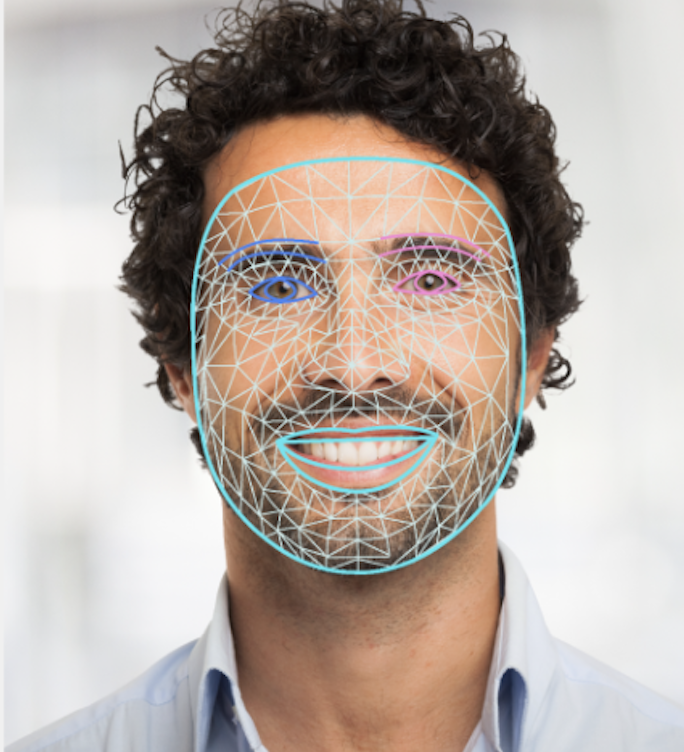
O exemplo de código do Face Landmarker demonstra como mostrar os resultados retornados
da tarefa. Consulte a classe
OverlayView
para mais detalhes.