

Tugas Face Landmarker MediaPipe memungkinkan Anda mendeteksi landmark wajah dan ekspresi wajah dalam gambar dan video. Anda dapat menggunakan tugas ini untuk mengidentifikasi ekspresi wajah manusia, menerapkan filter dan efek wajah, serta membuat avatar virtual. Tugas ini menggunakan model machine learning (ML) yang dapat memproses gambar tunggal atau aliran gambar berkelanjutan. Tugas ini menghasilkan penanda wajah 3 dimensi, skor blendshape (koefisien yang merepresentasikan ekspresi wajah) untuk menyimpulkan permukaan wajah yang mendetail secara real-time, dan matriks transformasi untuk melakukan transformasi yang diperlukan untuk rendering efek.
Contoh kode yang dijelaskan dalam petunjuk ini tersedia di GitHub. Untuk mengetahui informasi selengkapnya tentang kemampuan, model, dan opsi konfigurasi tugas ini, lihat Ringkasan.
Contoh kode
Contoh kode MediaPipe Tasks adalah implementasi sederhana aplikasi Face Landmarker untuk Android. Contoh ini menggunakan kamera di perangkat Android fisik untuk mendeteksi wajah dalam streaming video berkelanjutan. Aplikasi ini juga dapat mendeteksi wajah dalam gambar dan video dari galeri perangkat.
Anda dapat menggunakan aplikasi ini sebagai titik awal untuk aplikasi Android Anda sendiri, atau merujuknya saat mengubah aplikasi yang ada. Contoh kode Face Landmarker dihosting di GitHub.
Mendownload kode
Petunjuk berikut menunjukkan cara membuat salinan lokal contoh kode menggunakan alat command line git.
Untuk mendownload kode contoh:
- Clone repositori git menggunakan perintah berikut:
git clone https://github.com/google-ai-edge/mediapipe-samples
- Secara opsional, konfigurasi instance git Anda untuk menggunakan sparse checkout, sehingga Anda hanya memiliki file untuk contoh aplikasi Face Landmarker:
cd mediapipe-samples
git sparse-checkout init --cone
git sparse-checkout set examples/face_landmarker/android
Setelah membuat versi lokal kode contoh, Anda dapat mengimpor project ke Android Studio dan menjalankan aplikasi. Untuk mengetahui petunjuknya, lihat Panduan Penyiapan untuk Android.
Komponen utama
File berikut berisi kode penting untuk aplikasi contoh penanda wajah ini:
- FaceLandmarkerHelper.kt - Menginisialisasi penanda wajah dan menangani pemilihan model dan delegasi.
- CameraFragment.kt - Menangani kamera perangkat dan memproses data input gambar dan video.
- GalleryFragment.kt - Berinteraksi dengan
OverlayViewuntuk menampilkan gambar atau video output. - OverlayView.kt - Menerapkan tampilan dengan mesh wajah untuk wajah yang terdeteksi.
Penyiapan
Bagian ini menjelaskan langkah-langkah utama untuk menyiapkan lingkungan pengembangan dan project kode secara khusus untuk menggunakan Face Landmarker. Untuk informasi umum tentang menyiapkan lingkungan pengembangan untuk menggunakan tugas MediaPipe, termasuk persyaratan versi platform, lihat Panduan penyiapan untuk Android.
Dependensi
Tugas Face Landmarker menggunakan library com.google.mediapipe:tasks-vision. Tambahkan
dependensi ini ke file build.gradle aplikasi Android Anda:
dependencies {
    implementation 'com.google.mediapipe:tasks-vision:latest.release'
}
Model
Tugas MediaPipe Face Landmarker memerlukan paket model terlatih yang kompatibel dengan tugas ini. Untuk mengetahui informasi selengkapnya tentang model terlatih yang tersedia untuk Face Landmarker, lihat bagian Model di ringkasan tugas.
Pilih dan download model, lalu simpan dalam direktori project Anda:
<dev-project-root>/src/main/assets
Tentukan jalur model dalam parameter ModelAssetPath. Dalam
kode contoh, model ditentukan dalam
file FaceLandmarkerHelper.kt:
baseOptionsBuilder.setModelAssetPath(MP_FACE_LANDMARKER_TASK)
Buat tugas
Tugas Face Landmarker MediaPipe menggunakan fungsi createFromOptions() untuk menyiapkan
tugas. Fungsi createFromOptions() menerima nilai untuk opsi konfigurasi. Untuk mengetahui informasi selengkapnya tentang opsi konfigurasi, lihat Opsi
konfigurasi.
Penanda Titik Wajah mendukung jenis data input berikut: gambar diam, file video, dan live stream video. Anda perlu menentukan mode berjalan yang sesuai dengan jenis data input saat membuat tugas. Pilih tab untuk jenis data input Anda guna melihat cara membuat tugas dan menjalankan inferensi.
Gambar
val baseOptionsBuilder = BaseOptions.builder().setModelAssetPath(MP_FACE_LANDMARKER_TASK)
val baseOptions = baseOptionBuilder.build()

val optionsBuilder =
    FaceLandmarker.FaceLandmarkerOptions.builder()
        .setBaseOptions(baseOptionsBuilder.build())
        .setMinFaceDetectionConfidence(minFaceDetectionConfidence)
        .setMinTrackingConfidence(minFaceTrackingConfidence)
        .setMinFacePresenceConfidence(minFacePresenceConfidence)
        .setNumFaces(maxNumFaces)
        .setRunningMode(RunningMode.IMAGE)

val options = optionsBuilder.build()
FaceLandmarker = FaceLandmarker.createFromOptions(context, options)
Video
val baseOptionsBuilder = BaseOptions.builder().setModelAssetPath(MP_FACE_LANDMARKER_TASK)
val baseOptions = baseOptionBuilder.build()

val optionsBuilder =
    FaceLandmarker.FaceLandmarkerOptions.builder()
        .setBaseOptions(baseOptionsBuilder.build())
        .setMinFaceDetectionConfidence(minFaceDetectionConfidence)
        .setMinTrackingConfidence(minFaceTrackingConfidence)
        .setMinFacePresenceConfidence(minFacePresenceConfidence)
        .setNumFaces(maxNumFaces)
        .setRunningMode(RunningMode.VIDEO)

val options = optionsBuilder.build()
FaceLandmarker = FaceLandmarker.createFromOptions(context, options)
Live stream
val baseOptionsBuilder = BaseOptions.builder().setModelAssetPath(MP_FACE_LANDMARKER_TASK)
val baseOptions = baseOptionBuilder.build()

val optionsBuilder =
    FaceLandmarker.FaceLandmarkerOptions.builder()
        .setBaseOptions(baseOptionsBuilder.build())
        .setMinFaceDetectionConfidence(minFaceDetectionConfidence)
        .setMinTrackingConfidence(minFaceTrackingConfidence)
        .setMinFacePresenceConfidence(minFacePresenceConfidence)
        .setNumFaces(maxNumFaces)
        .setResultListener(this::returnLivestreamResult)
        .setErrorListener(this::returnLivestreamError)
        .setRunningMode(RunningMode.LIVE_STREAM)

val options = optionsBuilder.build()
FaceLandmarker = FaceLandmarker.createFromOptions(context, options)
Penerapan kode contoh Face Landmarker memungkinkan pengguna beralih di antara
mode pemrosesan. Pendekatan ini membuat kode pembuatan tugas menjadi lebih rumit dan
mungkin tidak sesuai untuk kasus penggunaan Anda. Anda dapat melihat kode ini dalam fungsi
setupFaceLandmarker() di file
FaceLandmarkerHelper.kt.
Opsi konfigurasi
Tugas ini memiliki opsi konfigurasi berikut untuk aplikasi Android:
| Nama Opsi | Deskripsi | Rentang Nilai | Nilai Default |
|---|---|---|---|
runningMode |
Menetapkan mode berjalan untuk tugas. Ada tiga mode: GAMBAR: Mode untuk input gambar tunggal. VIDEO: Mode untuk frame video yang didekode. LIVE_STREAM: Mode untuk livestream data input, seperti dari kamera. Dalam mode ini, resultListener harus dipanggil untuk menyiapkan pemroses guna menerima hasil secara asinkron. |
{IMAGE, VIDEO, LIVE_STREAM} |
IMAGE |
numFaces |
Jumlah maksimum wajah yang dapat dideteksi oleh
FaceLandmarker. Perataan hanya diterapkan jika
num_faces disetel ke 1.
|
Integer > 0 |
1 |
minFaceDetectionConfidence |
Skor keyakinan minimum agar deteksi wajah dianggap berhasil. | Float [0.0,1.0] |
0.5 |
minFacePresenceConfidence |
Skor keyakinan minimum skor kehadiran wajah dalam deteksi penanda wajah. | Float [0.0,1.0] |
0.5 |
minTrackingConfidence |
Skor keyakinan minimum agar pelacakan wajah dianggap berhasil. | Float [0.0,1.0] |
0.5 |
outputFaceBlendshapes |
Apakah Face Landmarker menghasilkan bentuk campuran wajah. Blendshape wajah digunakan untuk merender model wajah 3D. | Boolean |
False |
outputFacialTransformationMatrixes |
Apakah FaceLandmarker menghasilkan matriks transformasi wajah. FaceLandmarker menggunakan matriks untuk mengubah landmark wajah dari model wajah kanonis ke wajah yang terdeteksi, sehingga pengguna dapat menerapkan efek pada landmark yang terdeteksi. | Boolean |
False |
resultListener |
Menetapkan pemroses hasil untuk menerima hasil penanda lokasi
secara asinkron saat FaceLandmarker dalam mode live stream.
Hanya dapat digunakan jika mode operasi disetel ke LIVE_STREAM |
ResultListener |
N/A |
errorListener |
Menetapkan pemroses error opsional. | ErrorListener |
N/A |
Menyiapkan data
Face Landmarker berfungsi dengan gambar, file video, dan live stream video. Tugas menangani pra-pemrosesan input data, termasuk pengubahan ukuran, rotasi, dan normalisasi nilai.
Kode berikut menunjukkan cara menyerahkan data untuk diproses. Contoh ini mencakup detail tentang cara menangani data dari gambar, file video, dan live stream video.
Gambar
import com.google.mediapipe.framework.image.BitmapImageBuilder
import com.google.mediapipe.framework.image.MPImage

// Convert the input Bitmap object to an MPImage object to run inference
val mpImage = BitmapImageBuilder(image).build()
Video
import com.google.mediapipe.framework.image.BitmapImageBuilder
import com.google.mediapipe.framework.image.MPImage

val argb8888Frame =
    if (frame.config == Bitmap.Config.ARGB_8888) frame
    else frame.copy(Bitmap.Config.ARGB_8888, false)

// Convert the input Bitmap object to an MPImage object to run inference
val mpImage = BitmapImageBuilder(argb8888Frame).build()
Live stream
import com.google.mediapipe.framework.image.BitmapImageBuilder
import com.google.mediapipe.framework.image.MPImage

// Convert the input Bitmap object to an MPImage object to run inference
val mpImage = BitmapImageBuilder(rotatedBitmap).build()
Dalam kode contoh Face Landmarker, penyiapan data ditangani dalam file
FaceLandmarkerHelper.kt.
Jalankan tugas
Bergantung pada jenis data yang sedang Anda kerjakan, gunakan metode
FaceLandmarker.detect...() yang khusus untuk jenis data tersebut. Gunakan
detect() untuk setiap gambar, detectForVideo() untuk frame dalam file video,
dan detectAsync() untuk streaming video. Saat melakukan deteksi pada
streaming video, pastikan Anda menjalankan deteksi pada thread terpisah untuk menghindari
pemblokiran thread antarmuka pengguna.
Contoh kode berikut menunjukkan contoh sederhana cara menjalankan Face Landmarker dalam mode data yang berbeda ini:
Gambar
val result = FaceLandmarker.detect(mpImage)
Video
val timestampMs = i * inferenceIntervalMs

FaceLandmarker.detectForVideo(mpImage, timestampMs)
    .let { detectionResult ->
        resultList.add(detectionResult)
    }
Live stream
val mpImage = BitmapImageBuilder(rotatedBitmap).build()
val frameTime = SystemClock.uptimeMillis()

FaceLandmarker.detectAsync(mpImage, frameTime)
Perhatikan hal berikut:
- Saat berjalan dalam mode video atau mode live stream, Anda harus memberikan stempel waktu frame input ke tugas Face Landmarker.
- Saat berjalan dalam mode gambar atau video, tugas Face Landmarker akan memblokir thread saat ini hingga selesai memproses gambar atau frame input. Untuk menghindari pemblokiran antarmuka pengguna, jalankan pemrosesan di thread latar belakang.
- Saat berjalan dalam mode live stream, tugas Face Landmarker akan langsung ditampilkan dan tidak memblokir thread saat ini. Detektor akan memanggil pemroses hasil dengan hasil deteksi setiap kali selesai memproses frame input.
Dalam contoh kode Face Landmarker, fungsi detect, detectForVideo, dan detectAsync ditentukan dalam file FaceLandmarkerHelper.kt.
Menangani dan menampilkan hasil
Face Landmarker menampilkan objek FaceLandmarkerResult untuk setiap deteksi
yang dijalankan. Objek hasil berisi mesh wajah untuk setiap wajah yang terdeteksi, dengan
koordinat untuk setiap titik penting wajah. Secara opsional, objek hasil juga dapat
berisi blendshape, yang menunjukkan ekspresi wajah, dan matriks
transformasi wajah untuk menerapkan efek wajah pada landmark yang terdeteksi.
Berikut adalah contoh data output dari tugas ini:
FaceLandmarkerResult:
  face_landmarks:
    NormalizedLandmark #0:
      x: 0.5971359014511108
      y: 0.485361784696579
      z: -0.038440968841314316
    NormalizedLandmark #1:
      x: 0.3302789330482483
      y: 0.29289937019348145
      z: -0.09489090740680695
    ... (478 landmarks for each face)
  face_blendshapes:
    browDownLeft: 0.8296722769737244
    browDownRight: 0.8096957206726074
    browInnerUp: 0.00035583582939580083
    browOuterUpLeft: 0.00035752105759456754
    ... (52 blendshapes for each face)
  facial_transformation_matrixes:
    [9.99158978e-01, -1.23036895e-02, 3.91213447e-02, -3.70770246e-01]
    [1.66496094e-02,  9.93480563e-01, -1.12779640e-01, 2.27719707e+01]
    ...
Gambar berikut menunjukkan visualisasi output tugas:
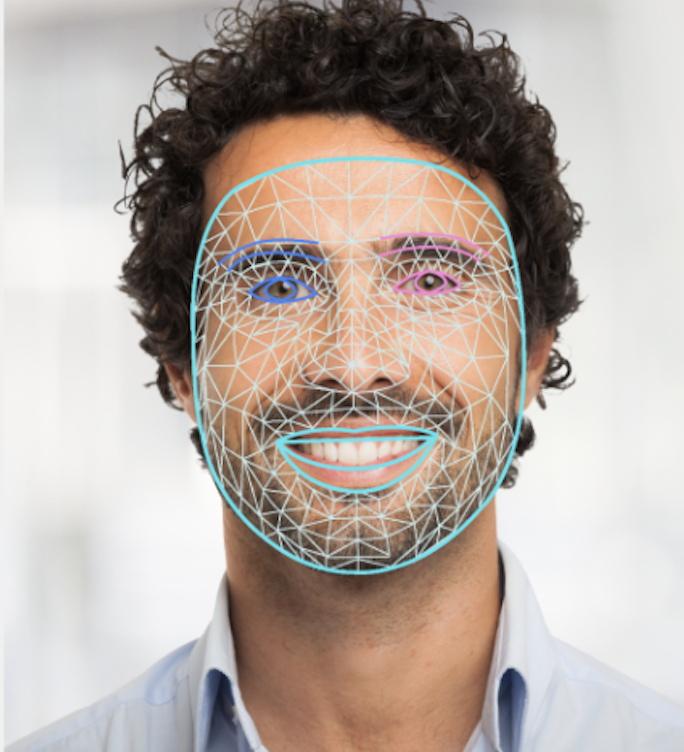
Contoh kode Face Landmarker menunjukkan cara menampilkan hasil yang ditampilkan dari tugas, lihat class OverlayView untuk mengetahui detail selengkapnya.