

MediaPipe Face Landmarker 工作可讓你偵測圖片和影片中的臉部特徵點和臉部表情。您可以使用這項工作識別人類臉部表情、套用臉部濾鏡和效果,以及建立虛擬分身。這項工作會使用機器學習 (ML) 模型,可處理單張圖片或連續圖片串流。這項工作會輸出 3D 臉部地標、混合形狀分數 (代表臉部表情的係數),即時推斷詳細的臉部表面,以及執行效果算繪所需轉換的轉換矩陣。
您可以在 GitHub 取得這些操作說明中使用的程式碼範例。如要進一步瞭解這項工作的能力、模型和設定選項,請參閱「總覽」。
程式碼範例
MediaPipe Tasks 範例程式碼是 Android 版臉部地標應用程式的簡單實作方式。這個範例會使用實體 Android 裝置上的攝影機,偵測連續影像串流中的臉部。應用程式也能偵測裝置相片庫中的圖片和影片。
您可以將這個應用程式做為自己 Android 應用程式的基礎,或在修改現有應用程式時參考。Face Landmarker 範例程式碼位於 GitHub。
下載程式碼
以下操作說明會示範如何使用 git 指令列工具,建立範例程式碼的本機副本。
如要下載範例程式碼,請按照下列步驟操作:
- 使用下列指令複製 git 存放區:
git clone https://github.com/google-ai-edge/mediapipe-samples
- 您可以選擇設定 Git 執行個體,使用稀疏簽出,這樣就只會有 Face Landmarker 範例應用程式的檔案:
cd mediapipe-samples
git sparse-checkout init --cone
git sparse-checkout set examples/face_landmarker/android
建立範例程式碼的本機版本後,您可以將專案匯入 Android Studio 並執行應用程式。如需操作說明,請參閱「Android 設定指南」。
重要元件
下列檔案包含這個臉部地標範例應用程式的重要程式碼:
- FaceLandmarkerHelper.kt - 初始化臉部地標標記器,並處理模型和委派選取項目。
- CameraFragment.kt - 處理裝置攝影機,並處理圖片和影片輸入資料。
- GalleryFragment.kt - 與
OverlayView互動,顯示輸出圖片或影片。 - OverlayView.kt - 實作顯示畫面,並為偵測到的臉部提供臉部網格。
設定
本節說明設定開發環境和程式碼專案的主要步驟,以便使用 Face Landmarker。如需設定開發環境以使用 MediaPipe 工作的一般資訊,包括平台版本需求,請參閱 Android 設定指南。
依附元件
Face Landmarker 工作會使用 com.google.mediapipe:tasks-vision 程式庫。將這項依附元件新增至 Android 應用程式的 build.gradle 檔案:
dependencies {
    implementation 'com.google.mediapipe:tasks-vision:latest.release'
}
型號
MediaPipe Face Landmarker 工作需要與這項工作相容的訓練模型套件。如要進一步瞭解 Face Landmarker 適用的訓練模型,請參閱工作總覽的「模型」部分。
選取並下載模型,然後儲存在專案目錄中:
<dev-project-root>/src/main/assets
在 ModelAssetPath 參數中指定模型路徑。在範例程式碼中,模型是在 FaceLandmarkerHelper.kt 檔案中定義:
baseOptionsBuilder.setModelAssetPath(MP_FACE_LANDMARKER_TASK)
建立工作
MediaPipe Face Landmarker 工作會使用 createFromOptions() 函式設定工作。createFromOptions() 函式會接受設定選項的值。如要進一步瞭解設定選項,請參閱「設定選項」。
臉部地標工具支援下列輸入資料類型:靜態圖片、影片檔案和即時影片串流。建立工作時,您需要指定與輸入資料類型對應的執行模式。選擇輸入資料類型的分頁,瞭解如何建立工作及執行推論。
圖片
val baseOptionsBuilder = BaseOptions.builder().setModelAssetPath(MP_FACE_LANDMARKER_TASK)
val baseOptions = baseOptionBuilder.build()

val optionsBuilder =
    FaceLandmarker.FaceLandmarkerOptions.builder()
        .setBaseOptions(baseOptionsBuilder.build())
        .setMinFaceDetectionConfidence(minFaceDetectionConfidence)
        .setMinTrackingConfidence(minFaceTrackingConfidence)
        .setMinFacePresenceConfidence(minFacePresenceConfidence)
        .setNumFaces(maxNumFaces)
        .setRunningMode(RunningMode.IMAGE)

val options = optionsBuilder.build()
FaceLandmarker = FaceLandmarker.createFromOptions(context, options)
影片
val baseOptionsBuilder = BaseOptions.builder().setModelAssetPath(MP_FACE_LANDMARKER_TASK)
val baseOptions = baseOptionBuilder.build()

val optionsBuilder =
    FaceLandmarker.FaceLandmarkerOptions.builder()
        .setBaseOptions(baseOptionsBuilder.build())
        .setMinFaceDetectionConfidence(minFaceDetectionConfidence)
        .setMinTrackingConfidence(minFaceTrackingConfidence)
        .setMinFacePresenceConfidence(minFacePresenceConfidence)
        .setNumFaces(maxNumFaces)
        .setRunningMode(RunningMode.VIDEO)

val options = optionsBuilder.build()
FaceLandmarker = FaceLandmarker.createFromOptions(context, options)
直播
val baseOptionsBuilder = BaseOptions.builder().setModelAssetPath(MP_FACE_LANDMARKER_TASK)
val baseOptions = baseOptionBuilder.build()

val optionsBuilder =
    FaceLandmarker.FaceLandmarkerOptions.builder()
        .setBaseOptions(baseOptionsBuilder.build())
        .setMinFaceDetectionConfidence(minFaceDetectionConfidence)
        .setMinTrackingConfidence(minFaceTrackingConfidence)
        .setMinFacePresenceConfidence(minFacePresenceConfidence)
        .setNumFaces(maxNumFaces)
        .setResultListener(this::returnLivestreamResult)
        .setErrorListener(this::returnLivestreamError)
        .setRunningMode(RunningMode.LIVE_STREAM)

val options = optionsBuilder.build()
FaceLandmarker = FaceLandmarker.createFromOptions(context, options)
使用者可以透過 Face Landmarker 範例程式碼實作,在處理模式之間切換。這個方法會讓工作建立程式碼更加複雜,可能不適合您的用途。您可以在 FaceLandmarkerHelper.kt 檔案的 setupFaceLandmarker() 函式中看到這段程式碼。
設定選項
這項工作提供下列 Android 應用程式設定選項:
| 選項名稱 | 說明 | 值範圍 | 預設值 |
|---|---|---|---|
runningMode |
設定工作執行模式。共有三種模式: IMAGE:單一圖片輸入模式。 影片:影片解碼影格的模式。 LIVE_STREAM:直播輸入資料的模式,例如來自攝影機的資料。在此模式下,必須呼叫 resultListener 來設定事件監聽器,以非同步方式接收結果。 |
{IMAGE, VIDEO, LIVE_STREAM} |
IMAGE |
numFaces |
FaceLandmarker 可偵測的臉部數量上限。只有在 num_faces 設為 1 時,才會套用平滑處理。
|
Integer > 0 |
1 |
minFaceDetectionConfidence |
臉部偵測成功所需的最低信賴分數。 | Float [0.0,1.0] |
0.5 |
minFacePresenceConfidence |
臉部特徵偵測中,臉部出現分數的最低信賴分數。 | Float [0.0,1.0] |
0.5 |
minTrackingConfidence |
臉部追蹤的最低信賴分數,達到這個分數才算成功。 | Float [0.0,1.0] |
0.5 |
outputFaceBlendshapes |
Face Landmarker 是否會輸出臉部混合形狀。 臉部混合形狀會用於算繪 3D 臉部模型。 | Boolean |
False |
outputFacialTransformationMatrixes |
是否輸出臉部轉換矩陣。FaceLandmarker 會使用矩陣,將標準臉部模型中的臉部地標轉換為偵測到的臉部,讓使用者在偵測到的地標上套用特效。 | Boolean |
False |
resultListener |
設定結果事件監聽器,以便在 FaceLandmarker 處於即時串流模式時,以非同步方式接收地標結果。只有在執行模式設為 LIVE_STREAM 時才能使用 |
ResultListener |
N/A |
errorListener |
設定選用的錯誤監聽器。 | ErrorListener |
N/A |
準備資料
人臉地標可處理圖片、影片檔案和即時影片串流。這項工作會處理資料輸入預先處理作業,包括調整大小、旋轉和值正規化。
以下程式碼示範如何交出資料以供處理。這些範例包括如何處理圖片、影片檔案和即時影片串流中的資料。
圖片
import com.google.mediapipe.framework.image.BitmapImageBuilder
import com.google.mediapipe.framework.image.MPImage

// Convert the input Bitmap object to an MPImage object to run inference
val mpImage = BitmapImageBuilder(image).build()
影片
import com.google.mediapipe.framework.image.BitmapImageBuilder
import com.google.mediapipe.framework.image.MPImage

val argb8888Frame =
    if (frame.config == Bitmap.Config.ARGB_8888) frame
    else frame.copy(Bitmap.Config.ARGB_8888, false)

// Convert the input Bitmap object to an MPImage object to run inference
val mpImage = BitmapImageBuilder(argb8888Frame).build()
直播
import com.google.mediapipe.framework.image.BitmapImageBuilder
import com.google.mediapipe.framework.image.MPImage

// Convert the input Bitmap object to an MPImage object to run inference
val mpImage = BitmapImageBuilder(rotatedBitmap).build()
在 Face Landmarker 範例程式碼中,資料準備工作是在 FaceLandmarkerHelper.kt 檔案中處理。
執行工作
根據您處理的資料類型,使用該資料類型專屬的 FaceLandmarker.detect...() 方法。使用 detect() 處理個別圖片、detectForVideo() 處理影片檔案中的影格,以及 detectAsync() 處理影片串流。在影片串流上執行偵測時,請務必在獨立執行緒上執行偵測,以免封鎖使用者介面執行緒。
以下程式碼範例簡單示範如何在這些不同的資料模式中執行 Face Landmarker:
圖片
val result = FaceLandmarker.detect(mpImage)
影片
val timestampMs = i * inferenceIntervalMs

FaceLandmarker.detectForVideo(mpImage, timestampMs)
    .let { detectionResult ->
        resultList.add(detectionResult)
    }
直播
val mpImage = BitmapImageBuilder(rotatedBitmap).build()
val frameTime = SystemClock.uptimeMillis()

FaceLandmarker.detectAsync(mpImage, frameTime)
注意事項:
- 在影片模式或直播模式下執行時,您必須向 Face Landmarker 工作提供輸入影格的時間戳記。
- 在圖片或影片模式下執行時,Face Landmarker 工作會封鎖目前的執行緒,直到處理完輸入的圖片或影格為止。為避免封鎖使用者介面,請在背景執行緒中執行處理作業。
- 在即時串流模式下執行時,Face Landmarker 工作會立即傳回,不會封鎖目前的執行緒。每當處理完輸入影格時,系統就會使用偵測結果叫用結果監聽器。
在臉部地標範例程式碼中,detect、detectForVideo 和 detectAsync 函式是在 FaceLandmarkerHelper.kt 檔案中定義。
處理及顯示結果
Face Landmarker 會針對每次偵測作業傳回 FaceLandmarkerResult 物件。結果物件會包含每個偵測到的臉部網格,以及每個臉部地標的座標。視需要,結果物件也可以包含混合形狀,表示臉部表情,以及臉部轉換矩陣,以便在偵測到的地標上套用臉部特效。
以下是這項工作的輸出資料範例:
FaceLandmarkerResult:
  face_landmarks:
    NormalizedLandmark #0:
      x: 0.5971359014511108
      y: 0.485361784696579
      z: -0.038440968841314316
    NormalizedLandmark #1:
      x: 0.3302789330482483
      y: 0.29289937019348145
      z: -0.09489090740680695
    ... (478 landmarks for each face)
  face_blendshapes:
    browDownLeft: 0.8296722769737244
    browDownRight: 0.8096957206726074
    browInnerUp: 0.00035583582939580083
    browOuterUpLeft: 0.00035752105759456754
    ... (52 blendshapes for each face)
  facial_transformation_matrixes:
    [9.99158978e-01, -1.23036895e-02, 3.91213447e-02, -3.70770246e-01]
    [1.66496094e-02,  9.93480563e-01, -1.12779640e-01, 2.27719707e+01]
    ...
下圖顯示工作輸出內容的視覺化效果:
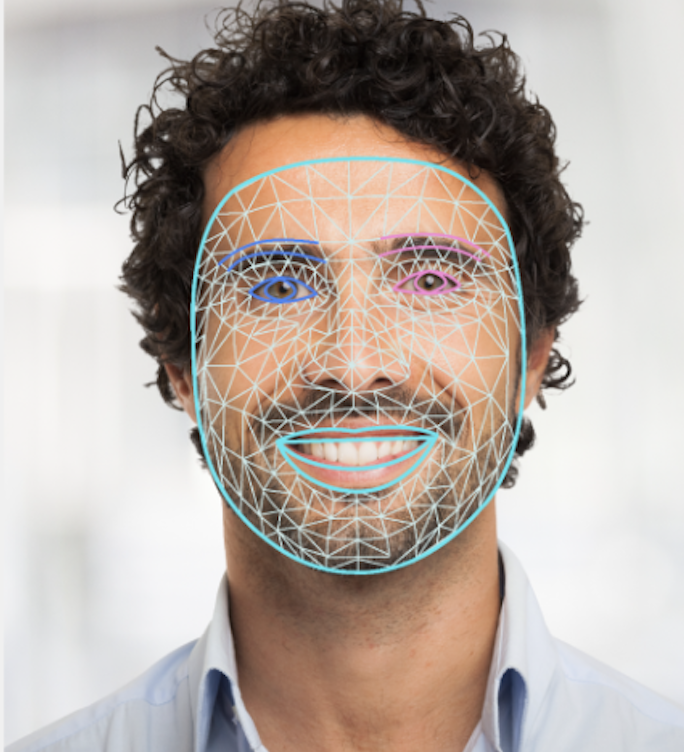
Face Landmarker 範例程式碼會說明如何顯示工作傳回的結果,詳情請參閱 OverlayView 類別。