

Narzędzie Computer Use umożliwia tworzenie agentów sterujących przeglądarką, urządzeniami mobilnymi i komputerami, którzy wchodzą w interakcje z użytkownikiem i automatyzują zadania. Na podstawie zrzutów ekranu model może „widzieć” ekran komputera i „działać”, generując określone działania interfejsu, takie jak kliknięcia myszą i wpisywanie z klawiatury. Podobnie jak w przypadku wywoływania funkcji musisz wdrożyć środowisko wykonawcze po stronie klienta, aby otrzymywać i wykonywać działania związane z korzystaniem z komputera.
Listę obsługiwanych modeli znajdziesz w sekcji Wersje modeli. Modele Gemini 3.x obsługują kilka zaawansowanych funkcji:
- Obsługa wielu środowisk: twórz agentów dla środowisk przeglądarek, urządzeń mobilnych i komputerów.
- Uproszczone działania z intencjami: działania zawierają pole
intent, które wyjaśnia uzasadnienie modelu dla każdego kroku. - Konfigurowalne zasady bezpieczeństwa: dostosuj zachowanie związane z bezpieczeństwem za pomocą wbudowanych kategorii zasad i zastąpień.
- Wykrywanie wstrzykiwania promptów: włącz skanowanie zrzutów ekranu, aby wykrywać ukryte instrukcje wprowadzające w błąd.
Dzięki funkcji Korzystanie z komputera możesz tworzyć agentów, którzy:
- automatyzować powtarzające się wprowadzanie danych lub wypełnianie formularzy w witrynach;
- przeprowadzać automatyczne testy aplikacji internetowych i ścieżek użytkownika,
- prowadzić badania w różnych witrynach (np. zbierać informacje o produktach, cenach i opiniach w witrynach e-commerce, aby podjąć decyzję o zakupie);
Oto krótki przykład włączania narzędzia Korzystanie z komputera:
Python
from google import genai
from google.genai import types

client = genai.Client()

response = client.models.generate_content(
    model="gemini-3.8-flash",
    contents="Search for 'Gemini API' on Google.",
    config=types.GenerateContentConfig(
        tools=[types.Tool(
            computer_use=types.ComputerUse(
                environment=types.Environment.ENVIRONMENT_BROWSER,
            )
        )]
    )
)

print(response.text)
JavaScript
import { GoogleGenAI } from '@google/genai';

const ai = new GoogleGenAI();

const response = await ai.models.generateContent({
  model: 'gemini-3.8-flash',
  contents: "Search for 'Gemini API' on Google.",
  config: {
    tools: [{
      computerUse: {
        environment: "ENVIRONMENT_BROWSER",
      }
    }]
  }
});

console.log(response.text);
Jak działa funkcja Korzystanie z komputera
Aby utworzyć agenta z modelem Computer Use, musisz skonfigurować ciągłą pętlę między aplikacją a interfejsem API. Oto co będzie robić Twój kod na każdym etapie:
- Wysyłanie żądania do modelu
- Aplikacja wysyła żądanie interfejsu API zawierające narzędzie Computer Use, ustawienia konfiguracji (np. środowisko docelowe), prompt użytkownika i zrzut ekranu.
- Otrzymywanie odpowiedzi modelu
- Model analizuje ekran i prompt, a następnie zwraca odpowiedź, która zawiera sugerowany
function_callreprezentujący działanie w interfejsie (np. kliknięcie, przewinięcie lub naciśnięcie klawisza). - W przypadku modeli Gemini 3.x odpowiedź zawiera też uzasadnienie
intentwyjaśniające, dlaczego model wybrał to działanie. - Odpowiedź może też zawierać
safety_decisionz wewnętrznego systemu bezpieczeństwa, który klasyfikuje działanie jako zwykłe/dozwolone,require_confirmation(wymagające zatwierdzenia przez użytkownika) lub zablokowane.
- Model analizuje ekran i prompt, a następnie zwraca odpowiedź, która zawiera sugerowany
- Wykonaj otrzymane działanie
- Jeśli działanie jest dozwolone (lub użytkownik je potwierdzi), kod po stronie klienta analizuje
function_call, skaluje znormalizowane współrzędne, aby dopasować je do widocznego obszaru, i wykonuje działanie w środowisku docelowym za pomocą narzędzi do automatyzacji (takich jak Playwright). Jeśli działanie jest zablokowane, klient powinien zatrzymać wykonywanie lub obsłużyć przerwanie.
- Jeśli działanie jest dozwolone (lub użytkownik je potwierdzi), kod po stronie klienta analizuje
- Zapisz stan nowego środowiska
- Po zakończeniu działania aplikacja robi nowy zrzut ekranu i wysyła go z powrotem do modelu w
function_result, aby poprosić o wykonanie następnego kroku.
- Po zakończeniu działania aplikacja robi nowy zrzut ekranu i wysyła go z powrotem do modelu w
Proces ten powtarza się od kroku 2, stale prosząc model o wykonanie kolejnej czynności, dopóki zadanie nie zostanie ukończone lub przerwane.
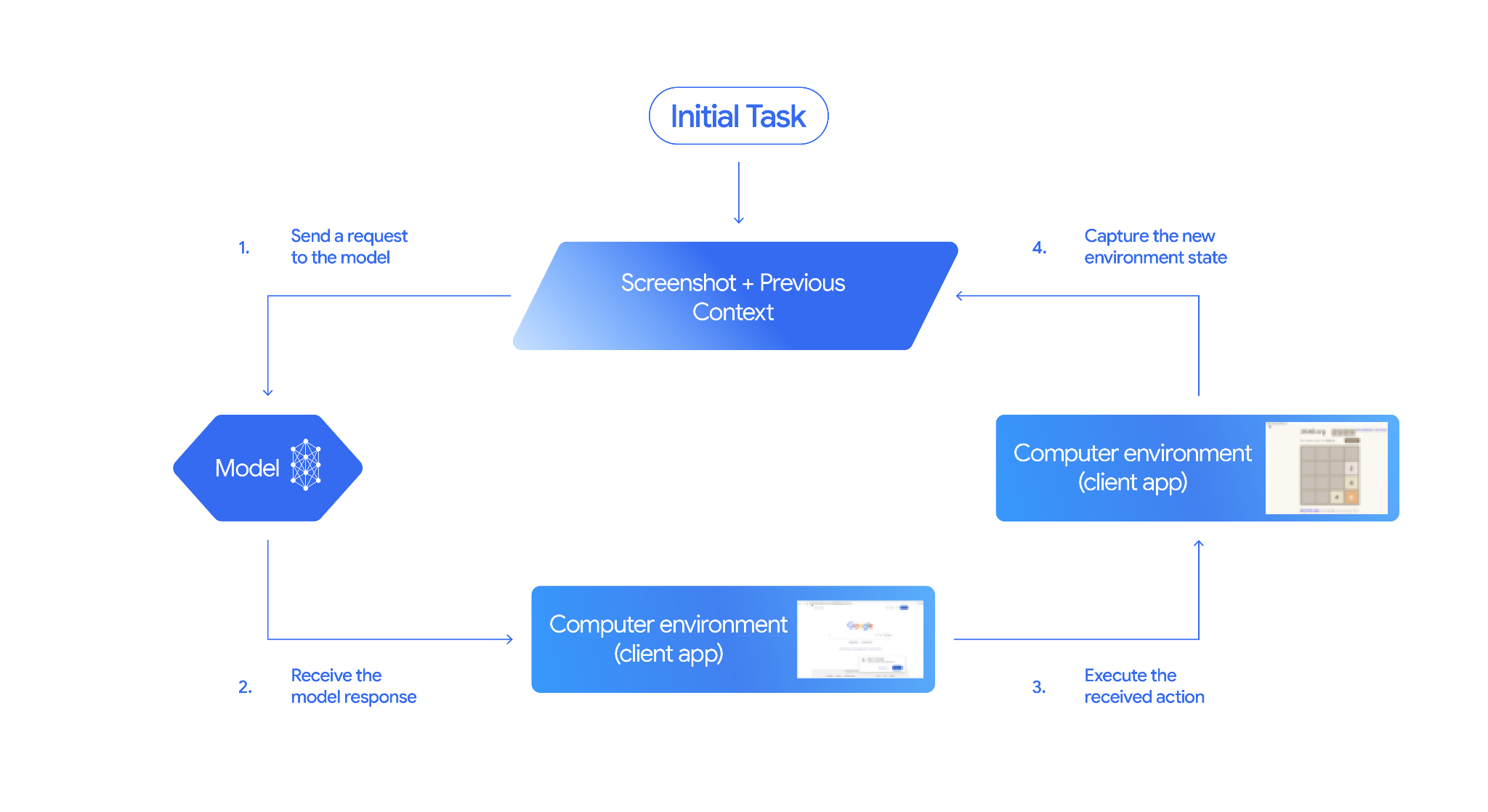
Jak wdrożyć korzystanie z komputera
Zanim zaczniesz korzystać z narzędzia do używania komputera, musisz skonfigurować:
- Bezpieczne środowisko wykonawcze: uruchamiaj agenta w piaskownicy w postaci maszyny wirtualnej lub kontenera, aby odizolować go od systemu hosta i ograniczyć jego potencjalny wpływ. Implementacja referencyjna zawiera gotową do użycia piaskownicę opartą na Dockerze, której możesz użyć jako punktu początkowego.
- Obsługa działań po stronie klienta: wdróż logikę po stronie klienta, aby wykonywać współrzędne, wpisywać tekst i robić zrzuty ekranu.
W przykładach poniżej jako środowisko wykonawcze używana jest przeglądarka, a jako moduł obsługi po stronie klienta – Playwright.
0. Konfigurowanie Playwright
Najpierw zainstaluj wymagane pakiety:
pip install google-genai playwright
playwright install chromium
Następnie zainicjuj instancję przeglądarki Playwright, która będzie używana do wykonywania:
from playwright.sync_api import sync_playwright

# 1. Configure screen dimensions for the target environment
SCREEN_WIDTH = 1440
SCREEN_HEIGHT = 900

# 2. Start the Playwright browser
# In production, utilize a sandboxed environment.
playwright = sync_playwright().start()
# Set headless=False to see the actions performed on your screen
browser = playwright.chromium.launch(headless=False)

# 3. Create a context and page with the specified dimensions
context = browser.new_context(
    viewport={"width": SCREEN_WIDTH, "height": SCREEN_HEIGHT}
)
page = context.new_page()

# 4. Navigate to an initial page to start the task
page.goto("https://www.google.com")

# The 'page', 'SCREEN_WIDTH', and 'SCREEN_HEIGHT' variables
# will be used in the steps below.
1. Wysyłanie żądania do modelu
Zainicjuj bibliotekę klienta i skonfiguruj narzędzie Computer Use. Pamiętaj, że podczas wysyłania żądania nie musisz określać rozmiaru wyświetlacza. Model przewiduje współrzędne pikseli przeskalowane do wysokości i szerokości ekranu.
Python
Użyj google-genaipakietu SDK Pythona (w wersji 2.7.0 lub nowszej), aby skonfigurować żądanie kierowane na środowisko przeglądarki:
from google import genai
from google.genai.types import (
    Content,
    Part,
    GenerateContentConfig,
    Tool,
    ComputerUse,
    Environment,
    ThinkingConfig,
)

client = genai.Client()

response = client.models.generate_content(
    model="gemini-3.8-flash",
    contents=[
        Content(
            role="user",
            parts=[
                Part(text="Find a flight from SF to Hawaii on Jun 30th, coming back on Jul 6th"),
            ],
        )
    ],
    config=GenerateContentConfig(
        tools=[
            Tool(
                computer_use=ComputerUse(
                    environment=Environment.ENVIRONMENT_BROWSER,
                    enable_prompt_injection_detection=True,
                ),
            ),
        ],
        thinking_config=ThinkingConfig(
            include_thoughts=True
        ),
    )
)

print(response.text)
JavaScript
Użyj pakietu @google/genai Node.js SDK, aby skonfigurować żądanie kierowane na środowisko przeglądarki:
import { GoogleGenAI } from '@google/genai';

const ai = new GoogleGenAI();

const response = await ai.models.generateContent({
  model: 'gemini-3.8-flash',
  contents: [
    {
      role: 'user',
      parts: [{ text: "Find a flight from SF to Hawaii on Jun 30th, coming back on Jul 6th" }]
    }
  ],
  config: {
    tools: [{
      computerUse: {
        environment: "ENVIRONMENT_BROWSER",
        enable_prompt_injection_detection: true
      }
    }],
    thinkingConfig: {
      includeThoughts: true
    }
  }
});

console.log(response.text);
REST
Aby wysłać żądanie, użyj polecenia curl:
curl -X POST \
  "https://generativelanguage.googleapis.com/v1beta/models/gemini-3.8-flash:generateContent?key=$GEMINI_API_KEY" \
  -H "Content-Type: application/json" \
  -d '{
    "contents": [
      {
        "role": "user",
        "parts": {
          "text": "Find me a flight from SF to Hawaii on Jun 30th, coming back on Jul 6th. Start by navigating directly to flights.google.com"
        }
      }
    ],
    "tools": [
      {
        "computer_use": {
          "environment": "ENVIRONMENT_BROWSER",
          "enable_prompt_injection_detection": true
        }
      }
    ]
  }'
2. Otrzymywanie odpowiedzi modelu
Odpowiedź modelu sugeruje wywołanie funkcji zawierające współrzędne i dopasowany zamiar rozumowania wyjaśniający działanie:
{
  "function_call": {
    "name": "click",
    "args": {
      "x": 450,
      "y": 120,
      "intent": "Click the search box to type the destination."
    }
  }
}
3. wykonywać otrzymane działania,
Kod aplikacji musi przeanalizować odpowiedź modelu, wykonać działania i zebrać wyniki.
Python
from typing import Any, List, Tuple
import time

def denormalize_x(x: int, screen_width: int) -> int:
    """Convert normalized x coordinate (0-1000) to actual pixel coordinate."""
    return int(x / 1000 * screen_width)

def denormalize_y(y: int, screen_height: int) -> int:
    """Convert normalized y coordinate (0-1000) to actual pixel coordinate."""
    return int(y / 1000 * screen_height)

def execute_function_calls(interaction, page, screen_width, screen_height):
    results = []
    function_calls = []

    # Parse function calls from candidate response
    parts = candidate.content.parts if hasattr(candidate, 'content') else []
    if not parts and hasattr(candidate, 'function_calls'):
        function_calls = candidate.function_calls
    else:
        for part in parts:
            if part.function_call:
                function_calls.append(part.function_call)

    for function_call in function_calls:
        action_result = {}
        fname = function_call.name
        args = function_call.args
        print(f"  -> Executing: {fname} (Intent: {args.get('intent', 'N/A')})")

        try:
            if fname == "open_app":
                pass # Handled / already open
            elif fname in ("click", "double_click", "triple_click", "middle_click", "right_click", "move", "long_press"):
                actual_x = denormalize_x(args["x"], screen_width)
                actual_y = denormalize_y(args["y"], screen_height)

                if fname == "click":
                    page.mouse.click(actual_x, actual_y)
                elif fname == "double_click":
                    page.mouse.dblclick(actual_x, actual_y)
                elif fname == "right_click":
                    page.mouse.click(actual_x, actual_y, button="right")
                elif fname == "middle_click":
                    page.mouse.click(actual_x, actual_y, button="middle")
                elif fname == "move":
                    page.mouse.move(actual_x, actual_y)
            elif fname == "type":
                actual_x = denormalize_x(args["x"], screen_width) if "x" in args else None
                actual_y = denormalize_y(args["y"], screen_height) if "y" in args else None
                text = args["text"]
                press_enter = args.get("press_enter", False)

                if actual_x is not None and actual_y is not None:
                    page.mouse.click(actual_x, actual_y)
                # Clear field first
                page.keyboard.press("Meta+A")
                page.keyboard.press("Backspace")
                page.keyboard.type(text)
                if press_enter:
                    page.keyboard.press("Enter")
            elif fname == "navigate":
                page.goto(args["url"])
            elif fname == "go_back":
                page.go_back()
            elif fname == "go_forward":
                page.go_forward()
            elif fname == "wait":
                time.sleep(args.get("seconds", 1))
            else:
                print(f"Warning: Custom or unhandled function {fname}")

            page.wait_for_load_state(timeout=5000)
            time.sleep(1)

        except Exception as e:
            print(f"Error executing {fname}: {e}")
            action_result = {"error": str(e)}

        results.append((fname, function_call.id, action_result))

    return results
JavaScript
function denormalizeX(x, screenWidth) {
    // Convert normalized x coordinate (0-1000) to actual pixel coordinate.
    return Math.floor((x / 1000) * screenWidth);
}

function denormalizeY(y, screenHeight) {
    // Convert normalized y coordinate (0-1000) to actual pixel coordinate.
    return Math.floor((y / 1000) * screenHeight);
}

async function executeFunctionCalls(candidate, page, screenWidth, screenHeight) {
    const results = [];
    let functionCalls = [];

    // Parse function calls from candidate response
    const parts = candidate.content?.parts || [];
    if (parts.length === 0 && candidate.functionCalls) {
        functionCalls = candidate.functionCalls;
    } else {
        for (const part of parts) {
            if (part.functionCall) {
                functionCalls.push(part.functionCall);
            }
        }
    }

    for (const functionCall of functionCalls) {
        const actionResult = {};
        const fname = functionCall.name;
        const args = functionCall.args;
        console.log(`  -> Executing: ${fname} (Intent: ${args.intent || 'N/A'})`);

        try {
            if (fname === "open_app") {
                // Handled / already open
            } else if (["click", "double_click", "triple_click", "middle_click", "right_click", "move", "long_press"].includes(fname)) {
                const actualX = denormalizeX(args.x, screenWidth);
                const actualY = denormalizeY(args.y, screenHeight);

                if (fname === "click") {
                    await page.mouse.click(actualX, actualY);
                } else if (fname === "double_click") {
                    await page.mouse.dblclick(actualX, actualY);
                } else if (fname === "right_click") {
                    await page.mouse.click(actualX, actualY, { button: "right" });
                } else if (fname === "middle_click") {
                    await page.mouse.click(actualX, actualY, { button: "middle" });
                } else if (fname === "move") {
                    await page.mouse.move(actualX, actualY);
                }
            } else if (fname === "type") {
                const actualX = args.x !== undefined ? denormalizeX(args.x, screenWidth) : null;
                const actualY = args.y !== undefined ? denormalizeY(args.y, screenHeight) : null;
                const text = args.text;
                const pressEnter = args.press_enter || false;

                if (actualX !== null && actualY !== null) {
                    await page.mouse.click(actualX, actualY);
                }
                // Clear field first
                await page.keyboard.press("Meta+A");
                await page.keyboard.press("Backspace");
                await page.keyboard.type(text);
                if (pressEnter) {
                    await page.keyboard.press("Enter");
                }
            } else if (fname === "navigate") {
                await page.goto(args.url);
            } else if (fname === "go_back") {
                await page.goBack();
            } else if (fname === "go_forward") {
                await page.goForward();
            } else if (fname === "wait") {
                await new Promise(resolve => setTimeout(resolve, (args.seconds || 1) * 1000));
            } else {
                console.log(`Warning: Custom or unhandled function ${fname}`);
            }

            await page.waitForLoadState('load', { timeout: 5000 }).catch(() => {});
            await new Promise(resolve => setTimeout(resolve, 1000));
        } catch (e) {
            console.log(`Error executing ${fname}: ${e}`);
            actionResult.error = e.message;
        }

        results.push([fname, functionCall.id, actionResult]);
    }

    return results;
}
4. Przechwyć nowy stan środowiska
Zrób zrzut ekranu i prześlij go do modelu.
Python
def get_function_responses(page, results):
    screenshot_bytes = page.screenshot(type="png")
    current_url = page.url
    function_responses = []
    for name, call_id, result in results:
        function_responses.append({
            "type": "function_result",
            "name": name,
            "call_id": call_id,
            "result": [
                {
                    "type": "text",
                    "text": json.dumps({"url": current_url, **result})
                },
                {
                    "type": "image",
                    "data": base64.b64encode(screenshot_bytes).decode("utf-8"),
                    "mime_type": "image/png"
                }
            ]
        })
    return function_responses
JavaScript
async function getFunctionResponses(page, results) {
    const screenshotBuffer = await page.screenshot({ type: 'png' });
    const screenshotBase64 = screenshotBuffer.toString('base64');
    const currentUrl = page.url();
    const functionResponses = [];

    for (const [name, callId, result] of results) {
        functionResponses.push({
            type: "function_result",
            name: name,
            call_id: callId,
            result: [
                {
                    type: "text",
                    text: JSON.stringify({ url: currentUrl, ...result })
                },
                {
                    type: "image",
                    data: screenshotBase64,
                    mime_type: "image/png"
                }
            ]
        });
    }
    return functionResponses;
}
Po określeniu sposobu rejestrowania i formatowania stanu środowiska możesz połączyć wszystkie te kroki w ciągłą pętlę wykonywania.
Tworzenie pętli agenta
Aby włączyć interakcje wieloetapowe, połącz w jedną pętlę 4 kroki z sekcji Jak wdrożyć korzystanie z komputera. Pętla ta kontynuuje wysyłanie próśb o działania i przekazywanie wyników z powrotem do modelu, dopóki zadanie nie zostanie wykonane.
Pamiętaj, aby prawidłowo zarządzać historią rozmowy, dodając do niej na każdym etapie odpowiedzi modelu i funkcji.
Python
import time
from typing import Any, List, Tuple
from playwright.sync_api import sync_playwright
from google import genai
from google.genai import types

client = genai.Client()

SCREEN_WIDTH = 1440
SCREEN_HEIGHT = 900

print("Initializing browser...")
playwright = sync_playwright().start()
browser = playwright.chromium.launch(headless=False)
context = browser.new_context(viewport={"width": SCREEN_WIDTH, "height": SCREEN_HEIGHT})
page = context.new_page()

# Paste helper functions execute_function_calls and get_function_responses here

try:
    page.goto("https://ai.google.dev/gemini-api/docs")

    config = types.GenerateContentConfig(
        tools=[types.Tool(computer_use=types.ComputerUse(
            environment=types.Environment.ENVIRONMENT_BROWSER,
            enable_prompt_injection_detection=True
        ))],
        thinking_config=types.ThinkingConfig(include_thoughts=True),
    )

    initial_screenshot = page.screenshot(type="png")
    USER_PROMPT = "Go to ai.google.dev/gemini-api/docs and search for pricing."
    print(f"Goal: {USER_PROMPT}")

    contents = [
        types.Content(role="user", parts=[
            types.Part(text=USER_PROMPT),
            types.Part.from_bytes(data=initial_screenshot, mime_type='image/png')
        ])
    ]

    # Agent Loop
    turn_limit = 5
    for i in range(turn_limit):
        print(f"\n--- Turn {i+1} ---")
        print("Thinking...")
        response = client.models.generate_content(
            model='gemini-3.8-flash',
            contents=contents,
            config=config,
        )

        candidate = response.candidates[0]
        contents.append(candidate.content)

        has_function_calls = any(part.function_call for part in candidate.content.parts)
        if not has_function_calls:
            text_response = " ".join(
                part.text for part in candidate.content.parts if hasattr(part, 'text')
            )
            print("Agent finished:", text_response)
            break

        print("Executing actions...")
        results = execute_function_calls(candidate, page, SCREEN_WIDTH, SCREEN_HEIGHT)

        print("Capturing state...")
        function_responses = get_function_responses(page, results)

        contents.append(
            types.Content(role="user", parts=[types.Part(function_response=fr) for fr in function_responses])
        )

finally:
    print("Closing browser...")
    browser.close()
    playwright.stop()
JavaScript
import { chromium } from 'playwright';
import { GoogleGenAI } from '@google/genai';

const ai = new GoogleGenAI();

// Constants for screen dimensions
const SCREEN_WIDTH = 1440;
const SCREEN_HEIGHT = 900;

console.log("Initializing browser...");
const browser = await chromium.launch({ headless: false });
const context = await browser.newContext({
    viewport: { width: SCREEN_WIDTH, height: SCREEN_HEIGHT }
});
const page = await context.newPage();

// Define helper functions. Copy/paste from steps 3 and 4:
// function denormalizeX(...)
// function denormalizeY(...)
// async function executeFunctionCalls(...)
// async function getFunctionResponses(...)

try {
    await page.goto("https://ai.google.dev/gemini-api/docs");

    const config = {
        tools: [{
            computerUse: {
                environment: "ENVIRONMENT_BROWSER",
                enable_prompt_injection_detection: true
            }
        }],
        thinkingConfig: { includeThoughts: true }
    };

    const initialScreenshotBuffer = await page.screenshot({ type: 'png' });
    const initialScreenshotBase64 = initialScreenshotBuffer.toString('base64');
    const USER_PROMPT = "Go to ai.google.dev/gemini-api/docs and search for pricing.";
    console.log(`Goal: ${USER_PROMPT}`);

    const contents = [
        {
            role: "user",
            parts: [
                { text: USER_PROMPT },
                {
                    inlineData: {
                        data: initialScreenshotBase64,
                        mimeType: "image/png"
                    }
                }
            ]
        }
    ];

    // Agent Loop
    const turnLimit = 5;
    for (let i = 0; i < turnLimit; i++) {
        console.log(`\n--- Turn ${i + 1} ---`);
        console.log("Thinking...");
        const response = await ai.models.generateContent({
            model: 'gemini-3.8-flash',
            contents: contents,
            config: config
        });

        const candidate = response.candidates[0];
        contents.push(candidate.content);

        const hasFunctionCalls = candidate.content.parts.some(part => part.functionCall);
        if (!hasFunctionCalls) {
            const textResponse = candidate.content.parts
                .filter(part => part.text)
                .map(part => part.text)
                .join(" ");
            console.log("Agent finished:", textResponse);
            break;
        }

        console.log("Executing actions...");
        const results = await executeFunctionCalls(candidate, page, SCREEN_WIDTH, SCREEN_HEIGHT);

        console.log("Capturing state...");
        const functionResponses = await getFunctionResponses(page, results);

        contents.push({
            role: "user",
            parts: functionResponses.map(fr => ({
                ...fr
            }))
        });
    }
} finally {
    console.log("Closing browser...");
    await browser.close();
}
Obsługiwane środowiska
Modele Gemini 3.x obsługują 3 środowiska określone w konfiguracjach computer_use:
Środowisko przeglądarki (ENVIRONMENT_BROWSER)
Działania dotyczące działania w narzędziu przeglądarki:
| Nazwa polecenia | Opis | Argumenty (w wywołaniu funkcji) |
|---|---|---|
| kliknięcie | Lewe kliknięcia na współrzędnych. | y: int (0–999)x: int (0–999)intent: str |
| double_click | Dwukrotne kliknięcie współrzędnych. | y: int (0–999)x: int (0–999)intent: str |
| triple_click | Trzykrotne kliknięcie we współrzędnych. | y: int (0–999)x: int (0–999)intent: str |
| middle_click | Kliknięcie środkowym przyciskiem myszy we współrzędnych. | y: int (0–999)x: int (0–999)intent: str |
| right_click | Kliknięcie prawym przyciskiem myszy we współrzędnych. | y: int (0–999)x: int (0–999)intent: str |
| mouse_down | Naciska i przytrzymuje przycisk myszy we współrzędnych. | y: int (0–999)x: int (0–999)intent: str |
| mouse_up | Zwalnia przycisk myszy we współrzędnych. | y: int (0–999)x: int (0–999)intent: str |
| przenieść | Przenosi kursor w określone miejsce. | y: int (0–999)x: int (0–999)intent: str |
| type | Wpisuje tekst. | text: strpress_enter: bool (opcjonalny, domyślnie false)intent: str |
| drag_and_drop | Przeciąga element od współrzędnych początkowych do końcowych. | start_y: int (0–999)start_x: int (0–999)end_y: int (0–999)end_x: int (0–999)intent: str |
| wait | Wstrzymuje wykonanie na określoną liczbę sekund. | seconds: int (opcjonalny, domyślnie 1)intent: str |
| press_key | Naciśnięcie i puszczenie określonego klawisza. | key: strintent: str |
| key_down | Naciśnięcie i przytrzymanie określonego klawisza. | key: strintent: str |
| key_up | Zwalnia określony klawisz. | key: strintent: str |
| klawisz skrótu | Naciśnięcie określonej kombinacji klawiszy. | keys: List[str]intent: str |
| take_screenshot | Zwraca zrzut bieżącego ekranu. | intent: str |
| scroll | Przewija w górę, w dół, w lewo lub w prawo o określoną liczbę pikseli. | y: int (0–999)x: int (0–999)direction: str ("up", "down", "left", "right")magnitude_in_pixels: int (0–999, opcjonalnie, domyślnie 300)intent: str |
| go_back | Powrót do poprzedniej strony internetowej w historii przeglądarki. | intent: str |
| navigate | Przechodzi bezpośrednio do określonego adresu URL. | url: strintent: str |
| go_forward | Przechodzi do następnej strony w historii przeglądania. | intent: str |
Środowisko mobilne (ENVIRONMENT_MOBILE)
Działania w środowisku zoptymalizowanym pod kątem Androida:
| Nazwa polecenia | Opis | Argumenty (w wywołaniu funkcji) |
|---|---|---|
| open_app | Otwiera aplikację według nazwy. | app_name: strintent: str |
| kliknięcie | Lewe kliknięcia na współrzędnych. | y: int (0–999)x: int (0–999)intent: str |
| list_apps | Zawiera listę aplikacji dostępnych na urządzeniu wraz z ich nazwami i nazwami pakietów. | intent: str |
| wait | Wstrzymuje wykonanie na określoną liczbę sekund. | seconds: int (opcjonalny, domyślnie 1)intent: str |
| go_back | Cofasz się do poprzedniego ekranu lub strony internetowej. | intent: str |
| type | Wpisuje tekst. | text: strpress_enter: bool (opcjonalny, domyślnie false)intent: str |
| drag_and_drop | Przeciąga element od współrzędnych początkowych do końcowych. | start_y: int (0–999)start_x: int (0–999)end_y: int (0–999)end_x: int (0–999)intent: str |
| long_press | Wykonuje długie naciśnięcie w określonym miejscu na ekranie. | y: int (0–999)x: int (0–999)seconds: int (opcjonalnie, domyślnie 2)intent: str |
| press_key | Naciśnięcie i puszczenie określonego klawisza. | key: strintent: str |
| take_screenshot | Zwraca zrzut bieżącego ekranu. | intent: str |
Środowisko graficzne (ENVIRONMENT_DESKTOP)
Polecenia kursora na poziomie systemu operacyjnego w środowiskach graficznych:
| Nazwa polecenia | Opis | Argumenty (w wywołaniu funkcji) |
|---|---|---|
| kliknięcie | Lewe kliknięcia na współrzędnych. | y: int (0–999)x: int (0–999)intent: str |
| double_click | Dwukrotne kliknięcie współrzędnych. | y: int (0–999)x: int (0–999)intent: str |
| triple_click | Trzykrotne kliknięcie we współrzędnych. | y: int (0–999)x: int (0–999)intent: str |
| middle_click | Kliknięcie środkowym przyciskiem myszy we współrzędnych. | y: int (0–999)x: int (0–999)intent: str |
| right_click | Kliknięcie prawym przyciskiem myszy we współrzędnych. | y: int (0–999)x: int (0–999)intent: str |
| mouse_down | Naciska i przytrzymuje przycisk myszy we współrzędnych. | y: int (0–999)x: int (0–999)intent: str |
| mouse_up | Zwalnia przycisk myszy we współrzędnych. | y: int (0–999)x: int (0–999)intent: str |
| przenieść | Przenosi kursor w określone miejsce. | y: int (0–999)x: int (0–999)intent: str |
| type | Wpisuje tekst. | text: strpress_enter: bool (opcjonalny, domyślnie false)intent: str |
| drag_and_drop | Przeciąga element od współrzędnych początkowych do końcowych. | start_y: int (0–999)start_x: int (0–999)end_y: int (0–999)end_x: int (0–999)intent: str |
| wait | Wstrzymuje wykonanie na określoną liczbę sekund. | seconds: int (opcjonalny, domyślnie 1)intent: str |
| press_key | Naciśnięcie i puszczenie określonego klawisza. | key: strintent: str |
| key_down | Naciśnięcie i przytrzymanie określonego klawisza. | key: strintent: str |
| key_up | Zwalnia określony klawisz. | key: strintent: str |
| klawisz skrótu | Naciśnięcie określonej kombinacji klawiszy. | keys: List[str]intent: str |
| take_screenshot | Zwraca zrzut bieżącego ekranu. | intent: str |
| scroll | Przewija w górę, w dół, w lewo lub w prawo o określoną liczbę pikseli. | y: int (0–999)x: int (0–999)direction: str ("up", "down", "left", "right")magnitude_in_pixels: int (0–999, opcjonalnie, domyślnie 300)intent: str |
Funkcje niestandardowe zdefiniowane przez użytkownika
Możesz rozszerzyć funkcjonalność modelu, dodając niestandardowe funkcje zdefiniowane przez użytkownika. Na przykład w scenariuszach z udziałem człowieka (HITL) możesz wykluczyć domyślne, wstępnie zdefiniowane działania i zarejestrować działania niestandardowe.
Python
Wyklucz standardowe, zdefiniowane wstępnie działania przeglądarki (np. click) i zarejestruj niestandardowe narzędzie yield_to_user:
from google import genai
from google.genai import types

client = genai.Client()

yield_to_user_tool = types.FunctionDeclaration(
    name="yield_to_user",
    description="Yields control back to the user for assistance or verification when an automated action is unsafe or ambiguous.",
    parameters=types.Schema(
        type="OBJECT",
        properties={
            "reason": types.Schema(
                type="STRING",
                description="The reason why the agent is yielding control to the human."
            )
        },
        required=["reason"]
    )
)

response = client.models.generate_content(
    model="gemini-3.8-flash",
    contents="Click the submit button. If you need a second factor authentication code, ask me.",
    config=types.GenerateContentConfig(
        tools=[
            types.Tool(
                computer_use=types.ComputerUse(
                    environment="ENVIRONMENT_MOBILE",
                    excluded_predefined_functions=["click"]
                )
            ),
            yield_to_user_tool
        ]
    )
)
Zarządzanie poziomami myślenia
W przypadku agentów korzystających z komputera możesz skonfigurować różne poziomy myślenia, aby zachować równowagę między jakością działania a szybkością wykonywania. Niższe poziomy myślenia zwykle zapewniają dobrą równowagę w przypadku standardowych zadań automatyzacji.
Bezpieczeństwo
Konfigurowanie zasad bezpieczeństwa
Modele Gemini w wersji 3.x zawierają wbudowane kategorie usług związane z bezpieczeństwem, które pomagają określić, czy wymagane jest potwierdzenie przez użytkownika.
| Kategoria zasad bezpieczeństwa | Opis |
|---|---|
FINANCIAL_TRANSACTIONS |
Blokuje lub wywołuje potwierdzenie działań związanych z płatnościami, płatnościami w sklepie lub towarami podlegającymi regulacjom. |
SENSITIVE_DATA_MODIFICATION |
chroni dokumentację medyczną, finansową i państwową przed nieautoryzowanymi modyfikacjami; |
COMMUNICATION_TOOL |
Ogranicza możliwość autonomicznego wysyłania e-maili, wiadomości na czacie lub wersji roboczych przez agenta. |
ACCOUNT_CREATION |
Ogranicza możliwość autonomicznego rejestrowania nowych kont w witrynach przez agenta. |
DATA_MODIFICATION |
Reguluje ogólne modyfikacje systemu plików, udostępnianie danych i usuwanie pamięci. |
USER_CONSENT_MANAGEMENT |
Wymaga przejęcia kontroli nad stroną przez banery z prośbą o zgodę na stosowanie plików cookie i komunikaty dotyczące prywatności. |
LEGAL_TERMS_AND_AGREEMENTS |
Zapobiega samodzielnemu akceptowaniu przez model Warunków usługi lub prawnie wiążących umów. |
Zastąpienia dotyczące bezpieczeństwa
Możesz zastąpić wybrane zasady, przekazując zastąpienia:
Python
from google import genai
from google.genai import types

client = genai.Client()

response = client.models.generate_content(
    model="gemini-3.8-flash",
    contents="Clean up the local folder by archiving old logs.",
    config=types.GenerateContentConfig(
        tools=[
            types.Tool(
                computer_use=types.ComputerUse(
                    environment=types.Environment.ENVIRONMENT_DESKTOP,
                    disabled_safety_policies=[
                        types.SafetyPolicy.DATA_MODIFICATION
                    ]
                )
            )
        ]
    )
)
JavaScript
import { GoogleGenAI } from '@google/genai';

const ai = new GoogleGenAI();

const response = await ai.models.generateContent({
  model: 'gemini-3.8-flash',
  contents: "Clean up the local folder by archiving old logs.",
  config: {
    tools: [{
      computerUse: {
        environment: "ENVIRONMENT_DESKTOP",
        disabledSafetyPolicies: [
          "DATA_MODIFICATION"
        ]
      }
    }]
  }
});
Wykrywanie wstrzykiwania promptów
Korzystanie z komputera w przypadku Gemini 3.5 Flash lub nowszego obsługuje zaawansowany mechanizm bezpieczeństwa, który wykrywa ataki typu wstrzykiwanie promptów. Gdy ta funkcja jest włączona, sprawdza, czy dołączony zrzut ekranu zawiera ukryte instrukcje, które mogą być wykorzystane do ataku (np. „Zignoruj poprzednie polecenia”), i w razie wykrycia takich instrukcji blokuje wykonanie.
Wykrywanie wstrzykiwania promptów to funkcja opcjonalna. Wartość domyślna to false.
Poniższe przykłady pokazują, jak włączyć wykrywanie wstrzykiwania promptów w konfiguracji narzędzia do korzystania z komputera:
Python
from google import genai
from google.genai import types

client = genai.Client()

response = client.models.generate_content(
    model="gemini-3.5-flash",
    contents="Search for flight deals and summarize top results.",
    config=types.GenerateContentConfig(
        tools=[
            types.Tool(
                computer_use=types.ComputerUse(
                    environment="ENVIRONMENT_DESKTOP",
                    enable_prompt_injection_detection=True,
                )
            )
        ]
    ),
)
JavaScript
import { GoogleGenAI } from '@google/genai';

const ai = new GoogleGenAI();

const response = await ai.models.generateContent({
    model: "gemini-3.5-flash",
    contents: "Search for flight deals and summarize top results.",
    config: {
        tools: [{
            computerUse: {
                environment: "ENVIRONMENT_DESKTOP",
                enablePromptInjectionDetection: true,
            }
        }]
    }
});
cURL
curl "https://generativelanguage.googleapis.com/v1beta/models/gemini-3.5-flash:generateContent?key=${GEMINI_API_KEY}" \
-H 'Content-Type: application/json' \
-d '{
  "contents": [{
    "parts": [{"text": "Search for flight deals and summarize top results."}]
  }],
  "tools": [{
    "computer_use": {
      "environment": "ENVIRONMENT_DESKTOP",
      "enable_prompt_injection_detection": true
    }
  }]
}'
Potwierdzenie decyzji dotyczącej bezpieczeństwa
Odpowiedź może zawierać parametr safety_decision w argumentach wywołania funkcji:
{
  "function_call": {
    "name": "click",
    "args": {
      "x": 60,
      "y": 100,
      "safety_decision": {
        "explanation": "Must check check-box",
        "decision": "require_confirmation"
      }
    }
  }
}
Jeśli wartość safety_decision to require_confirmation, wyświetl użytkownikowi prośbę. Jeśli użytkownik potwierdzi, ustaw wartość safety_acknowledgement w FunctionResponse.
Python
def get_safety_confirmation(safety_decision):
    # Prompt user for confirmation
    print(f"Safety confirmation required: {safety_decision.get('explanation', '')}")
    return "CONTINUE" # Or TERMINATE

# Inside execute_function_calls, check for safety_decision:
if 'safety_decision' in function_call.args:
    decision = get_safety_confirmation(function_call.args['safety_decision'])
    if decision == "TERMINATE":
        break
    # Include safety_acknowledgement inside the action result
    action_result["safety_acknowledgement"] = True
Sprawdzone metody ochrony bezpieczeństwa
Korzystanie z komputera wiąże się z wyjątkowymi zagrożeniami dotyczącymi bezpieczeństwa i działania, ponieważ model działający w imieniu użytkownika może napotkać na ekranach niezaufane treści lub popełnić błędy podczas wykonywania działań. Aby chronić dane i systemy użytkowników, stosuj te sprawdzone metody:
Oceny z udziałem człowieka (HITL):
- Wymagaj potwierdzenia przez użytkownika: gdy odpowiedź dotycząca bezpieczeństwa wskazuje na
require_confirmation, poproś użytkownika o zatwierdzenie. Podaj niestandardowe instrukcje dotyczące bezpieczeństwa: wdróż niestandardową instrukcję systemową, aby określić i egzekwować własne granice bezpieczeństwa. Na przykład:
Python
from google import genai
from google.genai import types

system_instruction = """
## **RULE 1: Seek User Confirmation (USER_CONFIRMATION)**

This is your first and most important check. If the next required action falls
into any of the following categories, you MUST stop immediately, and seek the
user's explicit permission.

**Procedure for Seeking Confirmation:**
* **For Consequential Actions:** Perform all preparatory steps (e.g., navigating,
  filling out forms, typing a message). You will ask for confirmation **AFTER**
  all necessary information is entered on the screen, but **BEFORE** you perform
  the final, irreversible action (e.g., before clicking "Send", "Submit",
  "Confirm Purchase", "Share").
* **For Prohibited Actions:** If the action is strictly forbidden (e.g., accepting
  legal terms, solving a CAPTCHA), you must first inform the user about the
  required action and ask for their confirmation to proceed.

**USER_CONFIRMATION Categories:**

*   **Consent and Agreements:** You are FORBIDDEN from accepting, selecting, or
    agreeing to any of the following on the user's behalf. You must ask the
    user to confirm before performing these actions.
    *   Terms of Service
    *   Privacy Policies
    *   Cookie consent banners
    *   End User License Agreements (EULAs)
    *   Any other legally significant contracts or agreements.
*   **Robot Detection:** You MUST NEVER attempt to solve or bypass the
    following. You must ask the user to confirm before performing these actions.
    *   CAPTCHAs (of any kind)
    *   Any other anti-robot or human-verification mechanisms, even if you are
        capable.
*   **Financial Transactions:**
    *   Completing any purchase.
    *   Managing or moving money (e.g., transfers, payments).
    *   Purchasing regulated goods or participating in gambling.
*   **Sending Communications:**
    *   Sending emails.
    *   Sending messages on any platform (e.g., social media, chat apps).
    *   Posting content on social media or forums.
*   **Accessing or Modifying Sensitive Information:**
    *   Health, financial, or government records (e.g., medical history, tax
        forms, passport status).
    *   Revealing or modifying sensitive personal identifiers (e.g., SSN, bank
        account number, credit card number).
*   **User Data Management:**
    *   Accessing, downloading, or saving files from the web.
    *   Sharing or sending files/data to any third party.
    *   Transferring user data between systems.
*   **Browser Data Usage:**
    *   Accessing or managing Chrome browsing history, bookmarks, autofill data,
        or saved passwords.
*   **Security and Identity:**
    *   Logging into any user account.
    *   Any action that involves misrepresentation or impersonation (e.g.,
        creating a fan account, posting as someone else).
*   **Insurmountable Obstacles:** If you are technically unable to interact with
    a user interface element or are stuck in a loop you cannot resolve, ask the
    user to take over.
---

## **RULE 2: Default Behavior (ACTUATE)**

If an action does **NOT** fall under the conditions for `USER_CONFIRMATION`,
your default behavior is to **Actuate**.

**Actuation Means:**  You MUST proactively perform all necessary steps to move
the user's request forward. Continue to actuate until you either complete the
non-consequential task or encounter a condition defined in Rule 1.

*   **Example 1:** If asked to send money, you will navigate to the payment
    portal, enter the recipient's details, and enter the amount. You will then
    **STOP** as per Rule 1 and ask for confirmation before clicking the final
    "Send" button.
*   **Example 2:** If asked to post a message, you will navigate to the site,
    open the post composition window, and write the full message. You will then
    **STOP** as per Rule 1 and ask for confirmation before clicking the final
    "Post" button.

    After the user has confirmed, remember to get the user's latest screen
    before continuing to perform actions.

# Final Response Guidelines:
Write final response to the user in the following cases:
- User confirmation
- When the task is complete or you have enough information to respond to the user
"""

client = genai.Client()
response = client.models.generate_content(
    model="gemini-3.8-flash",
    contents="Prepare a draft but do not send.",
    config=types.GenerateContentConfig(
        system_instruction=system_instruction,
        tools=[types.Tool(computer_use=types.ComputerUse(environment="ENVIRONMENT_BROWSER"))]
    )
)
JavaScript
import { GoogleGenAI } from '@google/genai';

const ai = new GoogleGenAI();

const systemInstruction = `
## **RULE 1: Seek User Confirmation (USER_CONFIRMATION)**

This is your first and most important check. If the next required action falls
into any of the following categories, you MUST stop immediately, and seek the
user's explicit permission.

**Procedure for Seeking Confirmation:**
* **For Consequential Actions:** Perform all preparatory steps (e.g., navigating,
  filling out forms, typing a message). You will ask for confirmation **AFTER**
  all necessary information is entered on the screen, but **BEFORE** you perform
  the final, irreversible action (e.g., before clicking "Send", "Submit",
  "Confirm Purchase", "Share").
* **For Prohibited Actions:** If the action is strictly forbidden (e.g., accepting
  legal terms, solving a CAPTCHA), you must first inform the user about the
  required action and ask for their confirmation to proceed.

**USER_CONFIRMATION Categories:**

*   **Consent and Agreements:** You are FORBIDDEN from accepting, selecting, or
    agreeing to any of the following on the user's behalf. You must ask the
    user to confirm before performing these actions.
    *   Terms of Service
    *   Privacy Policies
    *   Cookie consent banners
    *   End User License Agreements (EULAs)
    *   Any other legally significant contracts or agreements.
*   **Robot Detection:** You MUST NEVER attempt to solve or bypass the
    following. You must ask the user to confirm before performing these actions.
    *   CAPTCHAs (of any kind)
    *   Any other anti-robot or human-verification mechanisms, even if you are
        capable.
*   **Financial Transactions:**
    *   Compleying any purchase.
    *   Managing or moving money (e.g., transfers, payments).
    *   Purchasing regulated goods or participating in gambling.
*   **Sending Communications:**
    *   Sending emails.
    *   Sending messages on any platform (e.g., social media, chat apps).
    *   Posting content on social media or forums.
*   **Accessing or Modifying Sensitive Information:**
    *   Health, financial, or government records (e.g., medical history, tax
        forms, passport status).
    *   Revealing or modifying sensitive personal identifiers (e.g., SSN, bank
        account number, credit card number).
*   **User Data Management:**
    *   Accessing, downloading, or saving files from the web.
    *   Sharing or sending files/data to any third party.
    *   Transferring user data between systems.
*   **Browser Data Usage:**
    *   Accessing or managing Chrome browsing history, bookmarks, autofill data,
        or saved passwords.
*   **Security and Identity:**
    *   Logging into any user account.
    *   Any action that involves misrepresentation or impersonation (e.g.,
        creating a fan account, posting as someone else).
*   **Insurmountable Obstacles:** If you are technically unable to interact with
    a user interface element or are stuck in a loop you cannot resolve, ask the
    user to take over.
---

## **RULE 2: Default Behavior (ACTUATE)**

If an action does **NOT** fall under the conditions for \`USER_CONFIRMATION\`,
your default behavior is to **Actuate**.

**Actuation Means:**  You MUST proactively perform all necessary steps to move
the user's request forward. Continue to actuate until you either complete the
non-consequential task or encounter a condition defined in Rule 1.

*   **Example 1:** If asked to send money, you will navigate to the payment
    portal, enter the recipient's details, and enter the amount. You will then
    **STOP** as per Rule 1 and ask for confirmation before clicking the final
    "Send" button.
*   **Example 2:** If asked to post a message, you will navigate to the site,
    open the post composition window, and write the full message. You will then
    **STOP** as per Rule 1 and ask for confirmation before clicking the final
    "Post" button.

    After the user has confirmed, remember to get the user's latest screen
    before continuing to perform actions.

# Final Response Guidelines:
Write final response to the user in the following cases:
- User confirmation
- When the task is complete or you have enough information to respond to the user
`;

const response = await ai.models.generateContent({
  model: 'gemini-3.8-flash',
  contents: "Prepare a draft but do not send.",
  config: {
    systemInstruction: systemInstruction,
    tools: [{
      computerUse: {
        environment: "ENVIRONMENT_BROWSER"
      }
    }]
  }
});
- Wymagaj potwierdzenia przez użytkownika: gdy odpowiedź dotycząca bezpieczeństwa wskazuje na
Bezpieczne środowisko wykonawcze: uruchamiaj agenta w bezpiecznym środowisku piaskownicy, aby ograniczyć jego potencjalny wpływ. Może to być maszyna wirtualna w piaskownicy, kontener (np. Docker) lub dedykowany profil przeglądarki z ograniczonymi uprawnieniami. Wskazówki dotyczące konfigurowania piaskownicy za pomocą Dockera znajdziesz w implementacji referencyjnej na GitHubie.
Czyszczenie danych wejściowych: czyszczenie całego tekstu wygenerowanego przez użytkownika w promptach w celu zmniejszenia ryzyka niezamierzonych instrukcji lub wstrzykiwania promptów. Jest to przydatna warstwa zabezpieczeń, ale nie zastępuje bezpiecznego środowiska wykonawczego.
Zabezpieczenia treści: używaj zabezpieczeń i interfejsów API bezpieczeństwa treści, aby oceniać dane wejściowe użytkownika, dane wejściowe i wyjściowe narzędzi oraz odpowiedzi agenta pod kątem odpowiedniości, wstrzykiwania promptów i wykrywania jailbreaku.
Listy dozwolonych i zablokowanych: wdróż mechanizmy filtrowania, aby kontrolować, gdzie model może się poruszać i co może robić. Dobrym punktem wyjścia jest lista zablokowanych zakazanych witryn, a jeszcze bezpieczniejsza jest bardziej restrykcyjna lista dozwolonych.
Dostrzegalność i rejestrowanie: prowadź szczegółowe dzienniki na potrzeby debugowania, kontroli i reagowania na incydenty. Klient powinien rejestrować prompty, zrzuty ekranu, sugerowane przez model działania (
function_call), odpowiedzi związane z bezpieczeństwem i wszystkie działania ostatecznie wykonane przez klienta.Zarządzanie środowiskiem: upewnij się, że środowisko GUI jest spójne. Nieoczekiwane wyskakujące okienka, powiadomienia lub zmiany układu mogą wprowadzić model w błąd. W miarę możliwości zaczynaj każde nowe zadanie od znanego, czystego stanu.
Wersje modelu
Z funkcji Korzystanie z komputera możesz korzystać w przypadku tych modeli:
- Gemini 3.8 Flash (
gemini-3.8-flash): zalecany model do użytku na komputerze, charakteryzujący się wysoką dokładnością interakcji z interfejsem i niezawodnym wywoływaniem narzędzi. - Gemini 3.7 Flash (
gemini-3.7-flash): poprzedni stabilny model do użytku na komputerze, który oferuje uproszczone działania z intencjami, obsługę środowisk przeglądarki, urządzeń mobilnych i komputerów, konfigurowalne zasady bezpieczeństwa oraz wykrywanie wstrzykiwania promptów. - Gemini 3.5 Flash-Lite (
gemini-3.5-flash-lite): model o niskim opóźnieniu i niskich kosztach, który obsługuje korzystanie z komputera. - Gemini 3.5 Flash (
gemini-3.5-flash): poprzedni stabilny model obsługujący korzystanie z komputera. - Gemini 3 Flash (wersja testowa) (
gemini-3-flash-preview): model w wersji testowej obsługujący korzystanie z komputera.
Co dalej?
- Wypróbuj korzystanie z komputera w środowisku demonstracyjnym Browserbase.
- Przykładowy kod znajdziesz w implementacji referencyjnej.
- Dowiedz się więcej o innych narzędziach Gemini API: