

AI SDK by Vercel adalah library open source yang canggih untuk membangun aplikasi, antarmuka pengguna, dan agen yang didukung AI di TypeScript.
Panduan ini akan memandu Anda membuat aplikasi Node.js dengan TypeScript yang menggunakan AI SDK untuk terhubung dengan Gemini API melalui Google Generative AI Provider dan melakukan analisis tren pasar otomatis. Aplikasi akhir akan:
- Menggunakan Gemini dengan Google Penelusuran untuk meneliti tren pasar saat ini.
- Ekstrak data terstruktur dari riset untuk membuat diagram.
- Gabungkan riset dan diagram ke dalam laporan HTML profesional, lalu simpan sebagai PDF.
Prasyarat
Untuk menyelesaikan panduan ini, Anda memerlukan:
- Kunci Gemini API. Anda dapat membuatnya secara gratis di Google AI Studio.
- Node.js versi 18 atau yang lebih baru.
- Pengelola paket, seperti
npm,pnpm, atauyarn.
Menyiapkan aplikasi Anda
Pertama, buat direktori baru untuk project Anda dan lakukan inisialisasi.
npm
mkdir market-trend-appcd market-trend-appnpm init -y
pnpm
mkdir market-trend-appcd market-trend-apppnpm init
benang
mkdir market-trend-appcd market-trend-appyarn init -y
Menginstal dependensi
Selanjutnya, instal AI SDK, penyedia AI Generatif Google, dan dependensi lain yang diperlukan.
npm
npm install ai @ai-sdk/google zodnpm install -D @types/node tsx typescript && npx tsc --init
Untuk mencegah error compiler TypeScript, jadikan baris berikut sebagai komentar di
tsconfig.json yang dihasilkan:
//"verbatimModuleSyntax": true,
pnpm
pnpm add ai @ai-sdk/google zodpnpm add -D @types/node tsx typescript
benang
yarn add ai @ai-sdk/google zodyarn add -D @types/node tsx typescript && yarn tsc --init
Untuk mencegah error compiler TypeScript, jadikan baris berikut sebagai komentar di
tsconfig.json yang dihasilkan:
//"verbatimModuleSyntax": true,
Aplikasi ini juga akan menggunakan paket pihak ketiga Puppeteer dan Chart.js untuk merender diagram dan membuat PDF:
npm
npm install puppeteer chart.jsnpm install -D @types/chart.js
pnpm
pnpm add puppeteer chart.jspnpm add -D @types/chart.js
benang
yarn add puppeteer chart.jsyarn add -D @types/chart.js
Paket puppeteer memerlukan skrip yang dijalankan untuk mendownload browser Chromium. Pengelola paket Anda mungkin meminta persetujuan, jadi pastikan Anda menyetujui skrip saat diminta.
Konfigurasi kunci API Anda
Tetapkan variabel lingkungan GOOGLE_GENERATIVE_AI_API_KEY dengan kunci Gemini API Anda. Penyedia AI Generatif Google akan otomatis mencari kunci API Anda di
variabel lingkungan ini.
MacOS/Linux
export GOOGLE_GENERATIVE_AI_API_KEY="YOUR_API_KEY_HERE"Powershell
setx GOOGLE_GENERATIVE_AI_API_KEY "YOUR_API_KEY_HERE"Buat aplikasi Anda
Sekarang, mari kita buat file utama untuk aplikasi kita. Buat file baru bernama
main.ts di direktori project Anda. Anda akan membangun logika dalam file ini langkah demi langkah.
Untuk pengujian cepat guna memastikan semuanya telah disiapkan dengan benar, tambahkan kode berikut ke main.ts. Contoh dasar ini menggunakan generateText untuk mendapatkan respons sederhana dari Gemini.
import { google } from "@ai-sdk/google";
import { generateText } from "ai";

async function main() {
  const { text } = await generateText({
    model: google("gemini-3.6-flash"),
    prompt: 'What is plant-based milk?',
  });

  console.log(text);
}

main().catch(console.error);
Sebelum menambahkan kompleksitas, jalankan skrip ini untuk memverifikasi bahwa lingkungan Anda dikonfigurasi dengan benar. Jalankan perintah berikut di terminal.
npm
npx tsc && node main.jspnpm
pnpm tsx main.tsbenang
yarn tsc && node main.jsJika semuanya disiapkan dengan benar, Anda akan melihat respons Gemini dicetak ke konsol.
Melakukan riset pasar dengan Google Penelusuran
Untuk mendapatkan informasi terbaru, Anda dapat mengaktifkan alat Google Penelusuran untuk Gemini. Saat alat ini aktif, model dapat menelusuri web untuk menjawab perintah dan akan menampilkan sumber yang digunakannya.
Ganti konten main.ts dengan kode berikut untuk melakukan langkah pertama analisis kita.
import { google } from "@ai-sdk/google";
import { generateText } from "ai";

async function main() {
  // Step 1: Search market trends
  const { text: marketTrends, sources } = await generateText({
    model: google("gemini-3.6-flash"),
    tools: {
      google_search: google.tools.googleSearch({}),
    },
    prompt: `Search the web for market trends for plant-based milk in North America for 2024-2025.
          I need to know the market size, key players and their market share, and primary consumer drivers.
          `,
  });

  console.log("Market trends found:\n", marketTrends);
  // To see the sources, uncomment the following line:
  // console.log("Sources:\n", sources);
}

main().catch(console.error);
Mengekstrak data diagram
Selanjutnya, mari kita proses teks riset untuk mengekstrak data terstruktur yang cocok untuk
diagram. Gunakan fungsi generateObject AI SDK bersama dengan skema zod
untuk menentukan struktur data yang tepat.
Buat juga fungsi helper untuk mengonversi data terstruktur ini menjadi konfigurasi yang dapat dipahami oleh Chart.js.
Tambahkan kode berikut ke main.ts. Perhatikan impor baru dan "Langkah 2" yang ditambahkan.
import { google } from "@ai-sdk/google";
import { generateText, generateObject } from "ai";
import { z } from "zod/v4";
import { ChartConfiguration } from "chart.js";

// Helper function to create Chart.js configurations
function createChartConfig({labels, data, label, type, colors,}: {
  labels: string[];
  data: number[];
  label: string;
  type: "bar" | "line";
  colors: string[];
}): ChartConfiguration {
  return {
    type: type,
    data: {
      labels: labels,
      datasets: [
        {
          label: label,
          data: data,
          borderWidth: 1,
          ...(type === "bar" && { backgroundColor: colors }),
          ...(type === "line" && colors.length > 0 && { borderColor: colors[0] }),
        },
      ],
    },
    options: {
      animation: { duration: 0 }, // Disable animations for static PDF rendering
    },
  };
}

async function main() {
  // Step 1: Search market trends
  const { text: marketTrends, sources } = await generateText({
    model: google("gemini-3.6-flash"),
    tools: {
      google_search: google.tools.googleSearch({}),
    },
    prompt: `Search the web for market trends for plant-based milk in North America for 2024-2025.
          I need to know the market size, key players and their market share, and primary consumer drivers.
          `,
  });

  console.log("Market trends found.");

  // Step 2: Extract chart data
  const { object: chartData } = await generateObject({
    model: google("gemini-3.6-flash"),
    schema: z.object({
      chartConfigurations: z
        .array(
          z.object({
            type: z.enum(["bar", "line"]).describe('The type of chart to generate. Either "bar" or "line"',),
            labels: z.array(z.string()).describe("A list of chart labels"),
            data: z.array(z.number()).describe("A list of the chart data"),
            label: z.string().describe("A label for the chart"),
            colors: z.array(z.string()).describe('A list of colors to use for the chart, e.g. "rgba(255, 99, 132, 0.8)"',),
          }),
        )
        .describe("A list of chart configurations"),
    }),
    prompt: `Given the following market trends text, come up with a list of 1-3 meaningful bar or line charts
    and generate chart data.

Market Trends:
${marketTrends}
`,
  });

  const chartConfigs = chartData.chartConfigurations.map(createChartConfig);

  console.log("Chart configurations generated.");
}

main().catch(console.error);
Buat laporan akhir
Pada langkah terakhir, instruksikan Gemini untuk bertindak sebagai penulis laporan ahli. Berikan riset pasar, konfigurasi diagram, dan serangkaian petunjuk yang jelas untuk membuat laporan HTML. Kemudian, gunakan Puppeteer untuk merender HTML ini dan menyimpannya sebagai PDF.
Tambahkan impor puppeteer akhir dan "Step 3" ke file main.ts Anda.
// ... (imports from previous step)
import puppeteer from "puppeteer";

// ... (createChartConfig helper function from previous step)

async function main() {
  // ... (Step 1 and 2 from previous step)

  // Step 3: Generate the final HTML report and save it as a PDF
  const { text: htmlReport } = await generateText({
    model: google("gemini-3.6-flash"),
    prompt: `You are an expert financial analyst and report writer.
    Your task is to generate a comprehensive market analysis report in HTML format.

    **Instructions:**
    1.  Write a full HTML document.
    2.  Use the provided "Market Trends" text to write the main body of the report. Structure it with clear headings and paragraphs.
    3.  Incorporate the provided "Chart Configurations" to visualize the data. For each chart, you MUST create a unique <canvas> element and a corresponding <script> block to render it using Chart.js.
    4.  Reference the "Sources" at the end of the report.
    5.  Do not include any placeholder data; use only the information provided.
    6.  Return only the raw HTML code.

    **Chart Rendering Snippet:**
    Include this script in the head of the HTML: <script src="https://cdn.jsdelivr.net/npm/chart.js"></script>
    For each chart, use a structure like below, ensuring the canvas 'id' is unique for each chart, and apply the correspinding config:

    ---
    <div style="width: 800px; height: 600px;">
      <canvas id="chart1"></canvas>
    </div>
    <script>
      new Chart(document.getElementById('chart1'), config);
    </script>
    ---
    (For the second chart, use 'chart2' and the corresponding config, and so on.)

    **Data:**
    - Market Trends: ${marketTrends}
    - Chart Configurations: ${JSON.stringify(chartConfigs)}
    - Sources: ${JSON.stringify(sources)}
    `,
  });

  // LLMs may wrap the HTML in a markdown code block, so strip it.
  const finalHtml = htmlReport.replace(/^```html\n/, "").replace(/\n```$/, "");

  const browser = await puppeteer.launch();
  const page = await browser.newPage();
  await page.setContent(finalHtml);
  await page.pdf({ path: "report.pdf", format: "A4" });
  await browser.close();

  console.log("\nReport generated successfully: report.pdf");
}

main().catch(console.error);
Menjalankan aplikasi Anda
Sekarang Anda siap menjalankan aplikasi. Jalankan perintah berikut di terminal Anda:
npm
npx tsc && node main.jspnpm
pnpm tsx main.tsbenang
yarn tsc && node main.jsAnda akan melihat logging di terminal saat skrip menjalankan setiap langkah.
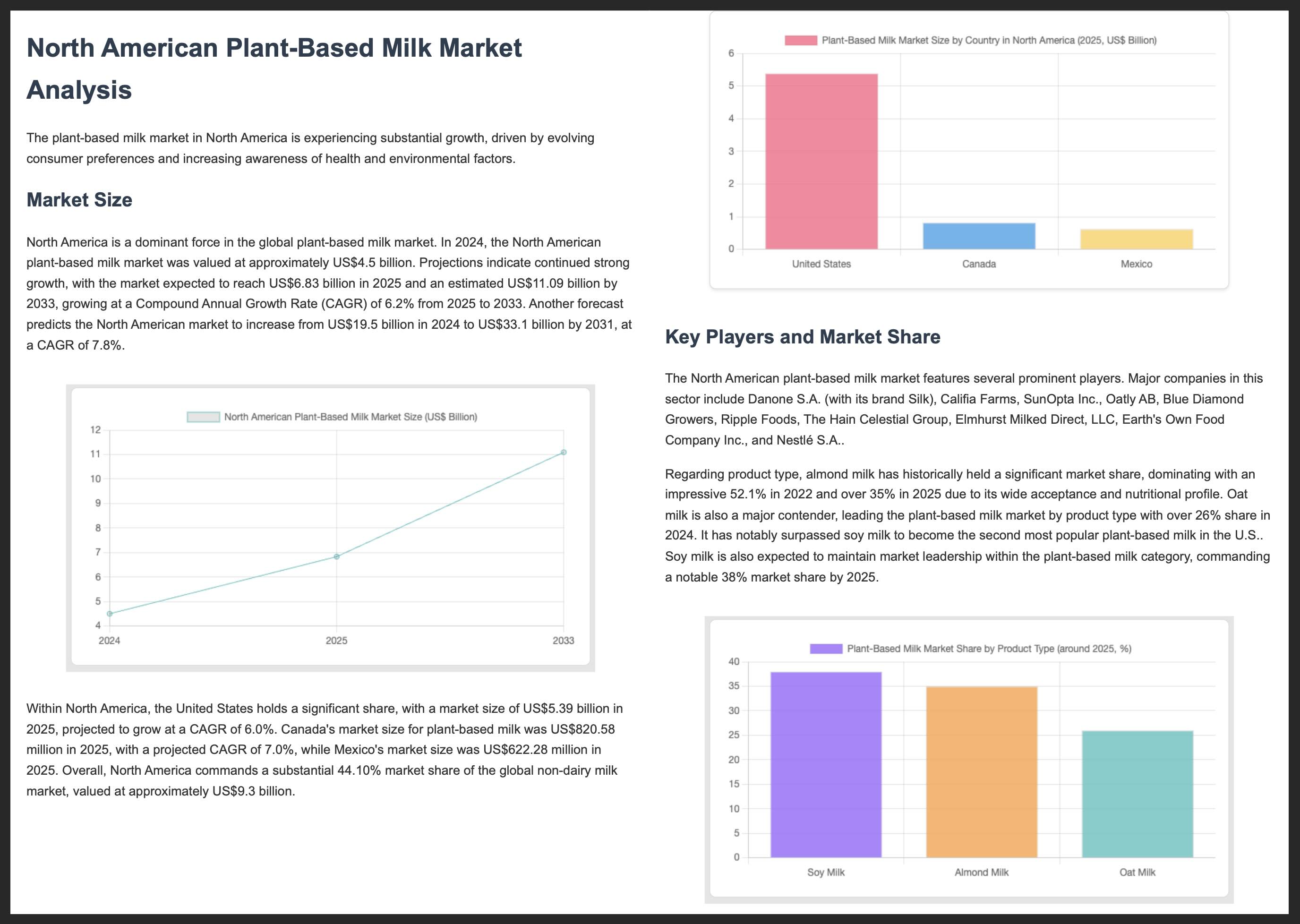
Setelah selesai, file report.pdf yang berisi analisis pasar Anda akan dibuat di direktori project Anda.
Di bawah, Anda akan melihat dua halaman pertama contoh laporan PDF:
Aset lainnya
Untuk mengetahui informasi selengkapnya tentang cara membangun dengan Gemini dan AI SDK, pelajari referensi berikut: