

Die Gemini API ermöglicht Retrieval-Augmented Generation („RAG“) über das Tool „File Search“. Die Dateisuche importiert, segmentiert und indexiert Ihre Daten, um relevante Informationen anhand eines bereitgestellten Prompts schnell abzurufen. Diese abgerufenen Informationen werden dann als Kontext für das Modell verwendet, damit es genauere und relevantere Antworten liefern kann. Die Dateisuche bietet auch multimodale Funktionen mit Texteinbettungen, die von gemini-embedding-001 unterstützt werden, und Bild-/multimodalen Einbettungen, die von gemini-embedding-2 unterstützt werden.
Die Dateispeicherung und die Einbettungsgenerierung zum Zeitpunkt der Abfrage sind kostenlos. Sie zahlen nur für die Erstellung von Einbettungen, wenn Sie Ihre Dateien zum ersten Mal indexieren, sowie die normalen Kosten für Eingabe-/Ausgabetokens des Gemini-Modells. Dieses neue Abrechnungsmodell macht es einfacher und kostengünstiger, das Tool zur Dateisuche zu entwickeln und zu skalieren. Weitere Informationen finden Sie im Abschnitt zu Preisen.
Direkt in den Dateisuchspeicher hochladen
In diesem Beispiel wird gezeigt, wie Sie eine Datei direkt in den Dateisuchspeicher hochladen:
Python
from google import genai
from google.genai import types
import time

client = genai.Client()

# File name will be visible in citations
file_search_store = client.file_search_stores.create(
    config={
        'display_name': 'your-fileSearchStore-name',
        'embedding_model': 'models/gemini-embedding-2'
    }
)

operation = client.file_search_stores.upload_to_file_search_store(
  file='sample.txt',
  file_search_store_name=file_search_store.name,
  config={
      'display_name' : 'display-file-name',
  }
)

while not operation.done:
    time.sleep(5)
    operation = client.operations.get(operation)

response = client.models.generate_content(
    model="gemini-3.8-flash",
    contents="""Can you tell me about [insert question]""",
    config=types.GenerateContentConfig(
        tools=[
            types.Tool(
                file_search=types.FileSearch(
                    file_search_store_names=[file_search_store.name]
                )
            )
        ]
    )
)

print(response.text)
JavaScript
const { GoogleGenAI } = require('@google/genai');

const ai = new GoogleGenAI({});

async function run() {
  // File name will be visible in citations
  const fileSearchStore = await ai.fileSearchStores.create({
    config: {
      displayName: 'your-fileSearchStore-name',
      embeddingModel: 'models/gemini-embedding-2'
    }
  });

  let operation = await ai.fileSearchStores.uploadToFileSearchStore({
    file: 'file.txt',
    fileSearchStoreName: fileSearchStore.name,
    config: {
      displayName: 'file-name',
    }
  });

  while (!operation.done) {
    await new Promise(resolve => setTimeout(resolve, 5000));
    operation = await ai.operations.get({ operation });
  }

  const response = await ai.models.generateContent({
    model: "gemini-3.8-flash",
    contents: "Can you tell me about [insert question]",
    config: {
      tools: [
        {
          fileSearch: {
            fileSearchStoreNames: [fileSearchStore.name]
          }
        }
      ]
    }
  });

  console.log(response.text);
}

run();
Weitere Informationen finden Sie in der API-Referenz für uploadToFileSearchStore.
Dateien importieren
Alternativ können Sie eine vorhandene Datei hochladen und in Ihren Dateisuchspeicher importieren:
Python
from google import genai
from google.genai import types
import time

client = genai.Client()

# File name will be visible in citations
sample_file = client.files.upload(file='sample.txt', config={'name': 'display_file_name'})

file_search_store = client.file_search_stores.create(
    config={
        'display_name': 'your-fileSearchStore-name',
        'embedding_model': 'models/gemini-embedding-2'
    }
)

operation = client.file_search_stores.import_file(
    file_search_store_name=file_search_store.name,
    file_name=sample_file.name
)

while not operation.done:
    time.sleep(5)
    operation = client.operations.get(operation)

response = client.models.generate_content(
    model="gemini-3.8-flash",
    contents="""Can you tell me about [insert question]""",
    config=types.GenerateContentConfig(
        tools=[
            types.Tool(
                file_search=types.FileSearch(
                    file_search_store_names=[file_search_store.name]
                )
            )
        ]
    )
)

print(response.text)
JavaScript
const { GoogleGenAI } = require('@google/genai');

const ai = new GoogleGenAI({});

async function run() {
  // File name will be visible in citations
  const sampleFile = await ai.files.upload({
    file: 'sample.txt',
    config: { name: 'file-name' }
  });

  const fileSearchStore = await ai.fileSearchStores.create({
    config: {
      displayName: 'your-fileSearchStore-name',
      embeddingModel: 'models/gemini-embedding-2'
    }
  });

  let operation = await ai.fileSearchStores.importFile({
    fileSearchStoreName: fileSearchStore.name,
    fileName: sampleFile.name
  });

  while (!operation.done) {
    await new Promise(resolve => setTimeout(resolve, 5000));
    operation = await ai.operations.get({ operation: operation });
  }

  const response = await ai.models.generateContent({
    model: "gemini-3.8-flash",
    contents: "Can you tell me about [insert question]",
    config: {
      tools: [
        {
          fileSearch: {
            fileSearchStoreNames: [fileSearchStore.name]
          }
        }
      ]
    }
  });

  console.log(response.text);
}

run();
Weitere Informationen finden Sie in der API-Referenz zu importFile.
Konfiguration für die Blockaufteilung
Wenn Sie eine Datei in einen Dateisuchspeicher importieren, wird sie automatisch in Blöcke aufgeteilt, eingebettet, indexiert und in Ihren Dateisuchspeicher hochgeladen. Wenn Sie mehr Kontrolle über die Chunking-Strategie benötigen, können Sie die Einstellung chunking_config verwenden, um eine maximale Anzahl von Tokens pro Chunk und eine maximale Anzahl von überlappenden Tokens festzulegen.
Python
from google import genai
from google.genai import types
import time

client = genai.Client()

operation = client.file_search_stores.upload_to_file_search_store(
    file_search_store_name=file_search_store.name,
    file_name=sample_file.name,
    config={
        'chunking_config': {
          'white_space_config': {
            'max_tokens_per_chunk': 200,
            'max_overlap_tokens': 20
          }
        }
    }
)

while not operation.done:
    time.sleep(5)
    operation = client.operations.get(operation)

print("Custom chunking complete.")
JavaScript
const { GoogleGenAI } = require('@google/genai');

const ai = new GoogleGenAI({});

let operation = await ai.fileSearchStores.uploadToFileSearchStore({
  file: 'file.txt',
  fileSearchStoreName: fileSearchStore.name,
  config: {
    displayName: 'file-name',
    chunkingConfig: {
      whiteSpaceConfig: {
        maxTokensPerChunk: 200,
        maxOverlapTokens: 20
      }
    }
  }
});

while (!operation.done) {
  await new Promise(resolve => setTimeout(resolve, 5000));
  operation = await ai.operations.get({ operation });
}
console.log("Custom chunking complete.");
Wenn Sie Ihren Dateisuchspeicher verwenden möchten, übergeben Sie ihn als Tool an die Methode generateContent, wie in den Beispielen Hochladen und Importieren gezeigt.
Funktionsweise
Die Dateisuche verwendet eine Technik namens semantische Suche, um Informationen zu finden, die für den Nutzer-Prompt relevant sind. Im Gegensatz zur standardmäßigen stichwortbasierten Suche werden bei der semantischen Suche die Bedeutung und der Kontext Ihrer Anfrage berücksichtigt.
Wenn Sie eine Datei importieren, wird sie in numerische Darstellungen umgewandelt, die als Einbettungen bezeichnet werden und die semantische Bedeutung des hochgeladenen Inhalts erfassen. Diese Einbettungen werden in einer speziellen Datenbank für die Dateisuche gespeichert. Wenn Sie eine Abfrage stellen, wird diese ebenfalls in eine Einbettung umgewandelt. Anschließend führt das System eine Dateisuche durch, um die ähnlichsten und relevantesten Dokument-Chunks aus dem Dateispeicher zu finden.
Für Einbettungen gibt es keine Gültigkeitsdauer (TTL). Sie bleiben erhalten, bis sie manuell gelöscht werden oder das Modell eingestellt wird. Dateien werden jedoch nach 48 Stunden gelöscht.
Hier ist eine Übersicht über den Prozess zur Verwendung der File SearchuploadToFileSearchStore API:
File Search-Speicher erstellen: Ein File Search-Speicher enthält die verarbeiteten Daten aus Ihren Dateien. Er ist der persistente Container für die Einbettungen, die für die semantische Suche verwendet werden.
Datei hochladen und in einen Dateisuchspeicher importieren: Sie können eine Datei hochladen und die Ergebnisse gleichzeitig in Ihren Dateisuchspeicher importieren. Dadurch wird ein temporäres
File-Objekt erstellt, das ein Verweis auf Ihr Rohdokument ist. Diese Daten werden dann in Blöcke aufgeteilt, in Einbettungen für die Dateisuche umgewandelt und indexiert. Das ObjektFilewird nach 48 Stunden gelöscht. Die in den Dateisuchspeicher importierten Daten werden jedoch unbegrenzt gespeichert, bis Sie sie löschen.Abfrage mit der Dateisuche: Schließlich verwenden Sie das Tool
FileSearchin einemgenerateContent-Aufruf. In der Toolkonfiguration geben Sie einFileSearchRetrievalResourcean, das auf dasFileSearchStoreverweist, das Sie durchsuchen möchten. Dadurch wird das Modell angewiesen, eine semantische Suche in diesem bestimmten File Search-Speicher durchzuführen, um relevante Informationen für die Fundierung der Antwort zu finden.
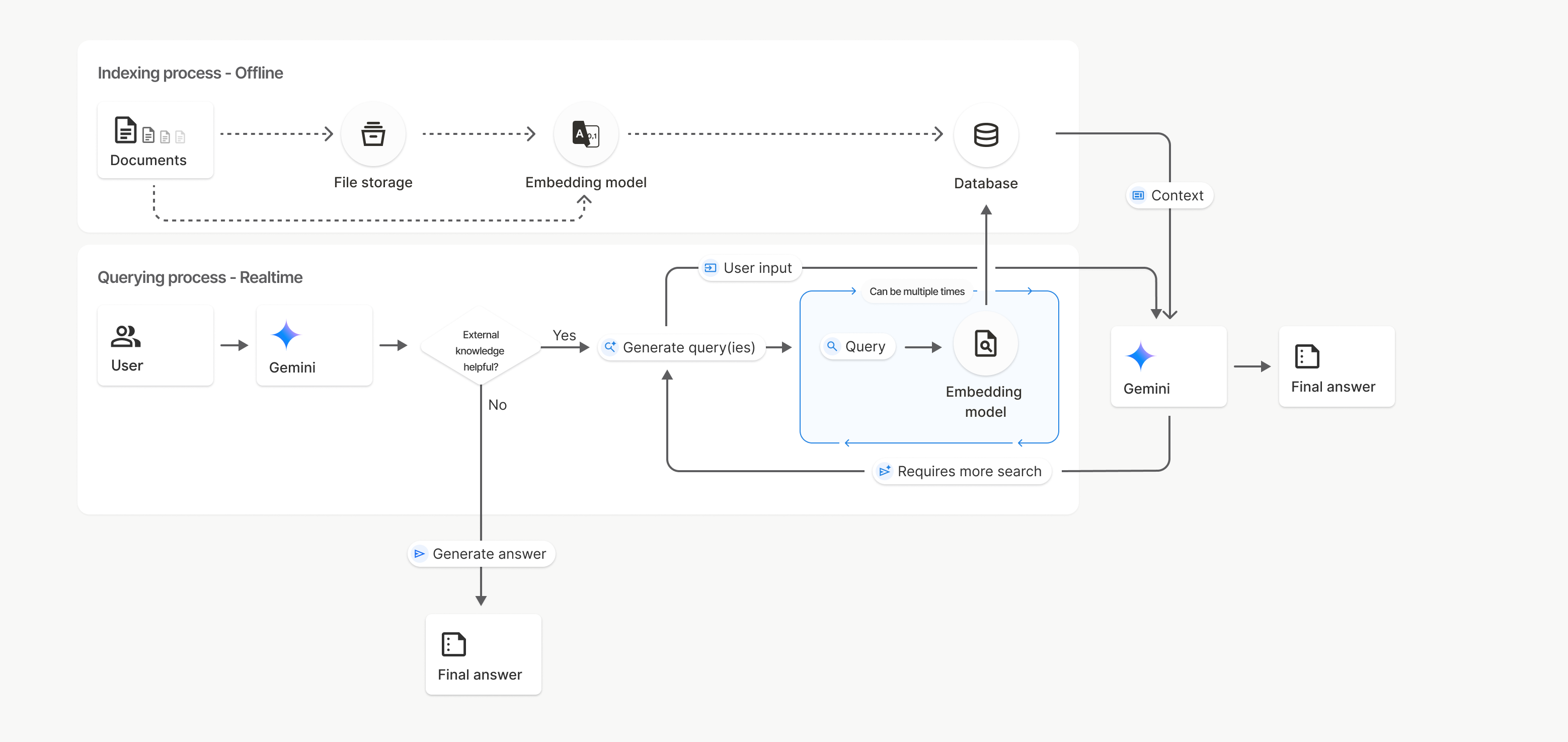
In diesem Diagramm stellt die gestrichelte Linie von Dokumente zu Einbettungsmodell (mit gemini-embedding-001) die uploadToFileSearchStore API dar (wobei Dateispeicher umgangen wird).
Wenn Sie stattdessen die Files API verwenden, um Dateien separat zu erstellen und dann zu importieren, wird der Indexierungsprozess von Dokumente zu Dateispeicher und dann zu Einbettungsmodell verschoben.
Dateispeicher
Ein File Search-Speicher ist ein Container für Ihre Dokumenteinbettungen. Rohdateien, die über die File API hochgeladen werden, werden nach 48 Stunden gelöscht. Die in einen Dateisuchspeicher importierten Daten werden jedoch unbegrenzt gespeichert, bis Sie sie manuell löschen. Sie können mehrere File Search-Speicher erstellen, um Ihre Dokumente zu organisieren. Mit der FileSearchStore API können Sie Dateisuchspeicher erstellen, auflisten, abrufen und löschen, um sie zu verwalten. Die Namen von Dateisuchspeichern sind global gültig.
Hier sind einige Beispiele für die Verwaltung Ihrer Dateispeicher für die Dateisuche:
Python
file_search_store = client.file_search_stores.create(
    config={
        'display_name': 'my-file_search-store-123',
        'embedding_model': 'models/gemini-embedding-2'
    }
)

for file_search_store in client.file_search_stores.list():
    print(file_search_store)

my_file_search_store = client.file_search_stores.get(name='fileSearchStores/my-file_search-store-123')

client.file_search_stores.delete(name='fileSearchStores/my-file_search-store-123', config={'force': True})
JavaScript
const fileSearchStore = await ai.fileSearchStores.create({
  config: {
    displayName: 'my-file_search-store-123',
    embeddingModel: 'models/gemini-embedding-2'
  }
});

const fileSearchStores = await ai.fileSearchStores.list();
for await (const store of fileSearchStores) {
  console.log(store);
}

const myFileSearchStore = await ai.fileSearchStores.get({
  name: 'fileSearchStores/my-file_search-store-123'
});

await ai.fileSearchStores.delete({
  name: 'fileSearchStores/my-file_search-store-123',
  config: { force: true }
});
REST
curl -X POST "https://generativelanguage.googleapis.com/v1beta/fileSearchStores?key=${GEMINI_API_KEY}" \
    -H "Content-Type: application/json" \
    -d '{ "displayName": "My Store", "embedding_model": "models/gemini-embedding-2" }'

curl "https://generativelanguage.googleapis.com/v1beta/fileSearchStores?key=${GEMINI_API_KEY}" \

curl "https://generativelanguage.googleapis.com/v1beta/fileSearchStores/my-file_search-store-123?key=${GEMINI_API_KEY}"

curl -X DELETE "https://generativelanguage.googleapis.com/v1beta/fileSearchStores/my-file_search-store-123?key=${GEMINI_API_KEY}"
Dokumente für die Dateisuche
Mit der File Search Documents API können Sie einzelne Dokumente in Ihren Dateispeichern verwalten, um jedes Dokument in einem Dateisuchspeicher zu list, Informationen zu einem Dokument zu get und ein Dokument nach Namen zu delete.
Python
for document_in_store in client.file_search_stores.documents.list(parent='fileSearchStores/my-file_search-store-123'):
  print(document_in_store)

file_search_document = client.file_search_stores.documents.get(name='fileSearchStores/my-file_search-store-123/documents/my_doc')
print(file_search_document)

client.file_search_stores.documents.delete(name='fileSearchStores/my-file_search-store-123/documents/my_doc')
JavaScript
const documents = await ai.fileSearchStores.documents.list({
  parent: 'fileSearchStores/my-file_search-store-123'
});
for await (const doc of documents) {
  console.log(doc);
}

const fileSearchDocument = await ai.fileSearchStores.documents.get({
  name: 'fileSearchStores/my-file_search-store-123/documents/my_doc',
});

await ai.fileSearchStores.documents.delete({
  name: 'fileSearchStores/my-file_search-store-123/documents/my_doc'
});
REST
curl "https://generativelanguage.googleapis.com/v1beta/fileSearchStores/my-file_search-store-123/documents?key=${GEMINI_API_KEY}"

curl "https://generativelanguage.googleapis.com/v1beta/fileSearchStores/my-file_search-store-123/documents/my_doc?key=${GEMINI_API_KEY}"

curl -X DELETE "https://generativelanguage.googleapis.com/v1beta/fileSearchStores/my-file_search-store-123/documents/my_doc?key=${GEMINI_API_KEY}"
Dateimetadaten
Sie können Ihren Dateien benutzerdefinierte Metadaten hinzufügen, um sie zu filtern oder zusätzlichen Kontext bereitzustellen. Metadaten sind eine Reihe von Schlüssel/Wert-Paaren.
Python
op = client.file_search_stores.import_file(
    file_search_store_name=file_search_store.name,
    file_name=sample_file.name,
    custom_metadata=[
        {"key": "author", "string_value": "Robert Graves"},
        {"key": "year", "numeric_value": 1934}
    ]
)
JavaScript
let operation = await ai.fileSearchStores.importFile({
  fileSearchStoreName: fileSearchStore.name,
  fileName: sampleFile.name,
  config: {
    customMetadata: [
      { key: "author", stringValue: "Robert Graves" },
      { key: "year", numericValue: 1934 }
    ]
  }
});
Das ist nützlich, wenn Sie mehrere Dokumente in einem Dateisuchspeicher haben und nur einen Teil davon durchsuchen möchten.
Python
response = client.models.generate_content(
    model="gemini-3.8-flash",
    contents="Tell me about the book 'I, Claudius'",
    config=types.GenerateContentConfig(
        tools=[
            types.Tool(
                file_search=types.FileSearch(
                    file_search_store_names=[file_search_store.name],
                    metadata_filter="author=Robert Graves",
                )
            )
        ]
    )
)

print(response.text)
JavaScript
const response = await ai.models.generateContent({
  model: "gemini-3.8-flash",
  contents: "Tell me about the book 'I, Claudius'",
  config: {
    tools: [
      {
        fileSearch: {
          fileSearchStoreNames: [fileSearchStore.name],
          metadataFilter: 'author="Robert Graves"',
        }
      }
    ]
  }
});

console.log(response.text);
REST
curl "https://generativelanguage.googleapis.com/v1beta/models/gemini-3.8-flash:generateContent?key=${GEMINI_API_KEY}" \
    -H 'Content-Type: application/json' \
    -X POST \
    -d '{
            "contents": [{
                "parts":[{"text": "Tell me about the book I, Claudius"}]
            }],
            "tools": [{
                "file_search": {
                    "file_search_store_names":["'$STORE_NAME'"],
                    "metadata_filter": "author = \"Robert Graves\""
                }
            }]
        }' 2> /dev/null > response.json

cat response.json
Eine Anleitung zur Implementierung der Listenfiltersyntax für metadata_filter finden Sie unter google.aip.dev/160.
Multimodale Dateisuche
Mit der multimodalen Dateisuche können Sie Bilder nativ einbetten und durchsuchen, was umfangreiche, multimodale RAG-Anwendungen ermöglicht.
Einbettungsmodell konfigurieren
Wenn Sie ein FileSearchStore erstellen, müssen Sie das standardmäßige Nur-Text-Einbettungsmodell überschreiben, um ein multimodales Modell zu verwenden. Verwenden Sie models/gemini-embedding-2, um sowohl Text als auch Bilder zu verarbeiten.
Python
store = client.file_search_stores.create(
    config={
        "display_name": "Multimodal Catalog",
        "embedding_model": "models/gemini-embedding-2",
    }
)
JavaScript
const fileSearchStore = await ai.fileSearchStores.create({
  config: {
    displayName: "Multimodal Catalog",
    embeddingModel: "models/gemini-embedding-2",
  },
});
REST
curl -X POST "https://generativelanguage.googleapis.com/v1beta/fileSearchStores?key=$GEMINI_API_KEY" \
    -H "Content-Type: application/json" \
    -d '{
      "display_name": "Multimodal Catalog",
      "embedding_model": "models/gemini-embedding-2"
    }'
Bilder hochladen
Nachdem Sie den Speicher mit einem multimodalen Einbettungsmodell erstellt haben, können Sie Bilddateien direkt mit denselben Upload-APIs hochladen, die unter Direkt in den Dateisuchspeicher hochladen oder Dateien importieren beschrieben sind.
Anforderungen an Bilddateien:
- Bilddateien dürfen eine Auflösung von maximal 4K × 4K Pixel haben.
- Unterstützte Formate sind PNG und JPEG.
Zitationen
Wenn Sie die Dateisuche verwenden, kann die Antwort des Modells Zitate enthalten, die angeben, welche Teile Ihrer hochgeladenen Dokumente zum Generieren der Antwort verwendet wurden. Das hilft beim Faktencheck und bei der Verifizierung.
Sie können über das Attribut grounding_metadata der Antwort auf die Zitationsinformationen zugreifen.
Python
print(response.candidates[0].grounding_metadata)
JavaScript
console.log(JSON.stringify(response.candidates?.[0]?.groundingMetadata, null, 2));
Ausführliche Informationen zur Struktur der Fundierungsmetadaten finden Sie in den Beispielen im File Search Cookbook oder im Abschnitt „Fundierung mit der Google Suche“.
Seitennummern
Wenn Sie die Dateisuche für Dokumente mit Seiten (z. B. PDFs) verwenden, kann die Antwort des Modells die Seitennummer enthalten, auf der die Informationen gefunden wurden.
Sie können auf diese Informationen über das Attribut page_number von retrieved_context zugreifen.
Python
# Iterate through citations and check for page numbers
for chunk in response.grounding_metadata.grounding_chunks:
   if chunk.retrieved_context and chunk.retrieved_context.page_number:
       print(f"Cited Page: {chunk.retrieved_context.page_number}")
JavaScript
const groundingMetadata = response.candidates[0].groundingMetadata;
for (const chunk of groundingMetadata.groundingChunks) {
  if (chunk.retrievedContext && chunk.retrievedContext.pageNumber) {
    console.log(`Cited Page: ${chunk.retrievedContext.pageNumber}`);
  }
}
Medienzitate
Wenn das Modell während der Generierung auf einen Bildabschnitt verweist, gibt die API ein Zitat in den Fundierungsmetadaten zurück, das eine media_id enthält. Mit dieser ID können Sie genau den Bildblock herunterladen, auf den sich das Modell bezogen hat. Diese media_id ist über mehrere Suchaufrufe hinweg persistent, sodass Sie dasselbe Bild zuverlässig abrufen oder mithilfe der ID im Cache speichern können.
Das folgende Snippet ist eine REST-Beispielantwort:
"groundingMetadata": {
  "groundingChunks": [
    {
      "retrievedContext": {
        "title": "product_image",
        "fileSearchStore": "fileSearchStores/my-store-123",
        "media_id": "fileSearchStores/my-store-123/media/BlobId-456"
      }
    }
  ]
}
Die folgenden Code-Snippets zeigen, wie Sie die media_id abrufen und die Medien herunterladen:
Python
# Iterate through citations and download media if present
for chunk in response.grounding_metadata.grounding_chunks:
   if chunk.retrieved_context and chunk.retrieved_context.media_id:
       print(f"Cited Media ID: {chunk.retrieved_context.media_id}")
       # Download the blob using the SDK
       blob_content = client.file_search_stores.download_media(
           media_id=chunk.retrieved_context.media_id
       )
       # Save blob_content to file...
JavaScript
const groundingMetadata = response.candidates[0].groundingMetadata;
for (const chunk of groundingMetadata.groundingChunks) {
  if (chunk.retrievedContext && chunk.retrievedContext.mediaId) {
    console.log(`Cited Media ID: ${chunk.retrievedContext.mediaId}`);
    const blobContent = await ai.fileSearchStores.downloadMedia(chunk.retrievedContext.mediaId);
    // Save blobContent to file...
  }
}
REST
curl -X GET "https://generativelanguage.googleapis.com/v1/fileSearchStores/my-store-123/media/BlobId-456" \
  -H "x-goog-api-key: $GEMINI_API_KEY"
Benutzerdefinierte Metadaten in Fundierungsdaten
Wenn Sie Ihren Dateien benutzerdefinierte Metadaten hinzugefügt haben, können Sie in den Fundierungsmetadaten der Antwort des Modells darauf zugreifen. Das ist nützlich, um zusätzlichen Kontext (z. B. URLs, Seitenzahlen oder Autoren) aus Ihren Quelldokumenten an Ihre Anwendungslogik zu übergeben. Jede grounding_chunk in der retrieved_context enthält diese benutzerdefinierten Metadaten.
Python
response = client.models.generate_content(
    model="gemini-3.8-flash",
    contents="Tell me about [insert question]",
    config=types.GenerateContentConfig(
        tools=[
            types.Tool(
                file_search=types.FileSearch(
                    file_search_store_names=[file_search_store.name]
                )
            )
        ]
    )
)

for chunk in response.candidates[0].grounding_metadata.grounding_chunks:
    if chunk.retrieved_context:
        print(f"Text: {chunk.retrieved_context.text}")
        if chunk.retrieved_context.custom_metadata:
            for metadata in chunk.retrieved_context.custom_metadata:
                print(f"Metadata Key: {metadata.key}")
                print(f"Value: {metadata.string_value or metadata.numeric_value}")
JavaScript
const response = await ai.models.generateContent({
  model: "gemini-3.8-flash",
  contents: "Tell me about [insert question]",
  config: {
    tools: [
      {
        fileSearch: {
          fileSearchStoreNames: [fileSearchStore.name]
        }
      }
    ]
  }
});

const groundingMetadata = response.candidates[0].groundingMetadata;
groundingMetadata.groundingChunks.forEach((chunk) => {
  if (chunk.retrievedContext) {
    console.log(`Text: ${chunk.retrievedContext.text}`);
    if (chunk.retrievedContext.customMetadata) {
      chunk.retrievedContext.customMetadata.forEach((metadata) => {
        console.log(`Metadata Key: ${metadata.key}`);
        console.log(`Value: ${metadata.stringValue || metadata.numericValue}`);
      });
    }
  }
});
REST
{
  "candidates": [
    {
      "content": { ... },
      "grounding_metadata": {
        "grounding_chunks": [
          {
            "retrieved_context": {
              "text": "...",
              "title": "...",
              "uri": "...",
              "custom_metadata": [
                {
                  "key": "author",
                  "string_value": "Robert Graves"
                },
                {
                  "key": "year",
                  "numeric_value": 1934
                }
              ]
            }
          }
        ],
        "grounding_supports": [ ... ]
      }
    }
  ]
}
Strukturierte Ausgabe
Ab Gemini 3-Modellen können Sie das Tool für die Dateisuche mit strukturierten Ausgaben kombinieren.
Python
from pydantic import BaseModel, Field

class Money(BaseModel):
    amount: str = Field(description="The numerical part of the amount.")
    currency: str = Field(description="The currency of amount.")

response = client.models.generate_content(
    model="gemini-3.8-flash",
    contents="What is the minimum hourly wage in Tokyo right now?",
    config=types.GenerateContentConfig(
                tools=[
                    types.Tool(
                        file_search=types.FileSearch(
                            file_search_store_names=[file_search_store.name]
                        )
                    )
                ],
                response_format={"text": {"mime_type": "application/json", "schema": Money.model_json_schema()}}
      )
)
result = Money.model_validate_json(response.text)
print(result)
JavaScript
import { z } from "zod";

const moneySchema = z.object({
  amount: z.string().describe("The numerical part of the amount."),
  currency: z.string().describe("The currency of amount."),
});

async function run() {
  const response = await ai.models.generateContent({
    model: "gemini-3.8-flash",
    contents: "What is the minimum hourly wage in Tokyo right now?",
    config: {
      tools: [
        {
          fileSearch: {
            fileSearchStoreNames: [file_search_store.name],
          },
        },
      ],
      responseFormat: { text: { mimeType: "application/json", schema: z.toJSONSchema(moneySchema) } },
    },
  });

  const result = moneySchema.parse(JSON.parse(response.text));
  console.log(result);
}

run();
REST
curl "https://generativelanguage.googleapis.com/v1beta/models/gemini-3.8-flash:generateContent" \
  -H "x-goog-api-key: $GEMINI_API_KEY" \
  -H 'Content-Type: application/json' \
  -X POST \
  -d '{
    "contents": [{
      "parts": [{"text": "What is the minimum hourly wage in Tokyo right now?"}]
    }],
    "tools": [
      {
        "fileSearch": {
          "fileSearchStoreNames": ["$FILE_SEARCH_STORE_NAME"]
        }
      }
    ],
    "generationConfig": {
"responseFormat": {
  "text": {
    "mimeType": "application/json",
    "schema": {
            "type": "object",
            "properties": {
                "amount": {"type": "string", "description": "The numerical part of the amount."},
                "currency": {"type": "string", "description": "The currency of amount."}
  }
}
},
            "required": ["amount", "currency"]
        }
    }
  }'
Unterstützte Modelle
Die folgenden Modelle unterstützen die Dateisuche:
| Modell | Dateisuche |
|---|---|
| Gemini 4 Argon | ✔️ |
| Gemini 3.8 Flash | ✔️ |
| Gemini 3.6 Flash | ✔️ |
| Gemini 3.5 Flash-Lite | ✔️ |
| Gemini 3.1 Pro (Vorabversion) | ✔️ |
| Gemini 3.1 Flash-Lite | ✔️ |
| Gemini 3 Flash (Vorabversion) | ✔️ |
| Gemini 2.5 Pro | ✔️ |
| Gemini 2.5 Flash-Lite | ✔️ |
Unterstützte Tool-Kombinationen
Die Modelle Gemini 4 und Gemini 3 unterstützen die Kombination von integrierten Tools (wie der Dateisuche) mit benutzerdefinierten Tools (Funktionsaufrufe). Weitere Informationen finden Sie auf der Seite Toolkombinationen.
Unterstützte Dateitypen
Die Dateisuche unterstützt eine Vielzahl von Dateiformaten, die in den folgenden Abschnitten aufgeführt sind.
Anwendungsdateitypen
application/dartapplication/ecmascriptapplication/jsonapplication/ms-javaapplication/mswordapplication/pdfapplication/sqlapplication/typescriptapplication/vnd.curlapplication/vnd.dartapplication/vnd.ibm.secure-containerapplication/vnd.jupyterapplication/vnd.ms-excelapplication/vnd.oasis.opendocument.textapplication/vnd.openxmlformats-officedocument.presentationml.presentationapplication/vnd.openxmlformats-officedocument.spreadsheetml.sheetapplication/vnd.openxmlformats-officedocument.wordprocessingml.documentapplication/vnd.openxmlformats-officedocument.wordprocessingml.templateapplication/x-cshapplication/x-hwpapplication/x-hwp-v5application/x-latexapplication/x-phpapplication/x-powershellapplication/x-shapplication/x-shellscriptapplication/x-texapplication/x-zshapplication/xmlapplication/zip
Textdateitypen
text/1d-interleaved-parityfectext/REDtext/SGMLtext/cache-manifesttext/calendartext/cqltext/cql-extensiontext/cql-identifiertext/csstext/csvtext/csv-schematext/dnstext/encaprtptext/enrichedtext/exampletext/fhirpathtext/flexfectext/fwdredtext/gff3text/grammar-ref-listtext/hl7v2text/htmltext/javascripttext/jcr-cndtext/jsxtext/markdowntext/mizartext/n3text/parameterstext/parityfectext/phptext/plaintext/provenance-notationtext/prs.fallenstein.rsttext/prs.lines.tagtext/prs.prop.logictext/raptorfectext/rfc822-headerstext/rtftext/rtp-enc-aescm128text/rtploopbacktext/rtxtext/sgmltext/shaclctext/shextext/spdxtext/stringstext/t140text/tab-separated-valuestext/texmacstext/trofftext/tsvtext/tsxtext/turtletext/ulpfectext/uri-listtext/vcardtext/vnd.DMClientScripttext/vnd.IPTC.NITFtext/vnd.IPTC.NewsMLtext/vnd.atext/vnd.abctext/vnd.ascii-arttext/vnd.curltext/vnd.debian.copyrighttext/vnd.dvb.subtitletext/vnd.esmertec.theme-descriptortext/vnd.exchangeabletext/vnd.familysearch.gedcomtext/vnd.ficlab.flttext/vnd.flytext/vnd.fmi.flexstortext/vnd.gmltext/vnd.graphviztext/vnd.hanstext/vnd.hgltext/vnd.in3d.3dmltext/vnd.in3d.spottext/vnd.latex-ztext/vnd.motorola.reflextext/vnd.ms-mediapackagetext/vnd.net2phone.commcenter.commandtext/vnd.radisys.msml-basic-layouttext/vnd.senx.warpscripttext/vnd.sositext/vnd.sun.j2me.app-descriptortext/vnd.trolltech.linguisttext/vnd.wap.sitext/vnd.wap.sltext/vnd.wap.wmltext/vnd.wap.wmlscripttext/vtttext/wgsltext/x-asmtext/x-bibtextext/x-bootext/x-ctext/x-c++hdrtext/x-c++srctext/x-cassandratext/x-chdrtext/x-coffeescripttext/x-componenttext/x-cshtext/x-csharptext/x-csrctext/x-cudatext/x-dtext/x-difftext/x-dsrctext/x-emacs-lisptext/x-erlangtext/x-gff3text/x-gotext/x-haskelltext/x-javatext/x-java-propertiestext/x-java-sourcetext/x-kotlintext/x-lilypondtext/x-lisptext/x-literate-haskelltext/x-luatext/x-moctext/x-objcsrctext/x-pascaltext/x-pcs-gcdtext/x-perltext/x-perl-scripttext/x-pythontext/x-python-scripttext/x-r-markdowntext/x-rsrctext/x-rsttext/x-ruby-scripttext/x-rusttext/x-sasstext/x-scalatext/x-schemetext/x-script.pythontext/x-scsstext/x-setexttext/x-sfvtext/x-shtext/x-siestatext/x-sostext/x-sqltext/x-swifttext/x-tcltext/x-textext/x-vbasictext/x-vcalendartext/xmltext/xml-dtdtext/xml-external-parsed-entitytext/yaml
Beschränkungen
- Live API:Die Dateisuche wird in der Live API nicht unterstützt.
- Inkompatibilität mit anderen Tools:Die Dateisuche kann derzeit nicht mit anderen Tools wie Fundierung mit der Google Suche oder URL-Kontext kombiniert werden.
Ratenlimits
Für die File Search API gelten die folgenden Limits, um die Dienststabilität zu gewährleisten:
- Maximale Dateigröße / Limit pro Dokument: 100 MB
- Gesamtgröße der Dateisuchspeicher des Projekts (basierend auf der Nutzerstufe):
- Kostenlos: 1 GB
- Stufe 1: 10 GB
- Stufe 2: 100 GB
- Stufe 3: 1 TB
- Empfehlung: Begrenzen Sie die Größe jedes Dateisuchspeichers auf unter 20 GB, um optimale Abruflatenzen zu erzielen.
Preise
- Die Kosten für Einbettungen werden Ihnen zum Zeitpunkt der Indexierung gemäß den bestehenden Einbettungspreisen in Rechnung gestellt.
- Die Aufbewahrung ist kostenlos.
- Einbettungen für die Abfragezeit sind kostenlos.
- Abgerufene Dokument-Tokens werden als normale Kontext-Tokens abgerechnet.
Nächste Schritte
- Weitere Informationen finden Sie in der API-Referenz für Dateisuchspeicher und Dateisuchdokumente.