

Imagen 是 Google 的高保真圖像生成模型,可根據文字提示生成逼真且高品質的圖像。所有生成的圖像都會加上 SynthID 浮水印。如要進一步瞭解可用的 Imagen 模型變體,請參閱「模型版本」一節。
遷移至 Nano Banana
Imagen 模型已淘汰,將於 2026 年 8 月 17 日停止運作。建議您改用 Nano Banana 生成圖片。
遷移作業會進行下列變更:
- 模型名稱:請使用
gemini-2.5-flash-image,而非 Imagen 模型名稱。 - 方法:請使用
client.models.generate_content,不要使用client.models.generate_images。 - 處理回應:Nano Banana 會傳回內容部分 (可能包含圖片資料),而非特定圖片回應物件。
詳情和範例請參閱圖像生成指南。
使用 Imagen 模型生成圖像
以下範例說明如何使用 Imagen 模型生成圖片:
Python
from google import genai
from google.genai import types
from PIL import Image
from io import BytesIO

client = genai.Client()

response = client.models.generate_images(
    model='imagen-4.0-generate-001',
    prompt='Robot holding a red skateboard',
    config=types.GenerateImagesConfig(
        number_of_images= 4,
    )
)
for generated_image in response.generated_images:
  generated_image.image.show()
JavaScript
import { GoogleGenAI } from "@google/genai";
import * as fs from "node:fs";

async function main() {

  const ai = new GoogleGenAI({});

  const response = await ai.models.generateImages({
    model: 'imagen-4.0-generate-001',
    prompt: 'Robot holding a red skateboard',
    config: {
      numberOfImages: 4,
    },
  });

  let idx = 1;
  for (const generatedImage of response.generatedImages) {
    let imgBytes = generatedImage.image.imageBytes;
    const buffer = Buffer.from(imgBytes, "base64");
    fs.writeFileSync(`imagen-${idx}.png`, buffer);
    idx++;
  }
}

main();
Go
package main

import (
  "context"
  "fmt"
  "os"
  "google.golang.org/genai"
)

func main() {

  ctx := context.Background()
  client, err := genai.NewClient(ctx, nil)
  if err != nil {
      log.Fatal(err)
  }

  config := &genai.GenerateImagesConfig{
      NumberOfImages: 4,
  }

  response, _ := client.Models.GenerateImages(
      ctx,
      "imagen-4.0-generate-001",
      "Robot holding a red skateboard",
      config,
  )

  for n, image := range response.GeneratedImages {
      fname := fmt.Sprintf("imagen-%d.png", n)
          _ = os.WriteFile(fname, image.Image.ImageBytes, 0644)
  }
}
REST
curl -X POST \
    "https://generativelanguage.googleapis.com/v1beta/models/imagen-4.0-generate-001:predict" \
    -H "x-goog-api-key: $GEMINI_API_KEY" \
    -H "Content-Type: application/json" \
    -d '{
        "instances": [
          {
            "prompt": "Robot holding a red skateboard"
          }
        ],
        "parameters": {
          "sampleCount": 4
        }
      }'
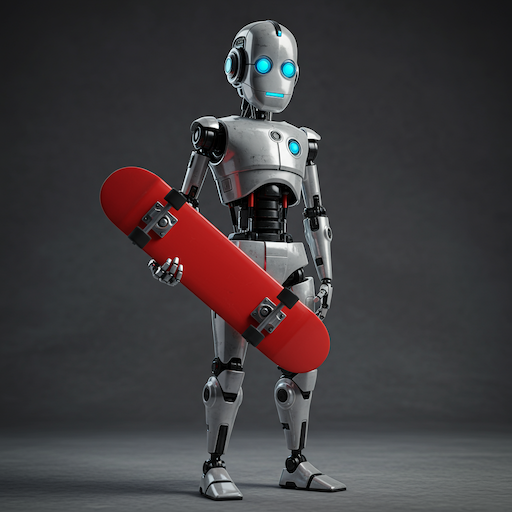
Imagen 設定
Imagen 目前僅支援英文提示詞和下列參數:
numberOfImages:要生成的圖片數量,範圍為 1 到 4 (含 1 和 4)。預設值為 4。imageSize:生成圖像的大小。這項功能僅適用於標準和 Ultra 模型。支援的值為1K和2K。 預設值為1K。aspectRatio:變更生成的圖像的顯示比例。支援的值為"1:1"、"3:4"、"4:3"、"9:16"和"16:9"。預設值為"1:1"。personGeneration:允許模型生成人物圖像。支援的值如下:"dont_allow":禁止生成人物圖像。"allow_adult":生成成人圖片,但不能生成兒童圖片。此為預設值。"allow_all":生成包含成人和兒童的圖片。
Imagen 提示詞指南
本節的 Imagen 指南將說明如何修改文字轉圖像提示,產生不同的結果,並提供可建立的圖片範例。
提示撰寫基礎知識
好的提示應具描述性且清楚明瞭,並使用有意義的關鍵字和修飾符。首先,請思考主題、脈絡和風格。
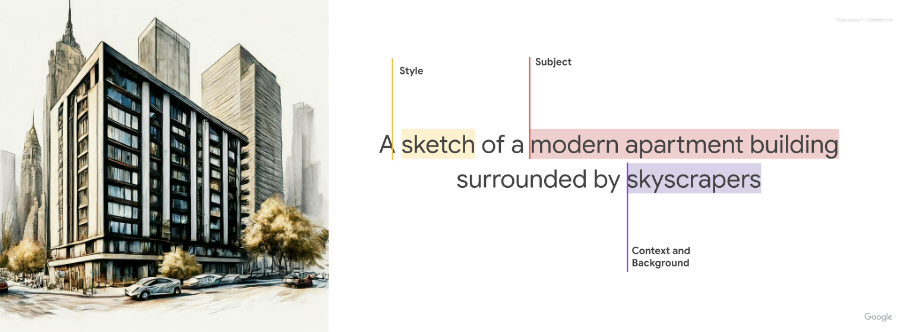
主體:撰寫提示時,首先要考慮主體,也就是您想生成圖片的物件、人物、動物或風景。
背景資訊:背景或情境與主體同樣重要,因為主體會放置在背景或情境中。嘗試將拍攝主體放在各種背景中。例如白色背景的攝影棚、戶外或室內環境。
風格:最後,加入想要的圖片風格。風格可以是廣義的 (繪畫、攝影、素描),也可以非常具體 (粉彩畫、炭筆畫、等距 3D)。你也可以合併樣式。
撰寫提示詞的初始版本後,請加入更多詳細資料來修正提示詞,直到生成您想要的圖像為止。反覆運算很重要。 首先,請確立核心概念,然後不斷修正和擴展這個概念,直到生成的圖片接近您的想像。
|
|
|
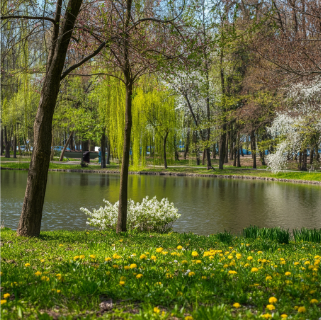
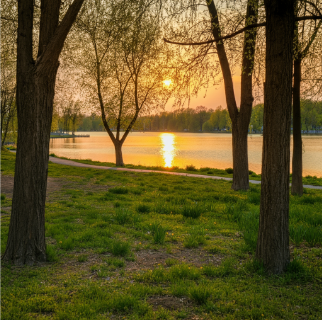
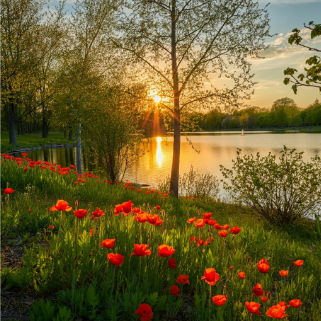
無論提示簡短或詳盡,Imagen 模型都能將你的想法轉化為細緻的圖像。透過反覆提示來調整圖像,加入詳細資料,直到獲得滿意的結果為止。
|
簡短提示可讓你快速生成圖片。 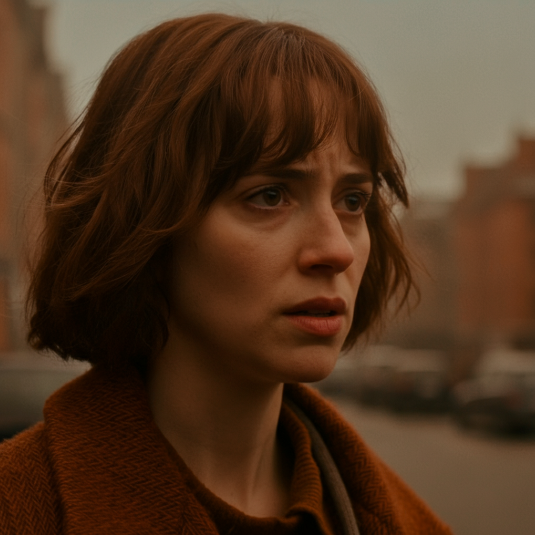
|
提示越長,就能加入更多詳細資料,打造出更符合需求的圖片。 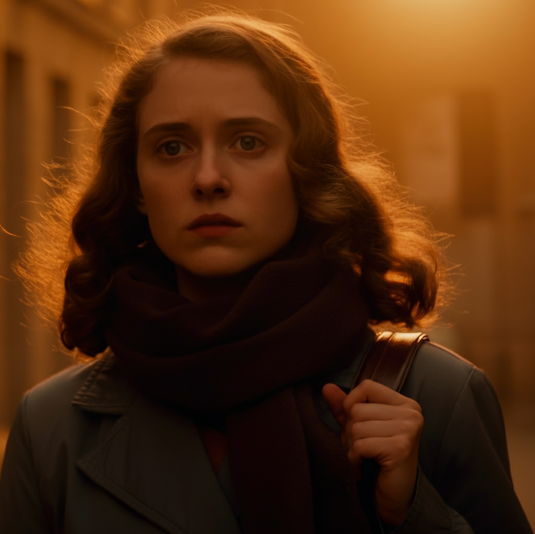
|
撰寫 Imagen 提示的其他建議:
- 使用描述性語言:使用詳細的形容詞和副詞,讓 Imagen 清楚瞭解您想生成的圖片。
- 提供背景資訊:視需要提供背景資訊,協助 AI 瞭解內容。
- 參考特定藝人或風格:如果心中已有特定美學,參考特定藝人或藝術運動會很有幫助。
- 使用提示工程工具:考慮探索提示工程工具或資源,協助您修正提示並獲得最佳結果。
- 強化個人和團體相片中的臉部細節:將臉部細節指定為相片的焦點 (例如在提示中使用「肖像」一詞)。
生成圖片中的文字
Imagen 模型可以在圖片中加入文字,開創更多創意圖像生成可能性。請參考下列指引,充分運用這項功能:
- 放心反覆生成:您可能需要多次重新生成圖片,直到獲得滿意的結果為止。Imagen 的文字整合功能仍在發展中,有時多試幾次才能獲得最佳結果。
- 簡短扼要:文字長度應限制在 25 個字元以內,才能獲得最佳生成結果。
多個詞組:嘗試使用兩到三個不同的詞組,提供額外資訊。為求構圖簡潔,請避免使用超過三句的提示。
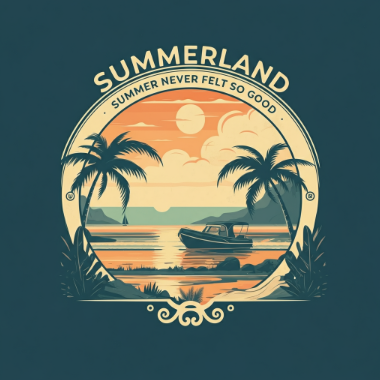
提示:海報,標題為粗體字「Summerland」,下方是宣傳標語「Summer never felt so good」 文字位置:Imagen 會盡量將文字放置在指定位置,但有時可能會出現變化。這項功能會持續改善。
字型樣式:指定一般字型樣式,以微妙的方式影響 Imagen 的選擇。請勿要求精確複製字型,但可期待創意詮釋。
字型大小:指定字型大小或一般大小 (例如小、中、大),影響字型大小的生成。
提示參數化
如要進一步控制輸出結果,建議將輸入內容參數化至 Imagen。舉例來說,假設您希望顧客能為自己的商家生成標誌,並確保標誌一律以純色背景生成,您也想限制用戶端可從選單中選取的選項。
在本例中,您可以建立類似下列內容的參數化提示:
A {logo_style} logo for a {company_area} company on a solid color background. Include the text {company_name}.在自訂使用者介面中,顧客可以使用選單輸入參數,而他們選擇的值會填入 Imagen 收到的提示。
例如:
提示:
A minimalist logo for a health care company on a solid color background. Include the text Journey.
提示:
A modern logo for a software company on a solid color background. Include the text Silo.
提示:
A traditional logo for a baking company on a solid color background. Include the text Seed.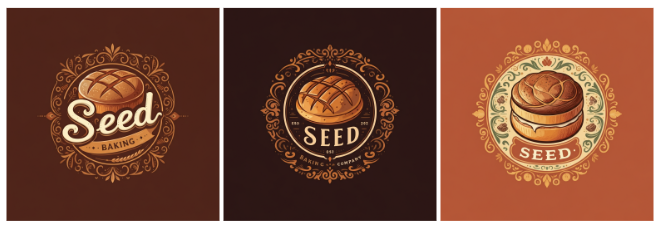
進階提示撰寫技巧
根據攝影描述、形狀和材質、歷史藝術運動和圖像品質修飾符等屬性,使用下列範例建立更具體的提示。
攝影
- 提示包含:「一張...的相片」
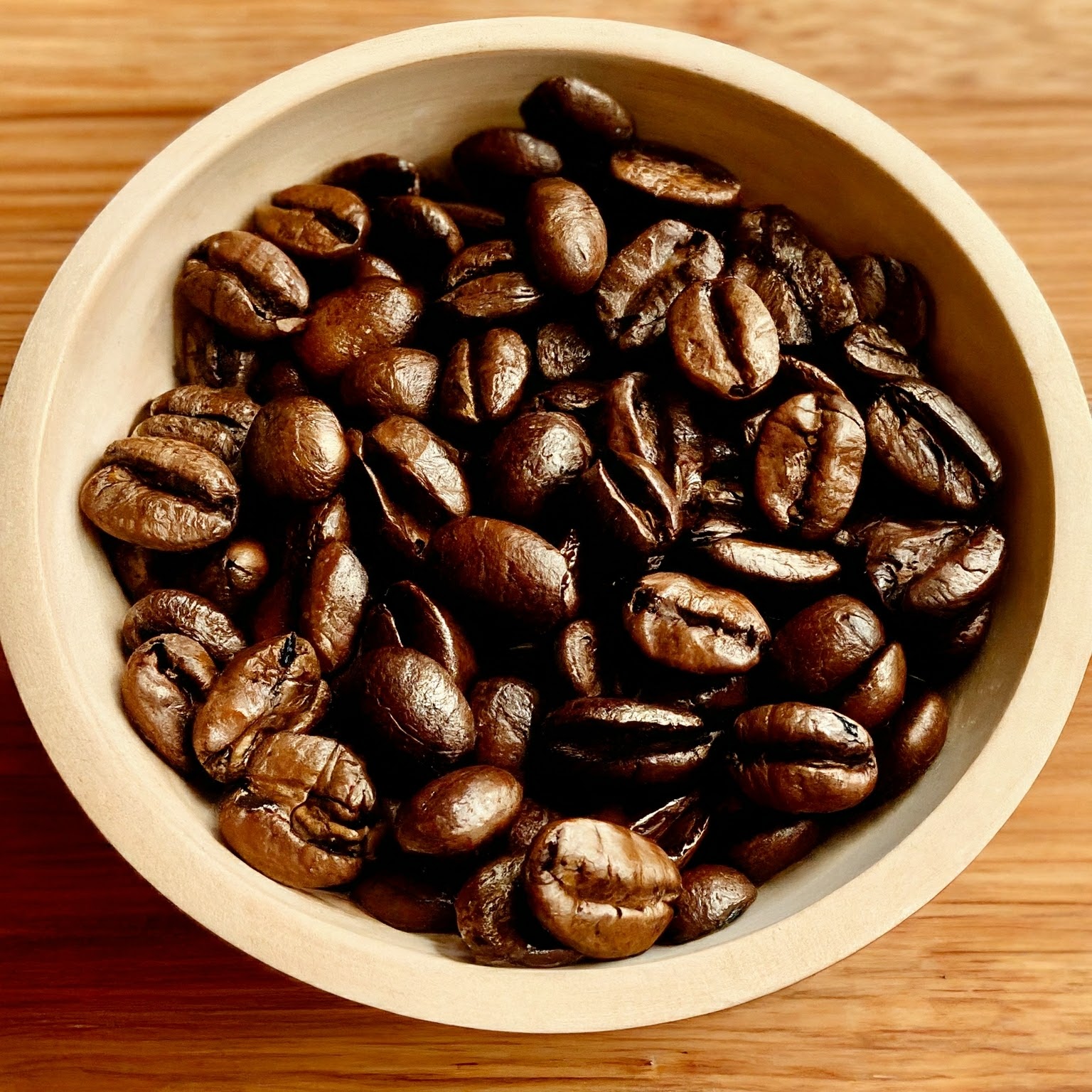
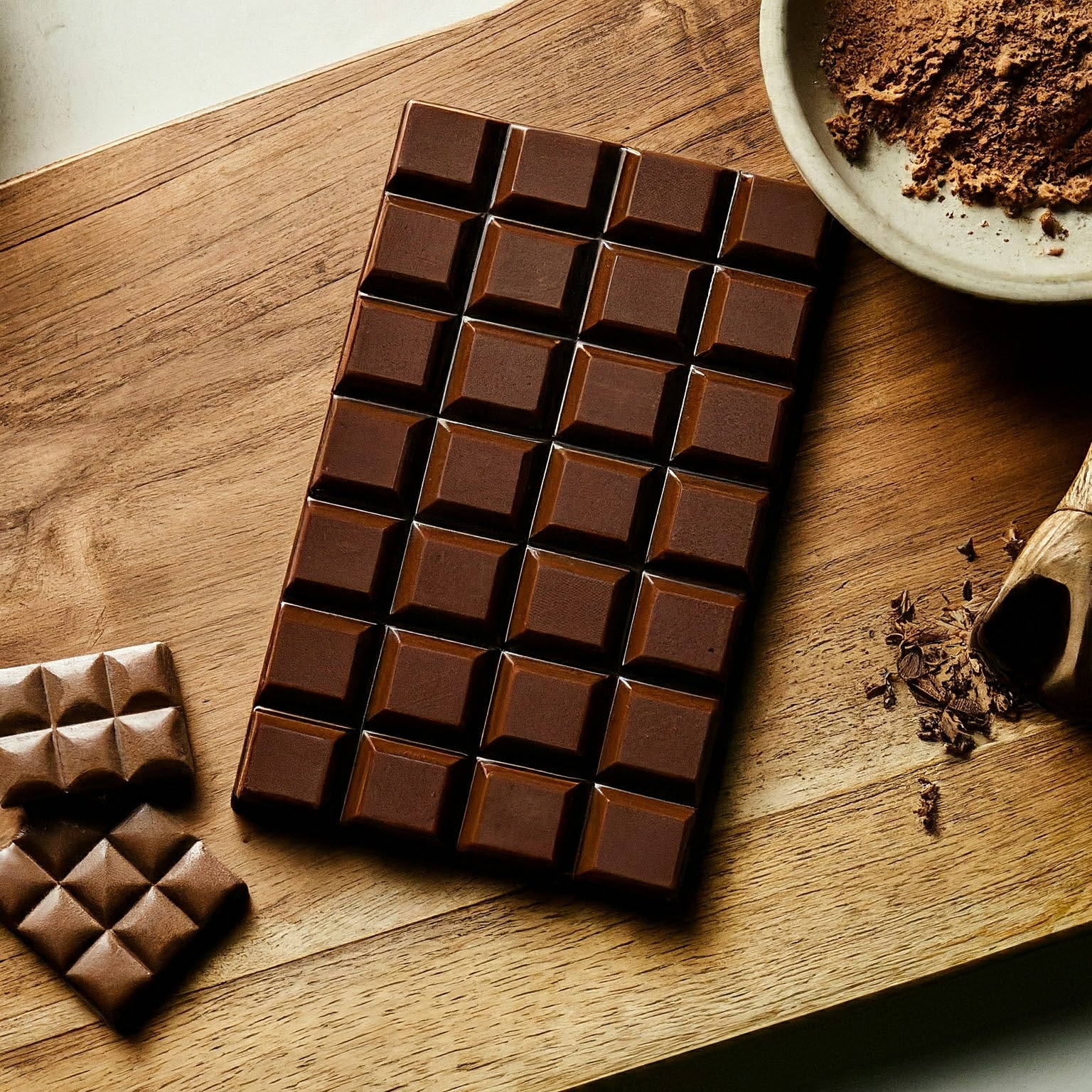
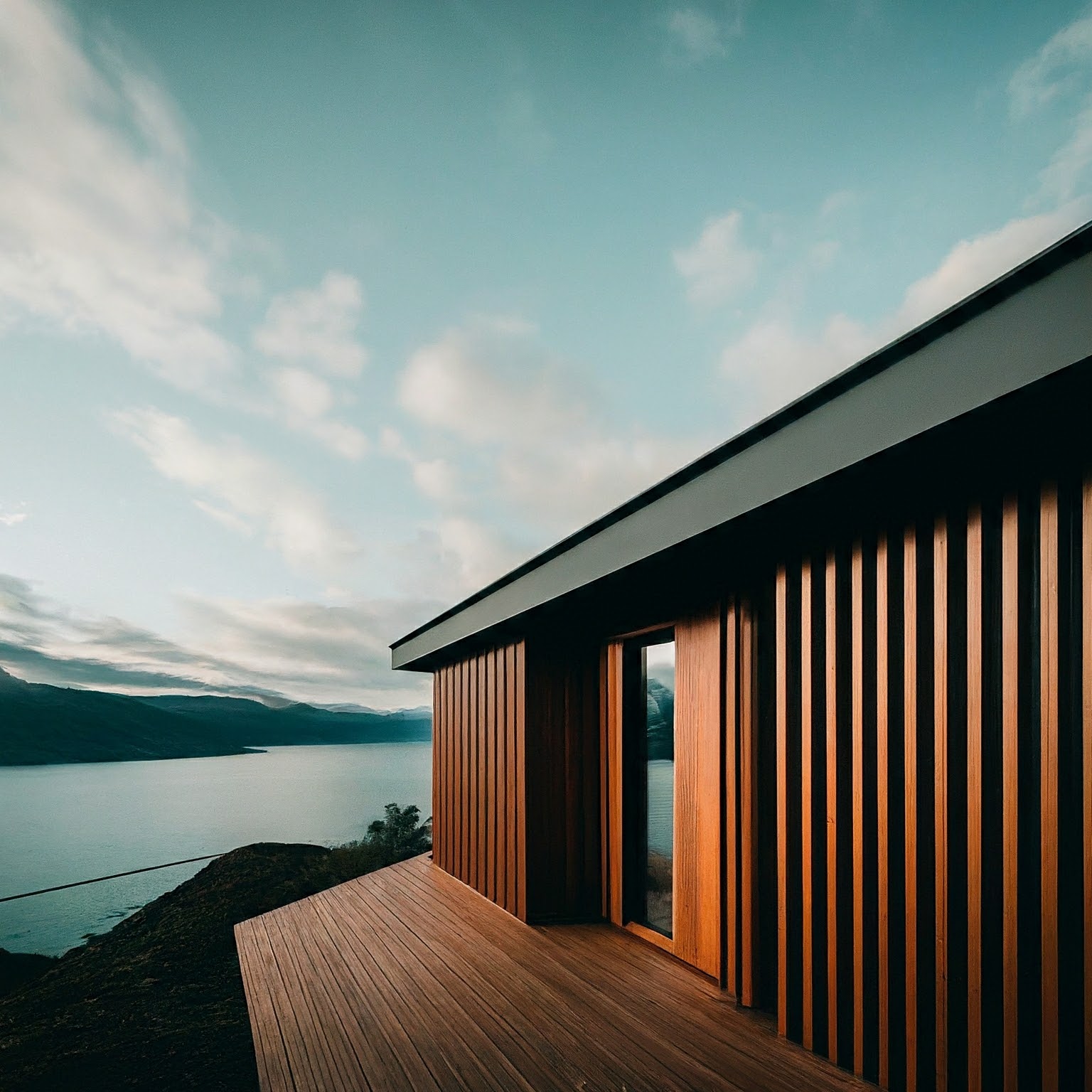
如要使用這種風格,請先使用清楚告知 Imagen 你要尋找相片的關鍵字。提示開頭為「一張<某某事物>的照片。。。"例如:
|
|
|
圖片來源:每張圖片都是使用 Imagen 4 模型,根據對應的文字提示詞生成。
攝影修飾符
在下列範例中,您可以看到幾個攝影專用的修飾符和參數。您可以組合多個修飾符,以便更精確地控制。
相機鄰近 - 特寫,從遠處拍攝
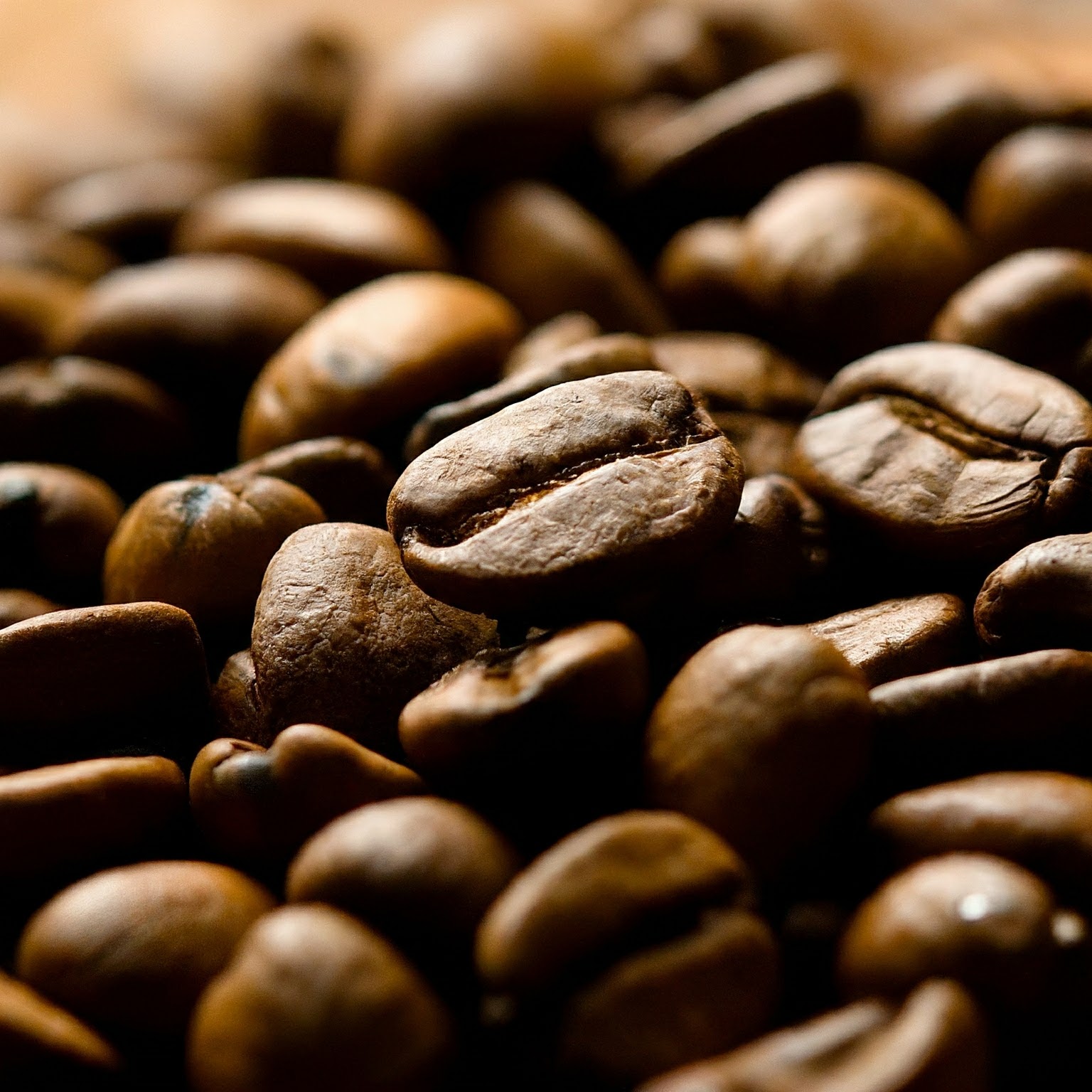
提示:咖啡豆的特寫照片 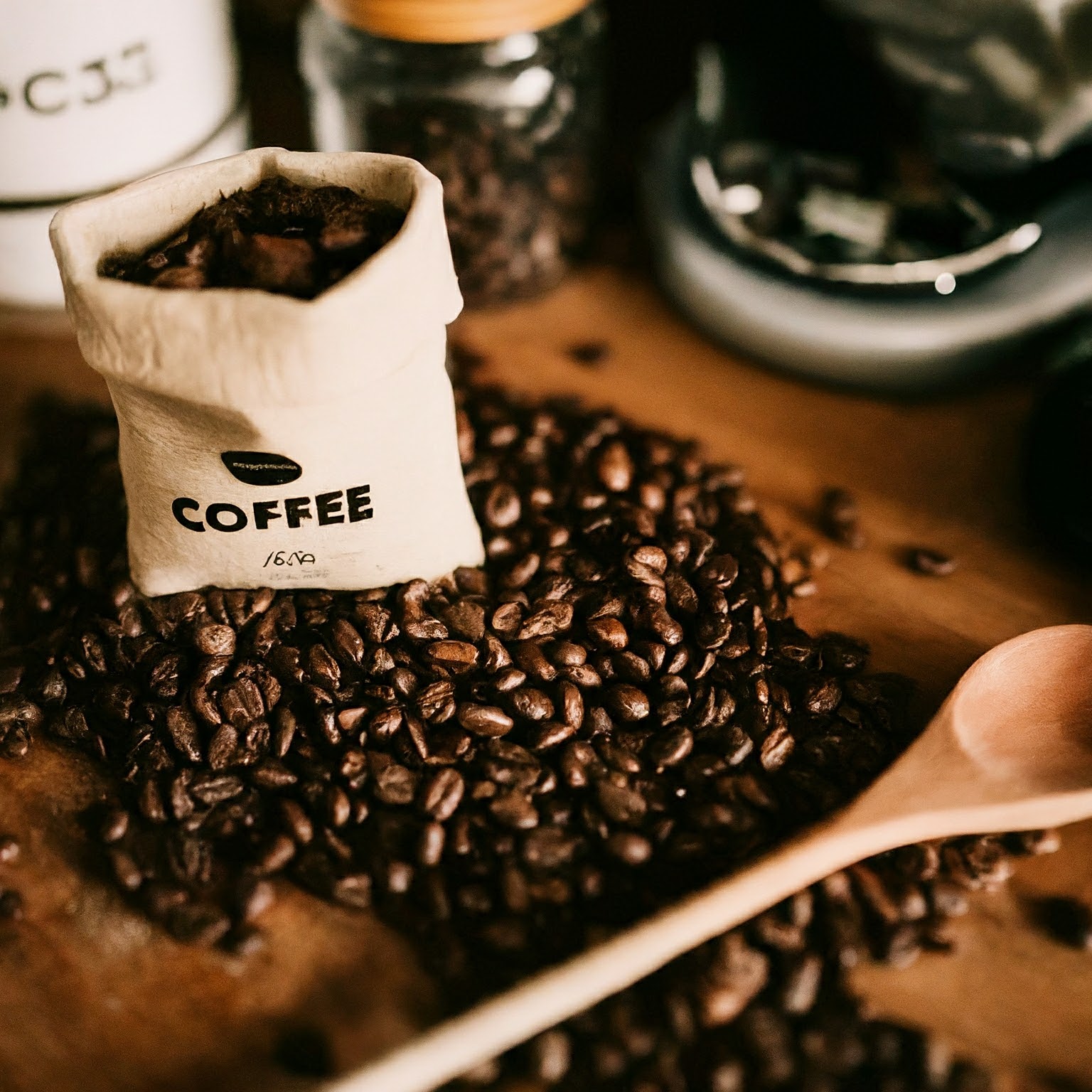
提示:一張縮小的相片,內容是凌亂廚房中的一小袋咖啡豆 攝影機位置 - 空拍、由下往上
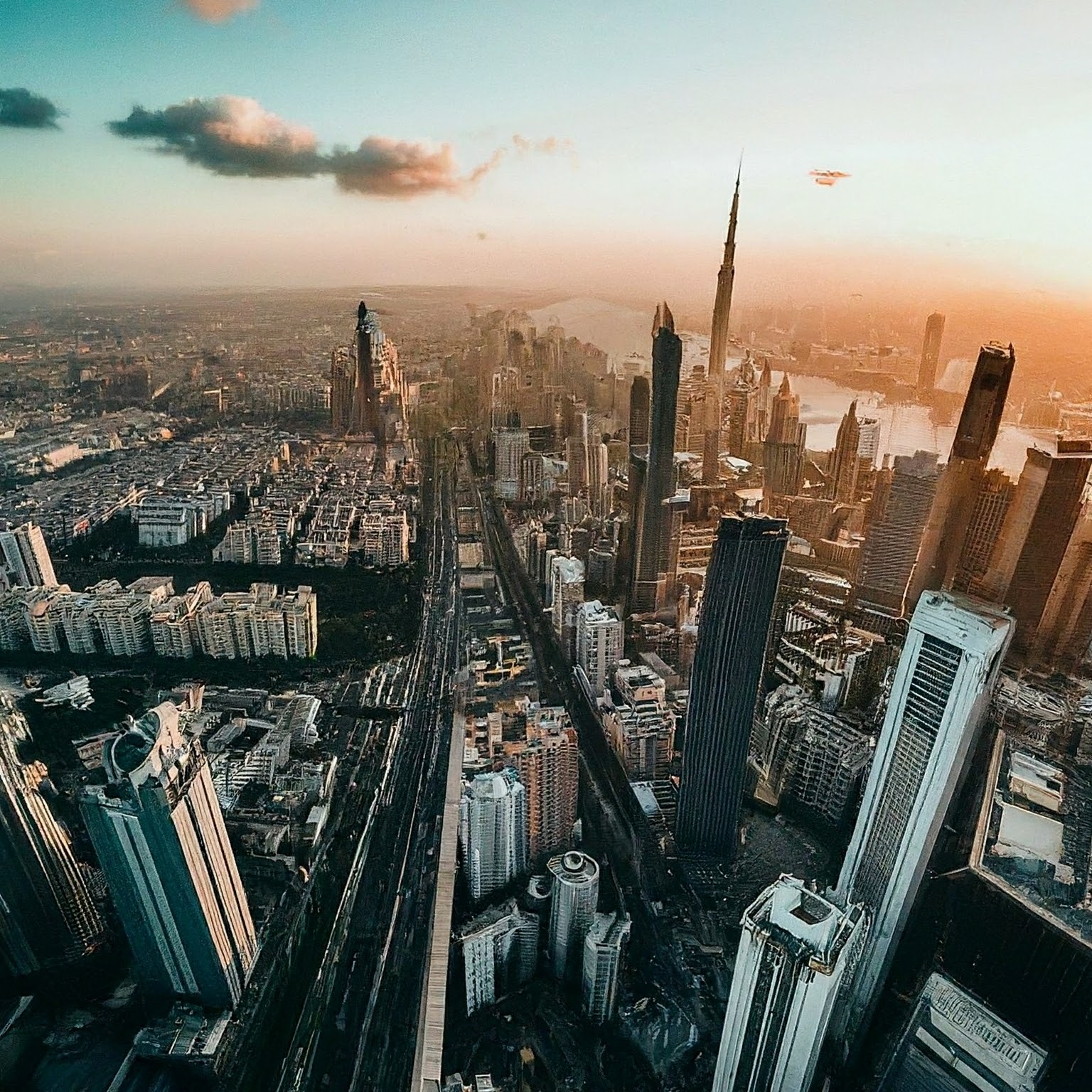
提示:高樓林立的城市空照圖 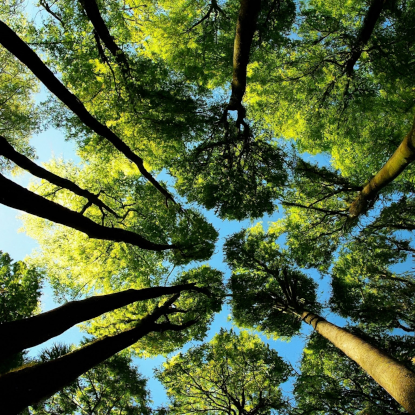
提示:一張森林樹冠的照片,從下方拍攝,背景是藍天 光線 - 自然、戲劇性、暖色、冷色
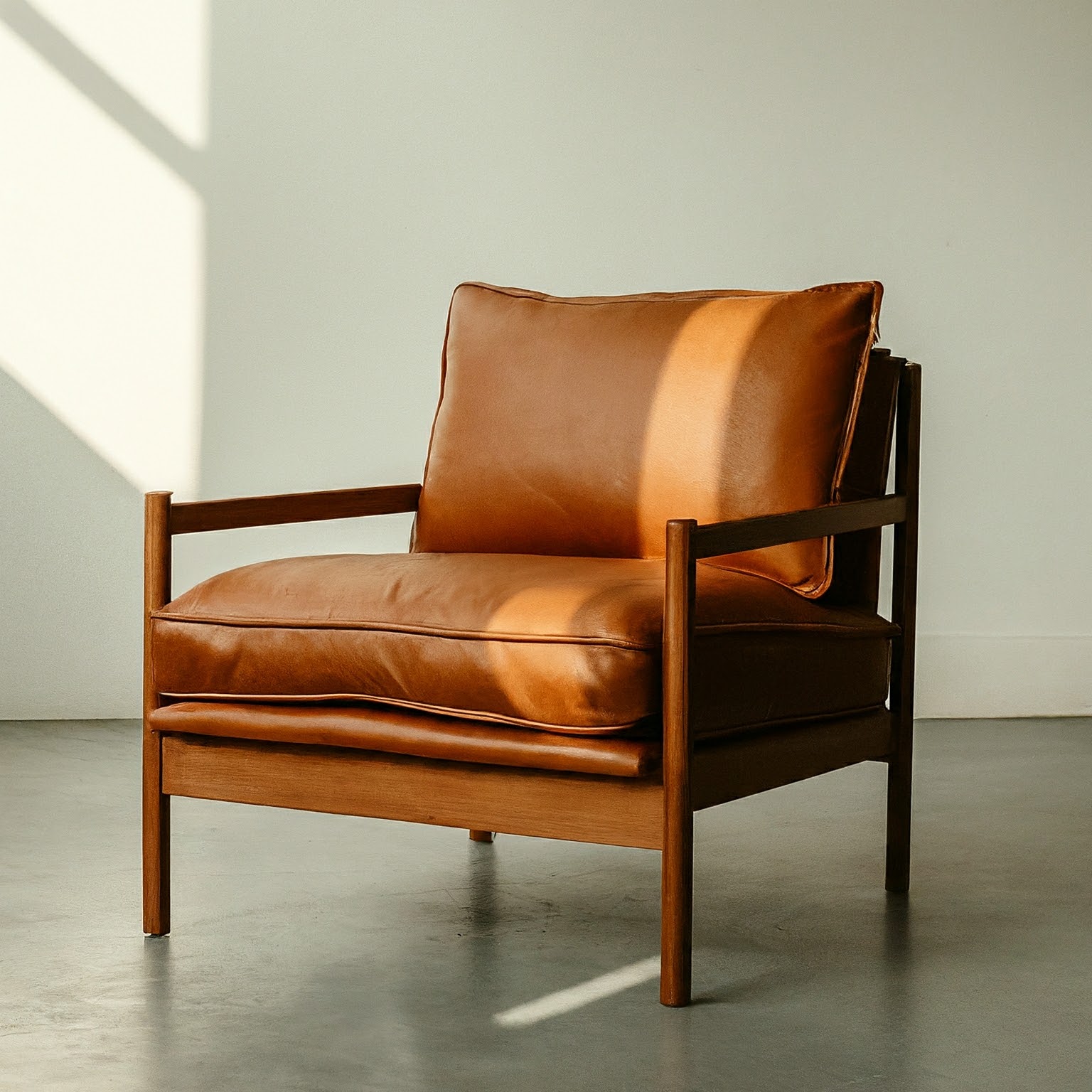
提示:現代扶手椅的攝影棚照片,自然光 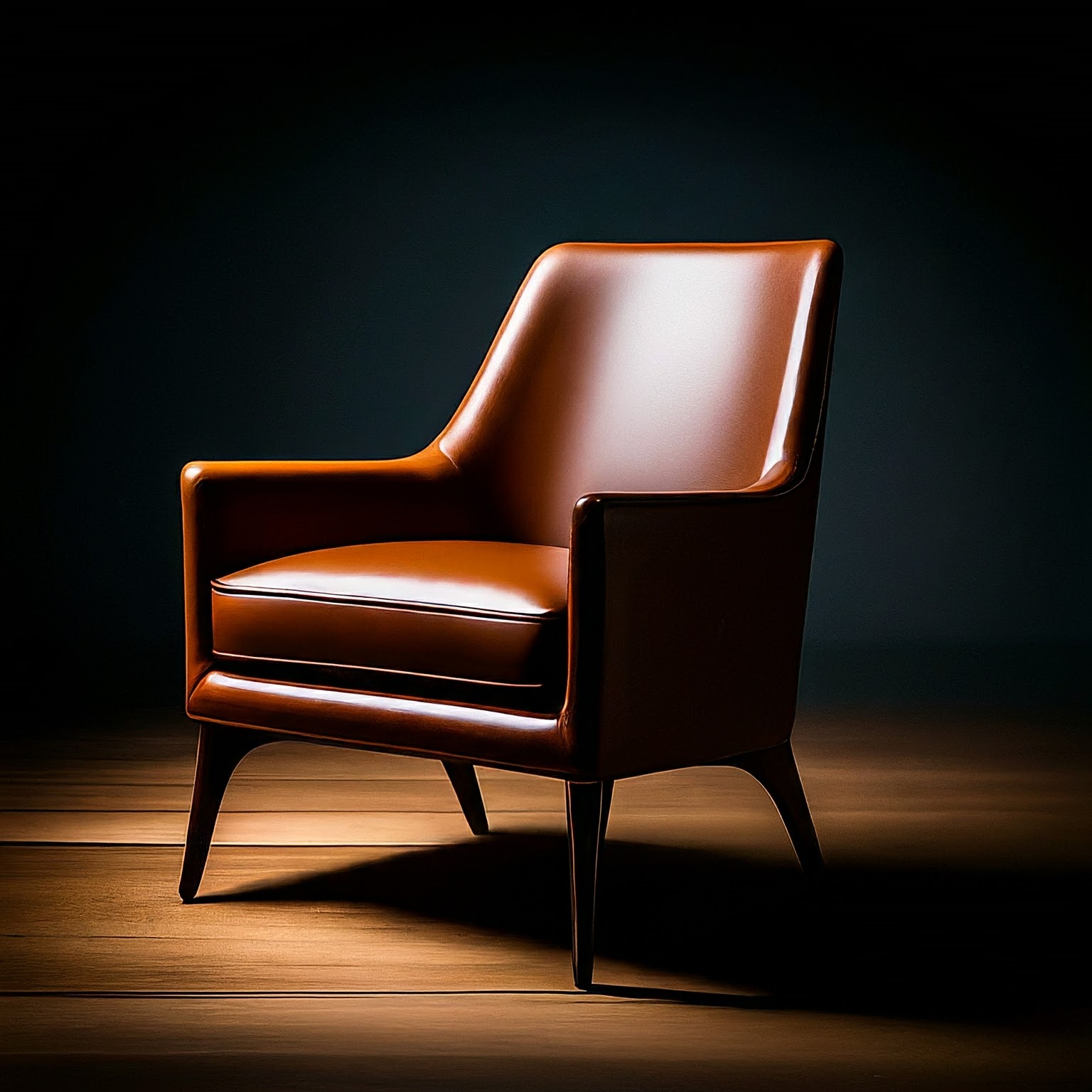
提示:現代扶手椅的攝影棚照片,戲劇性燈光 相機設定 - 動作模糊、柔焦、散景、人像
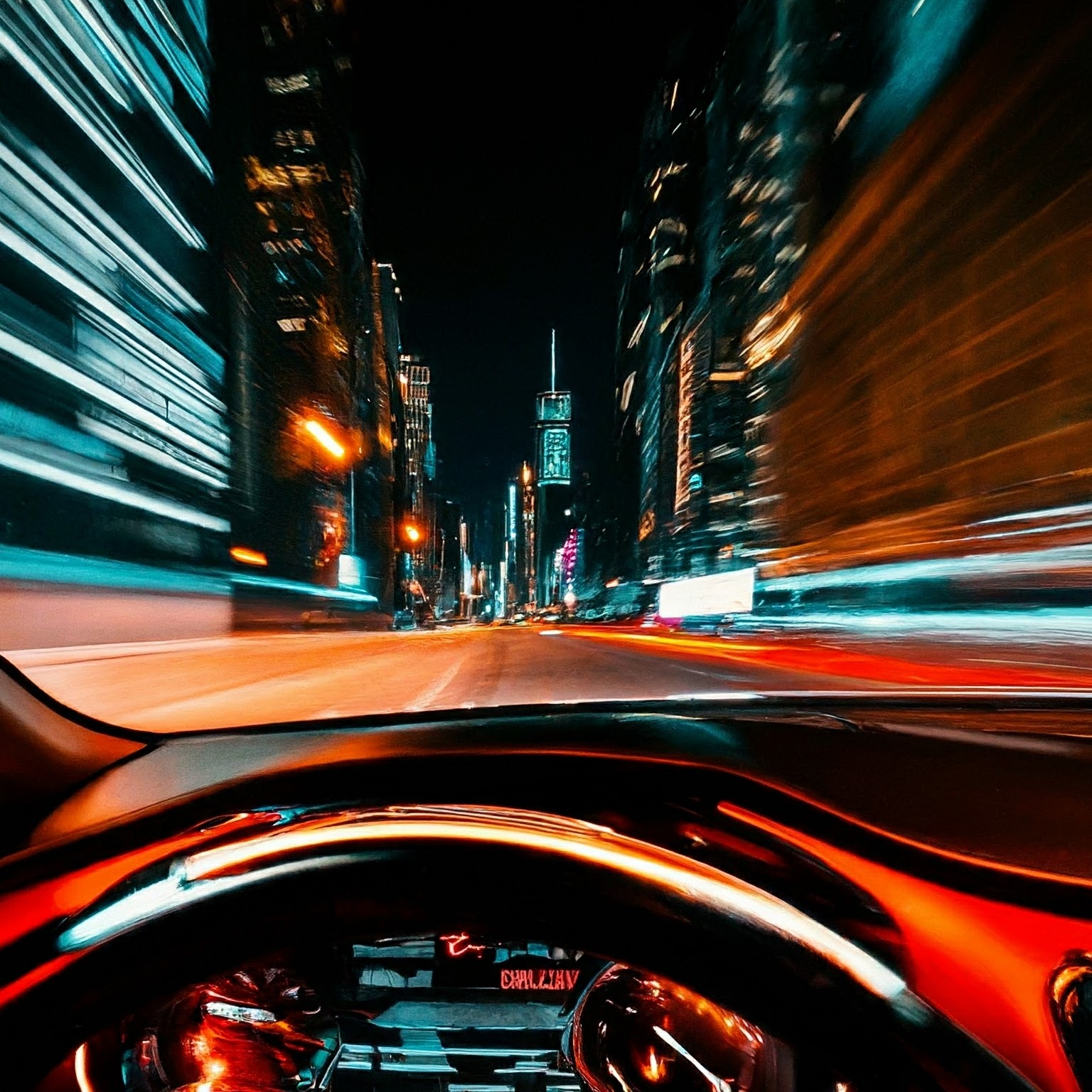
提示:從車內拍攝城市照片,要有摩天大樓和動態模糊效果 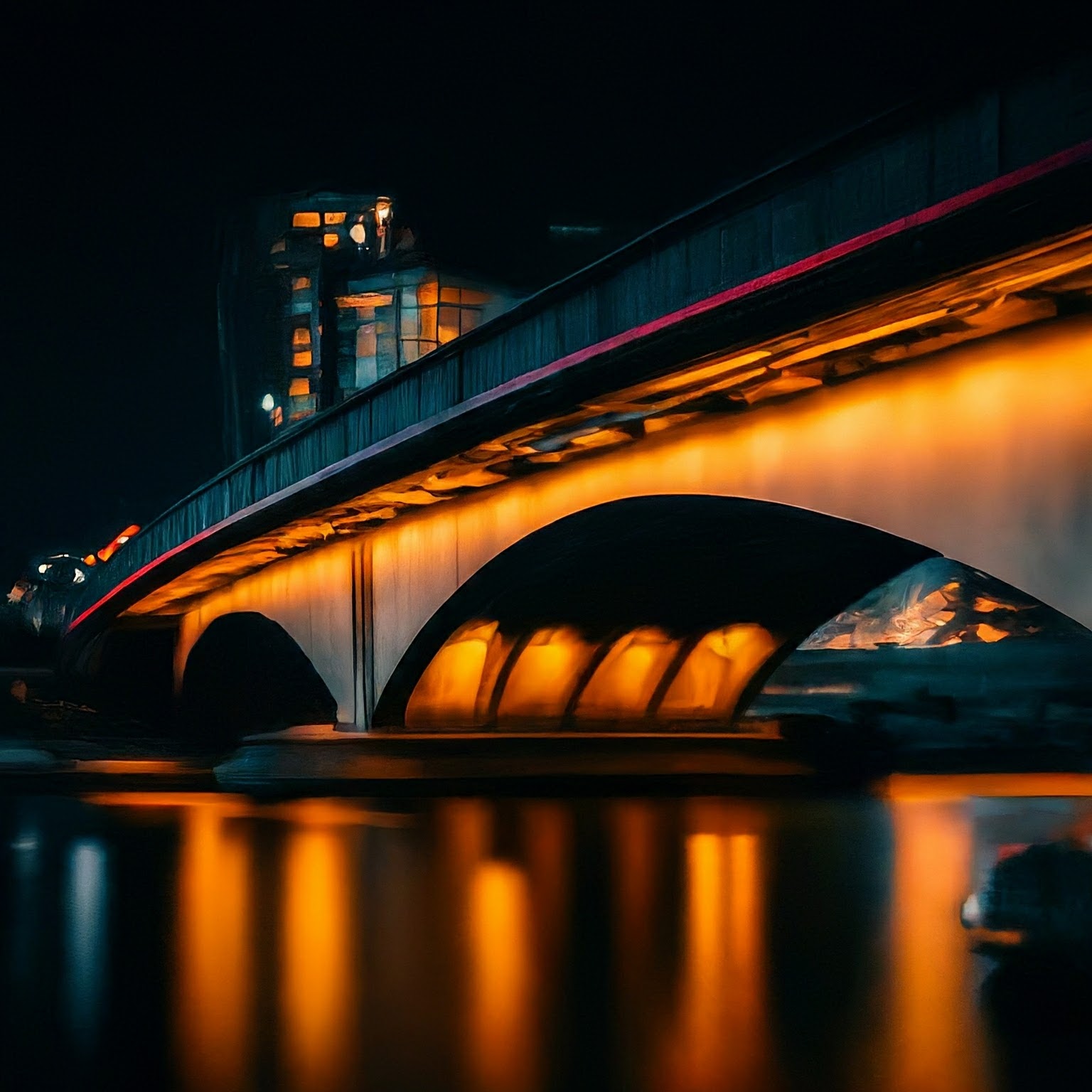
提示:夜晚城市中的橋梁,柔焦攝影 鏡頭類型 - 35 公釐、50 公釐、魚眼、廣角、微距
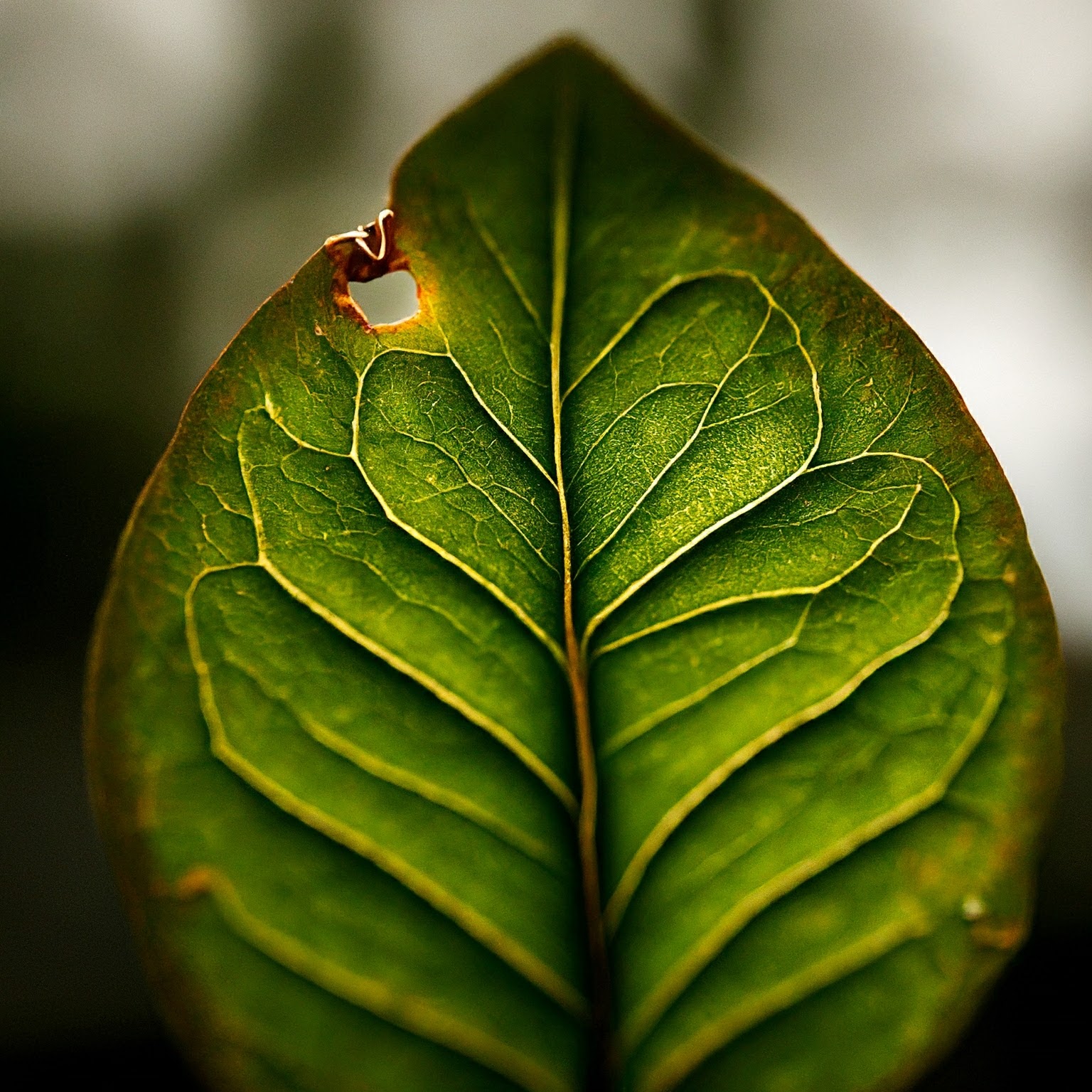
提示:葉子的相片,微距鏡頭 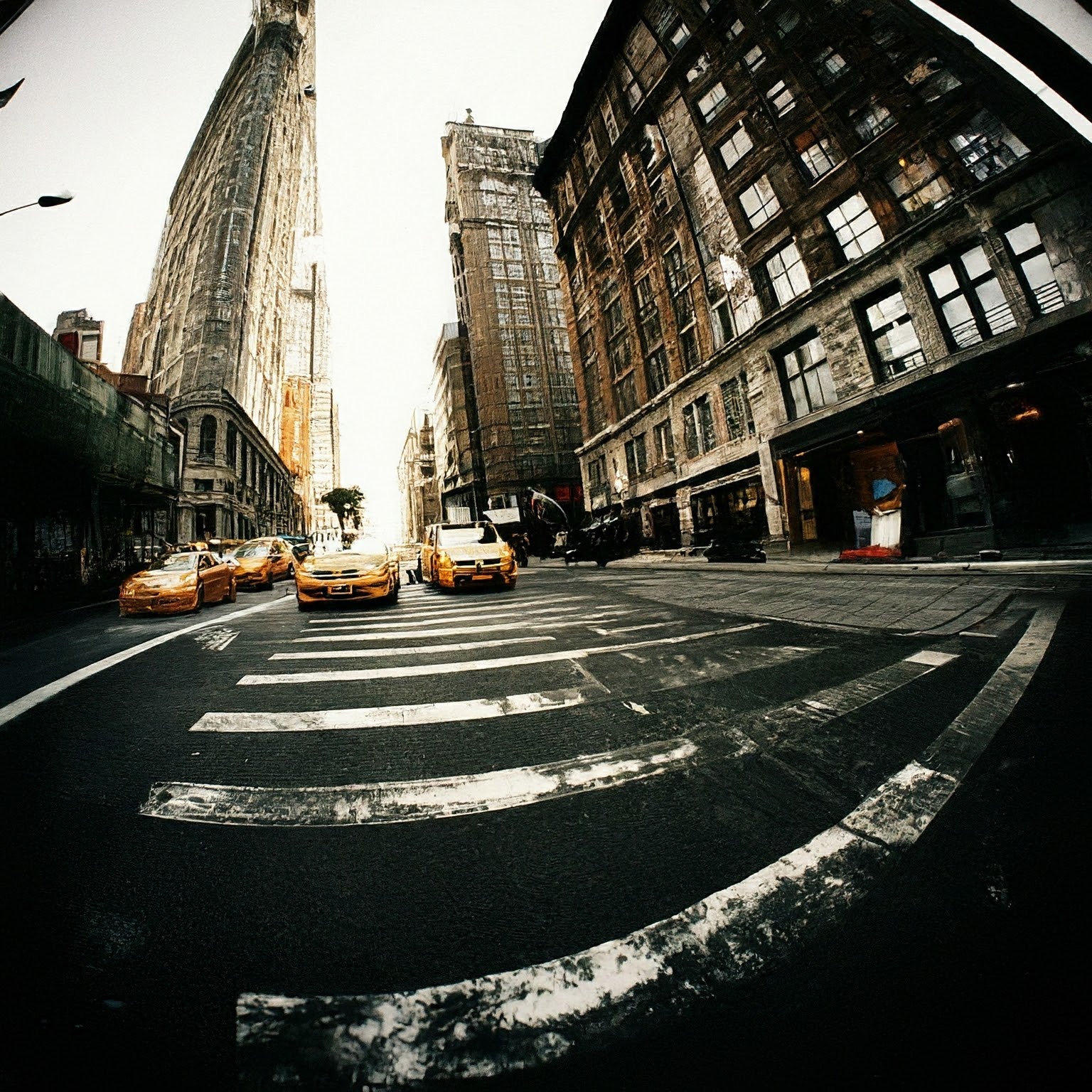
提示:街頭攝影、紐約市、魚眼鏡頭 底片類型 - 黑白、拍立得
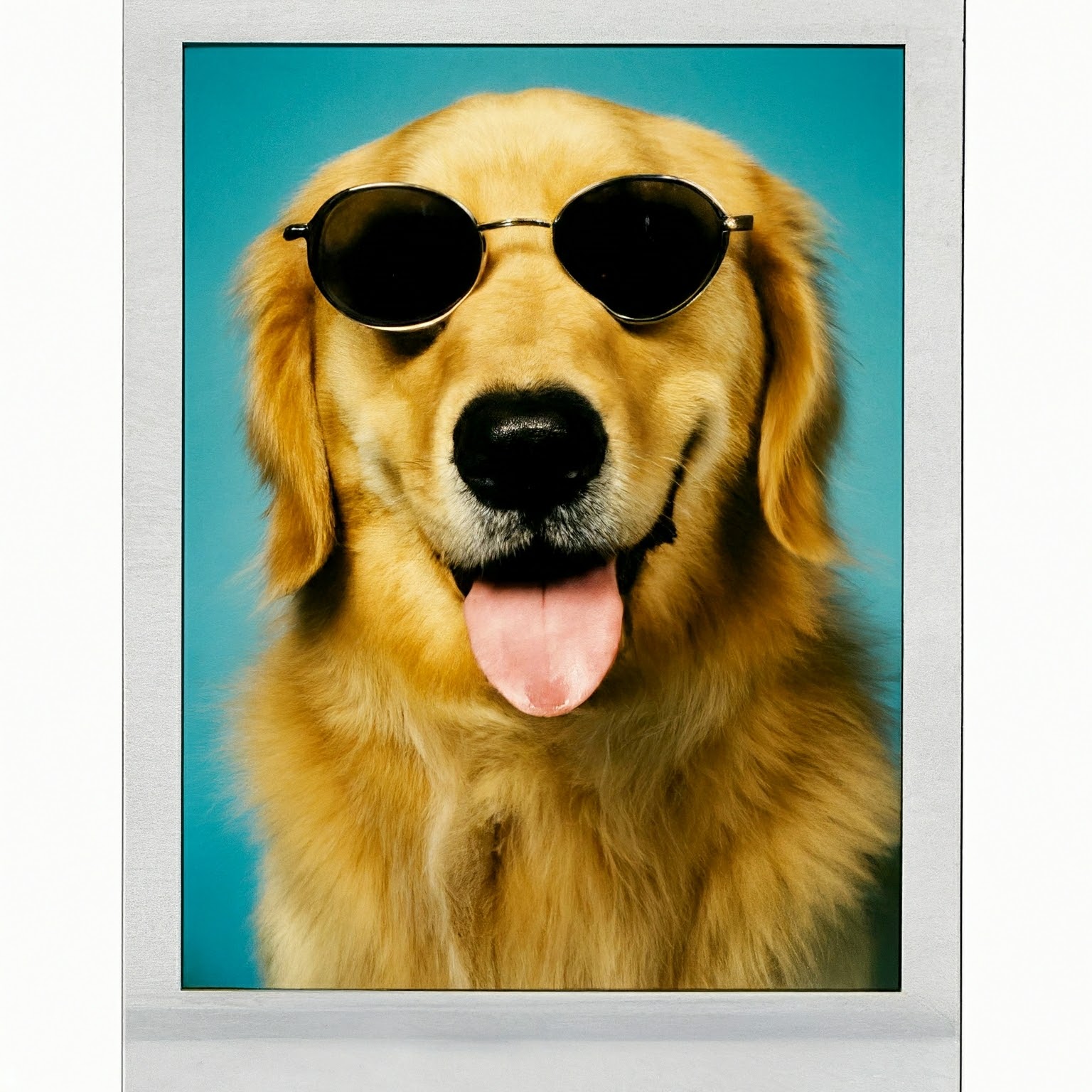
提示:戴著太陽眼鏡的小狗的拍立得肖像照 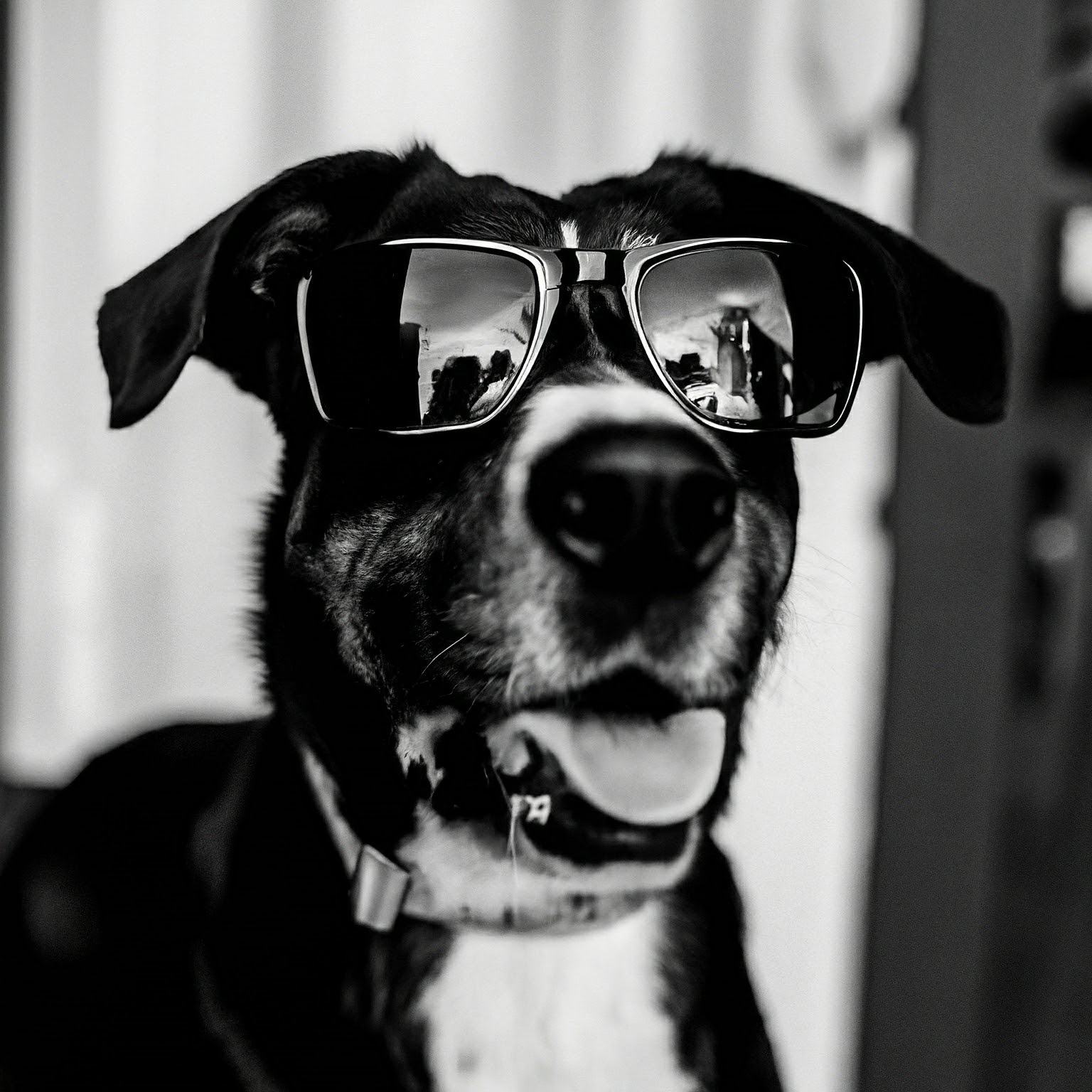
提示:戴太陽眼鏡的狗的黑白相片
圖片來源:每張圖片都是使用 Imagen 4 模型,根據對應的文字提示詞生成。
插畫和藝術
- 提示包含:「一則有關...的painting」、「A sketch of...」
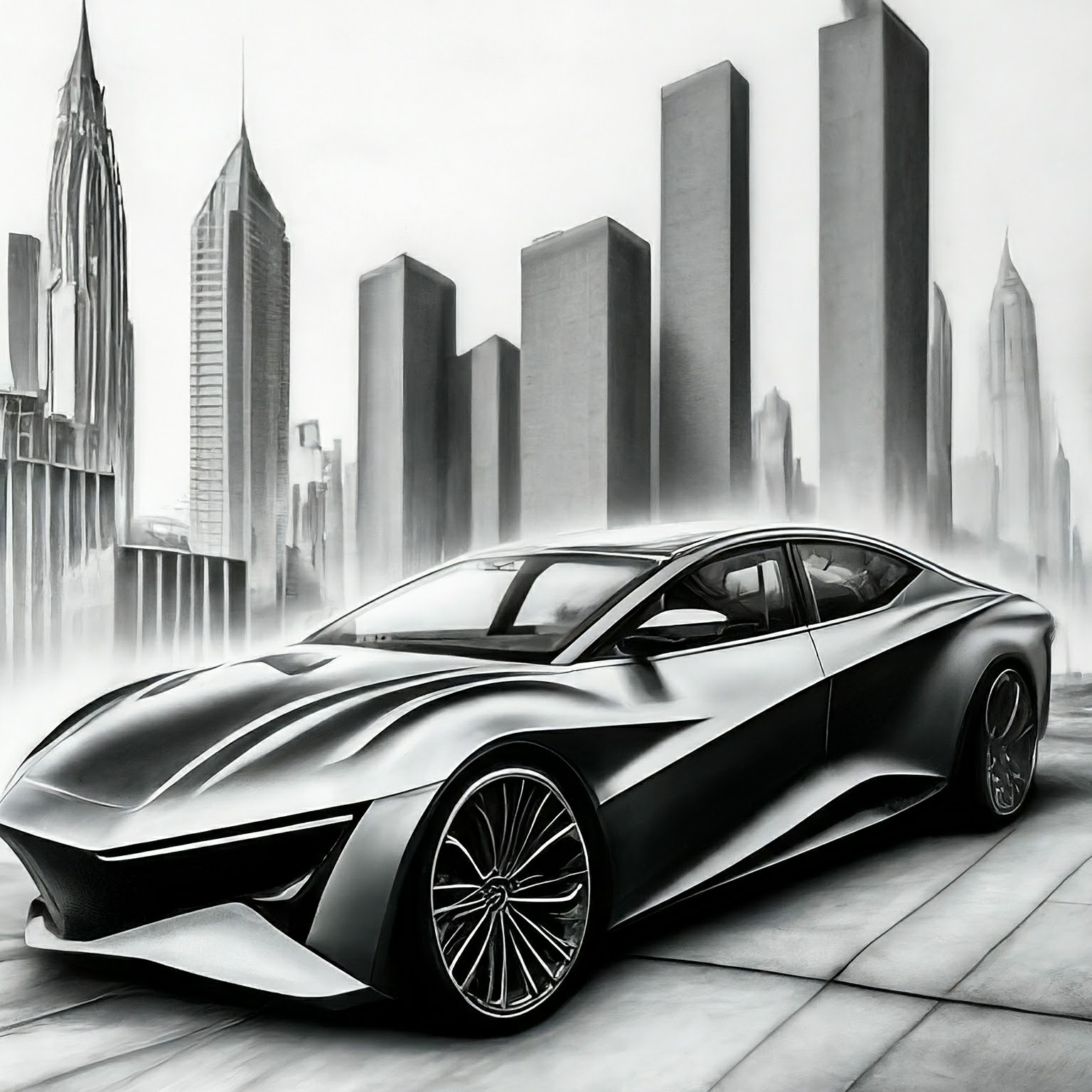
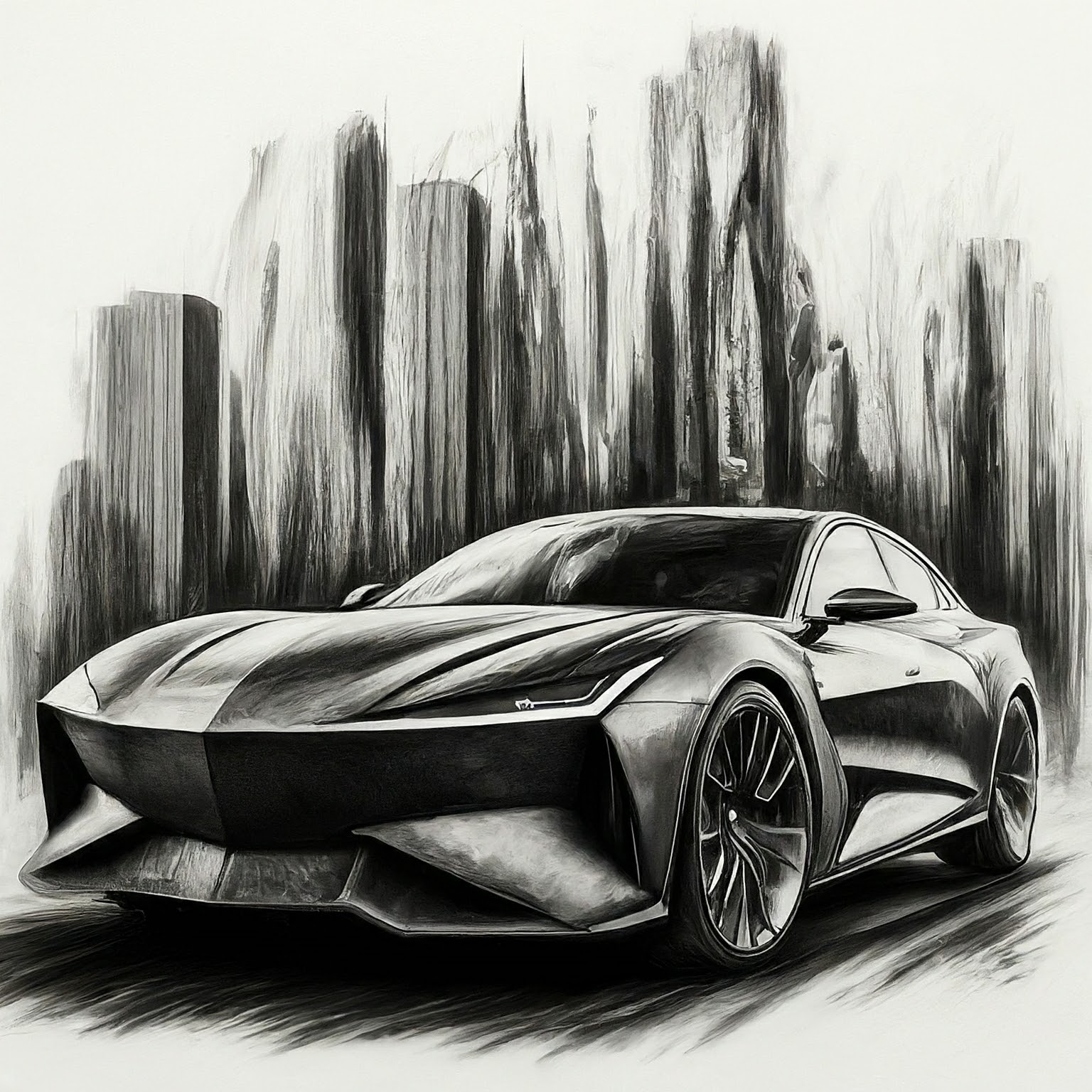
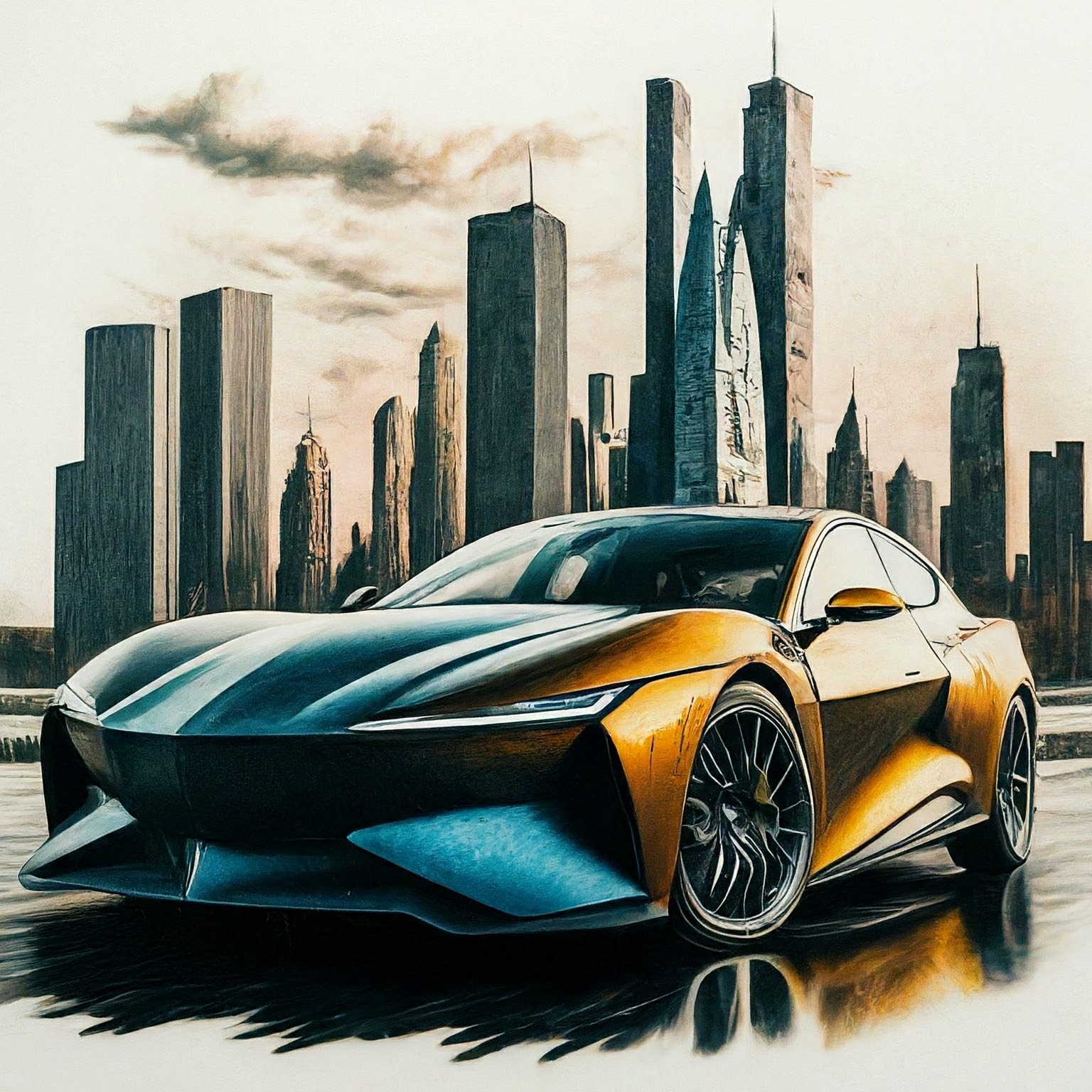
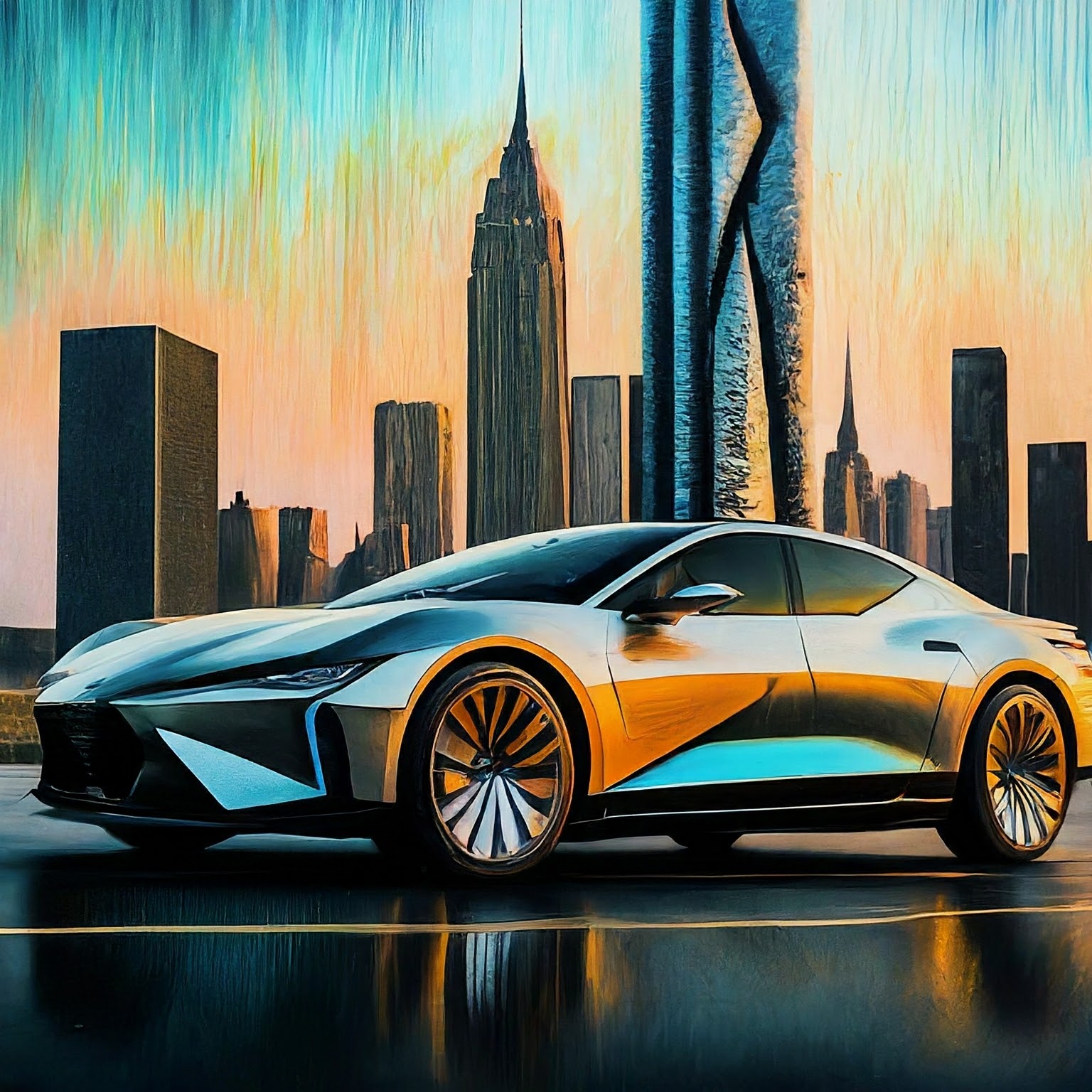
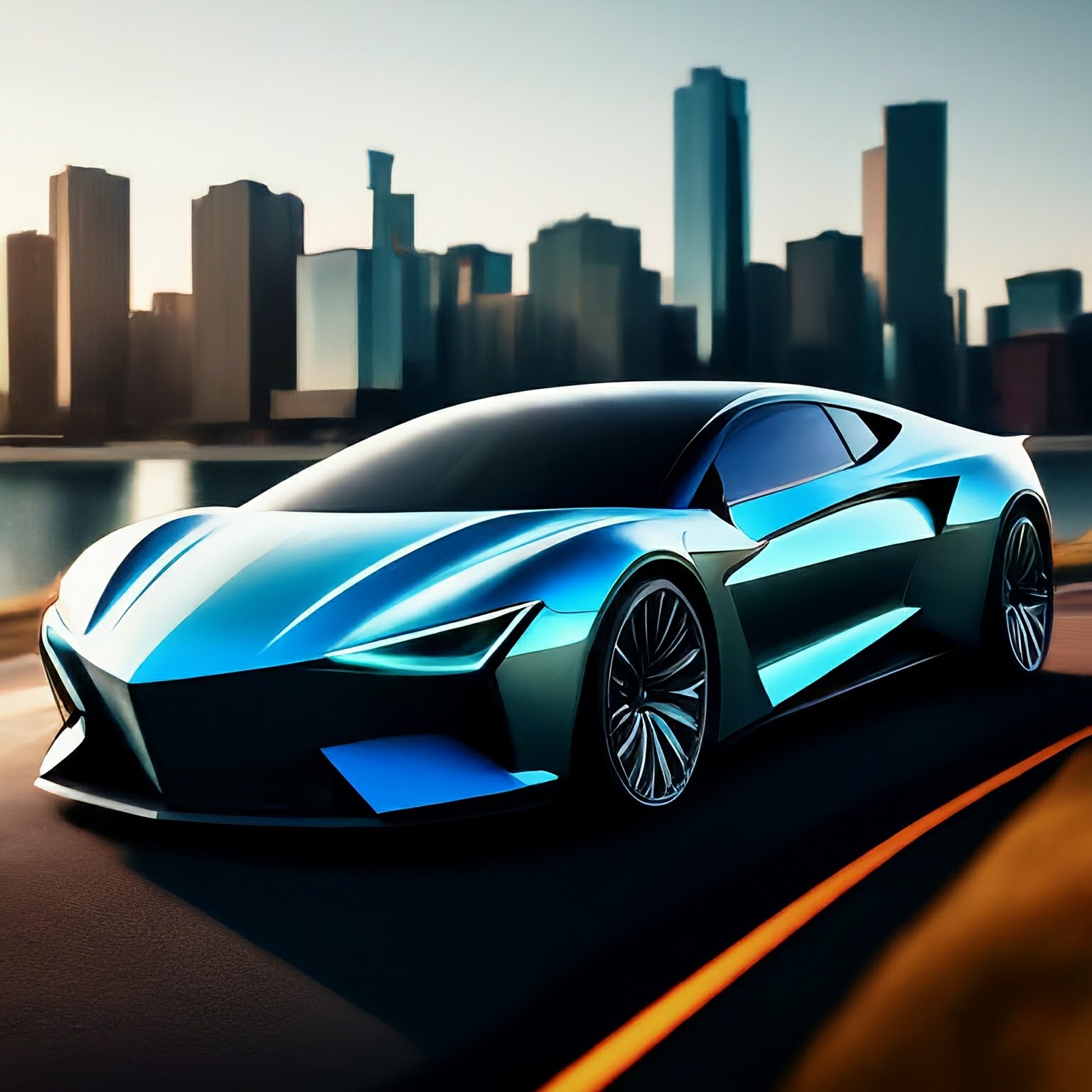
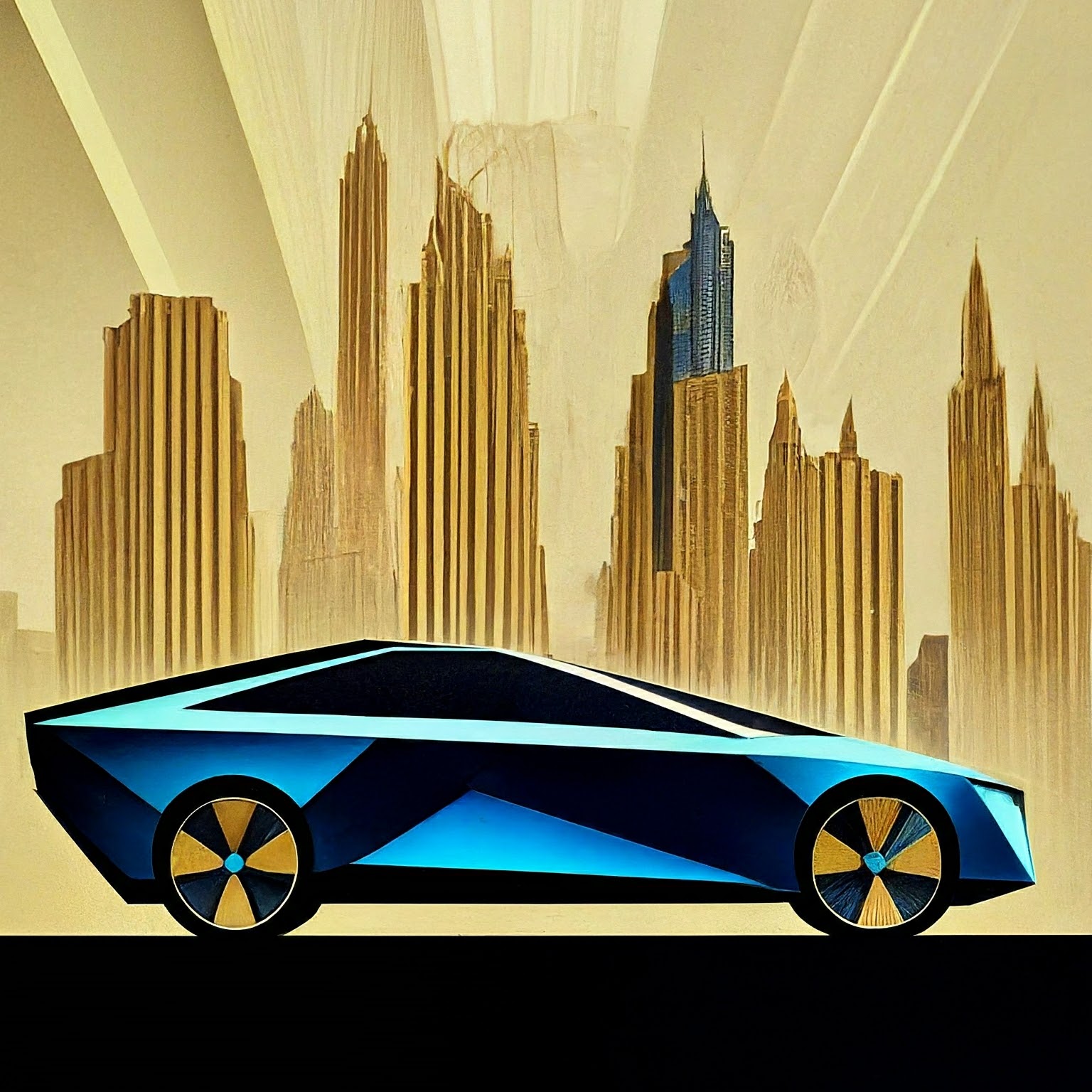
藝術風格從鉛筆素描等單色風格,到超寫實數位藝術都有。舉例來說,以下圖片使用相同提示,但風格不同:
「背景為摩天大樓的運動風電動轎車,具有稜角分明的線條」[art style or creation technique]
|
|
|
|
|
|
圖片來源:每張圖片都是使用 Imagen 2 模型,根據對應的文字提示詞生成。
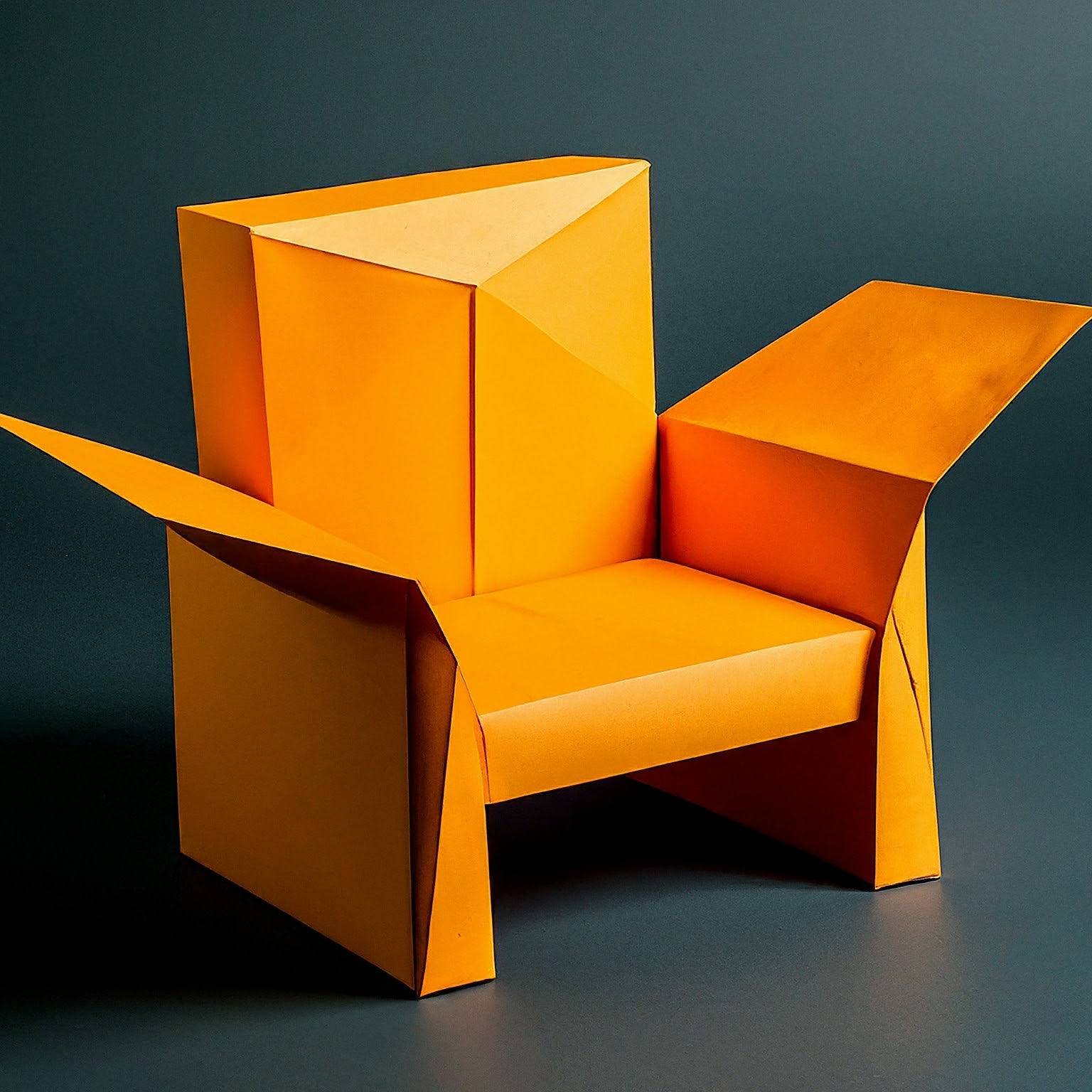
形狀和材質
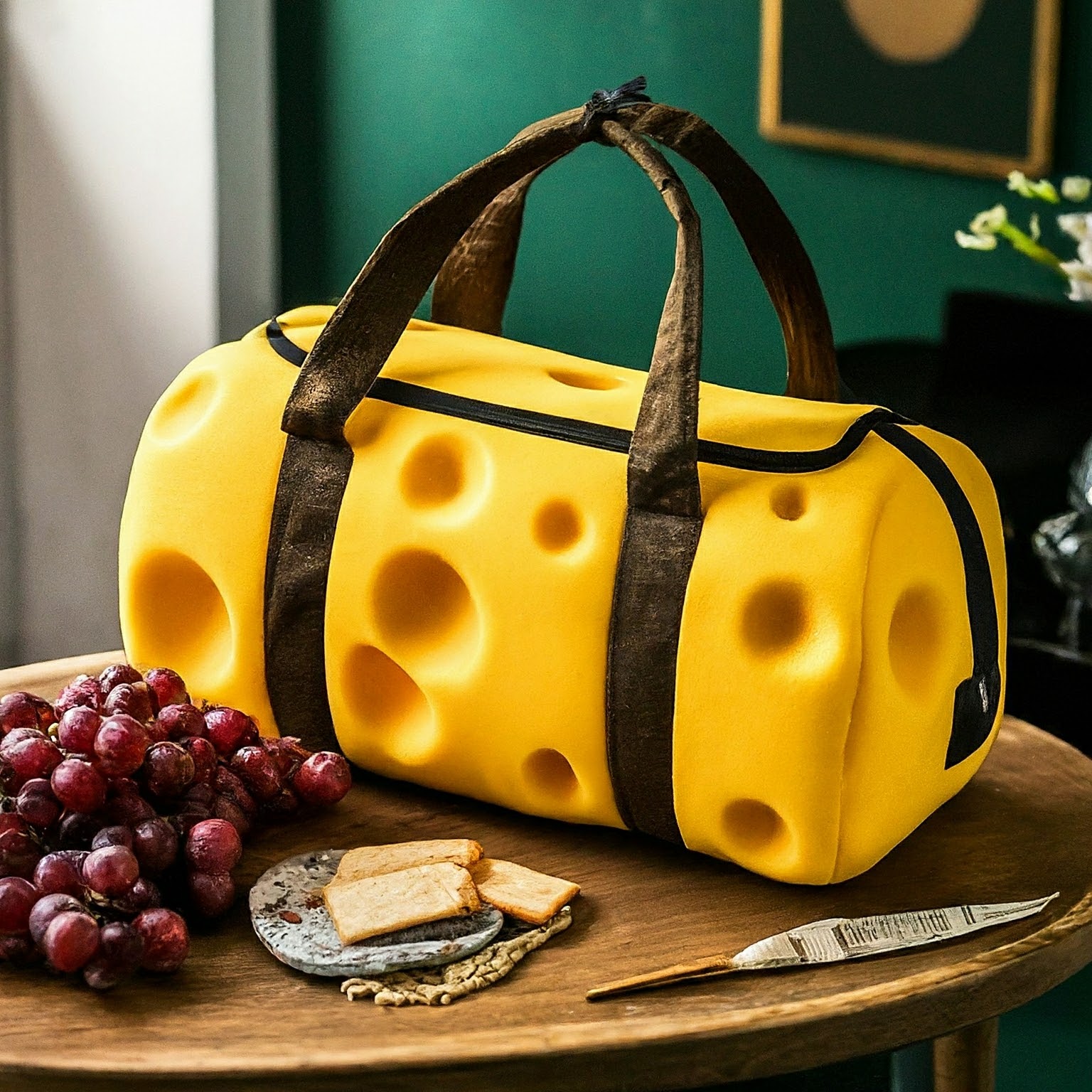
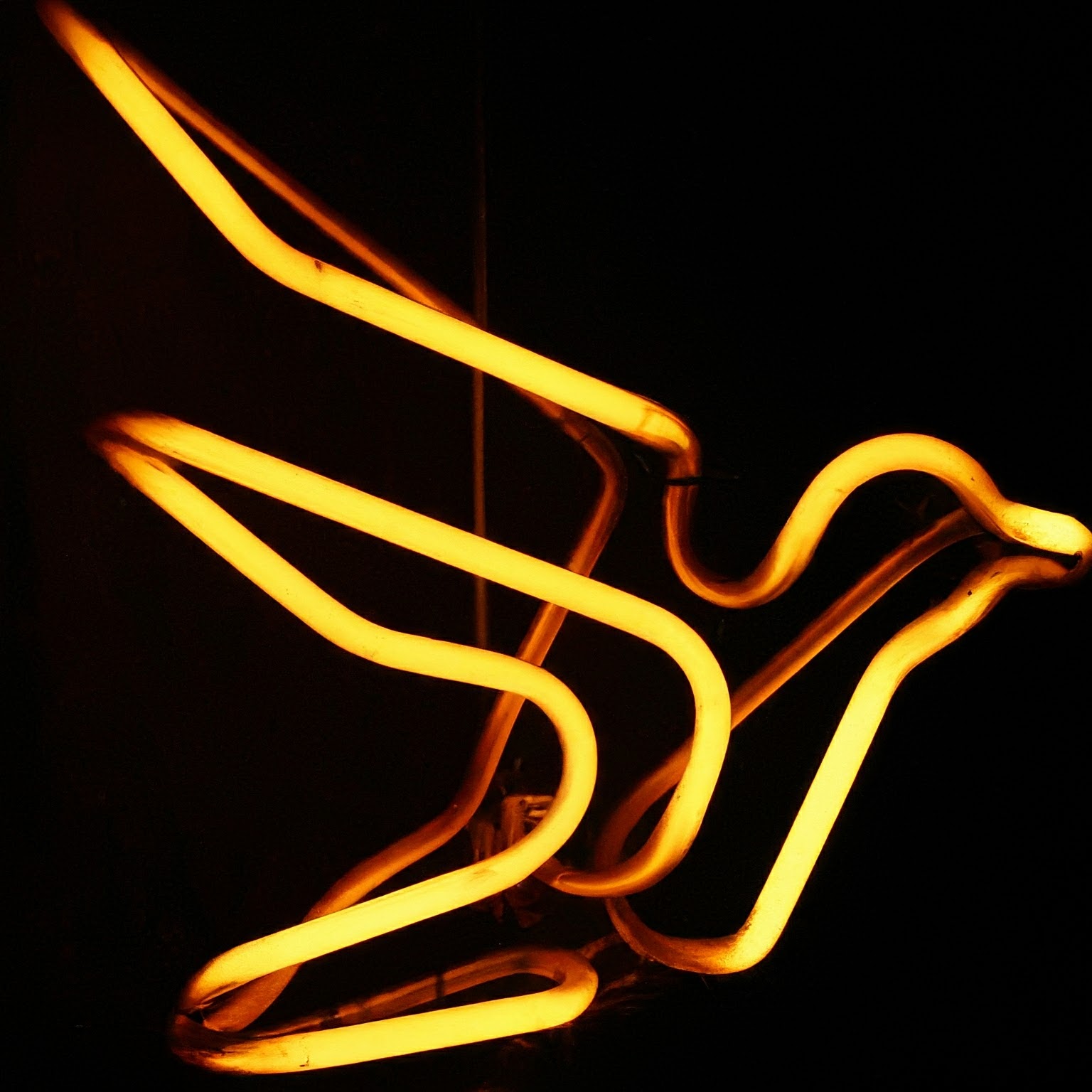
- 提示包含:「...製成...」、「...形狀...」
這項技術的優勢之一,就是能製作出原本難以或無法實現的圖像。舉例來說,你可以用不同材質和紋理重新製作公司標誌。
|
|
|
圖片來源:每張圖片都是使用 Imagen 4 模型,根據對應的文字提示詞生成。
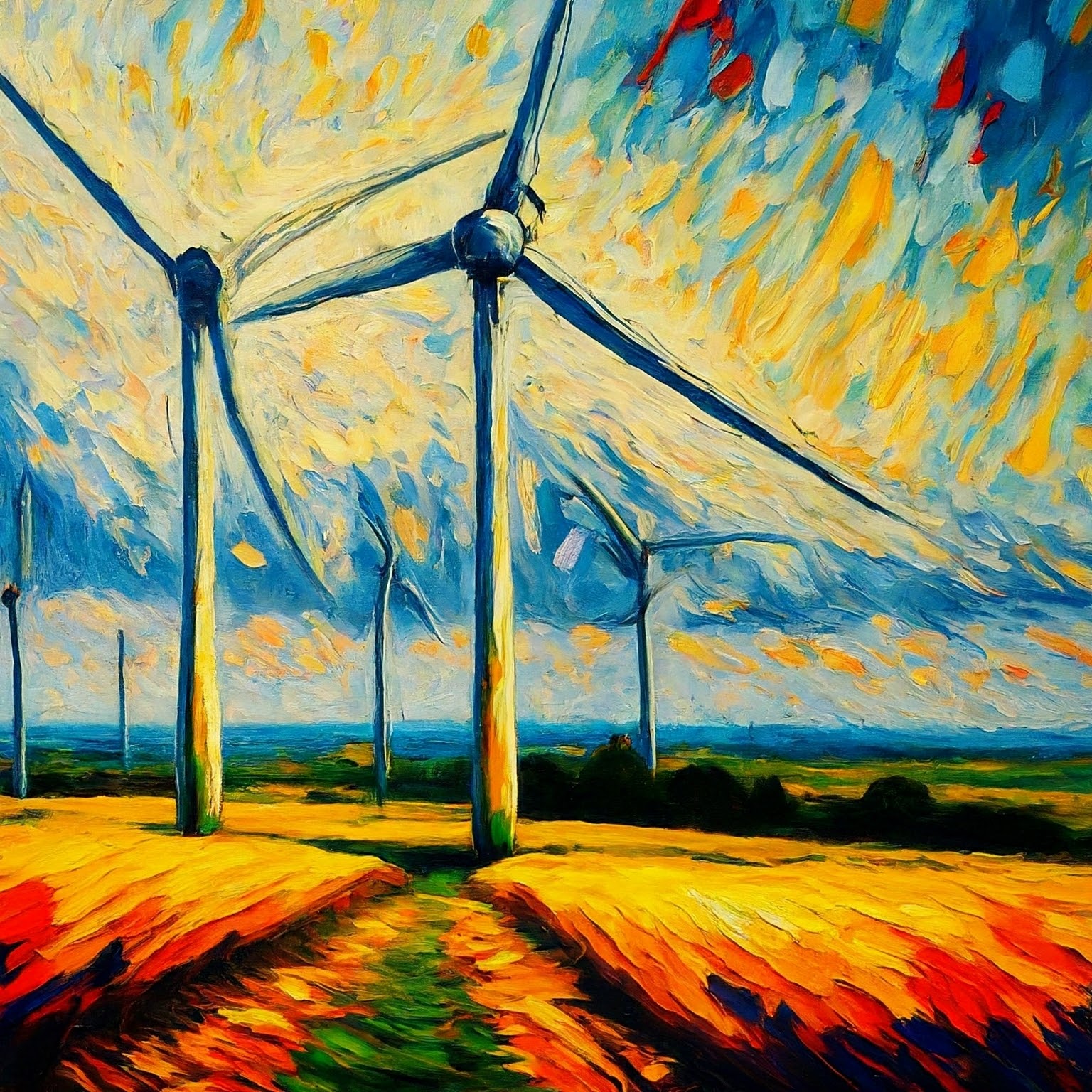
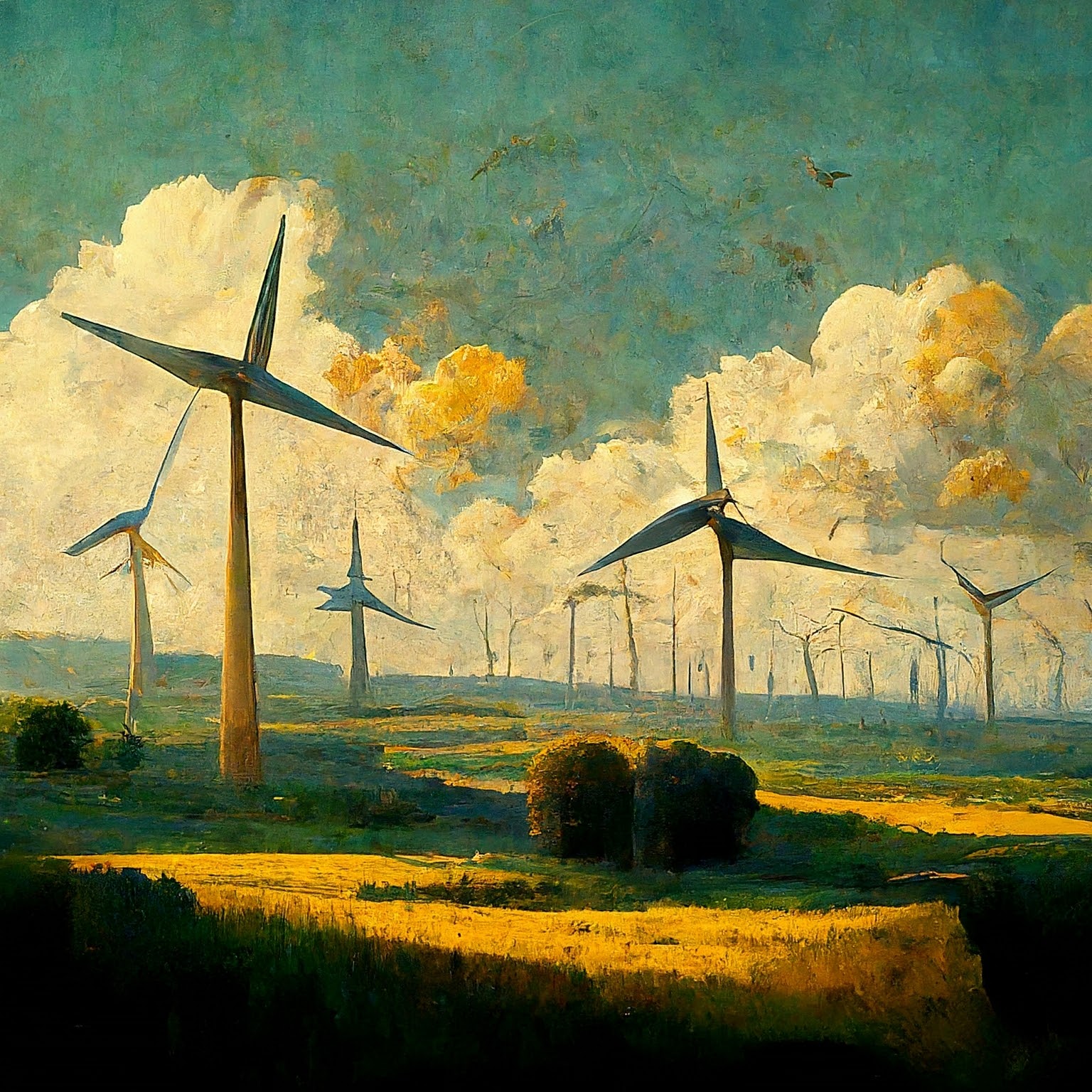
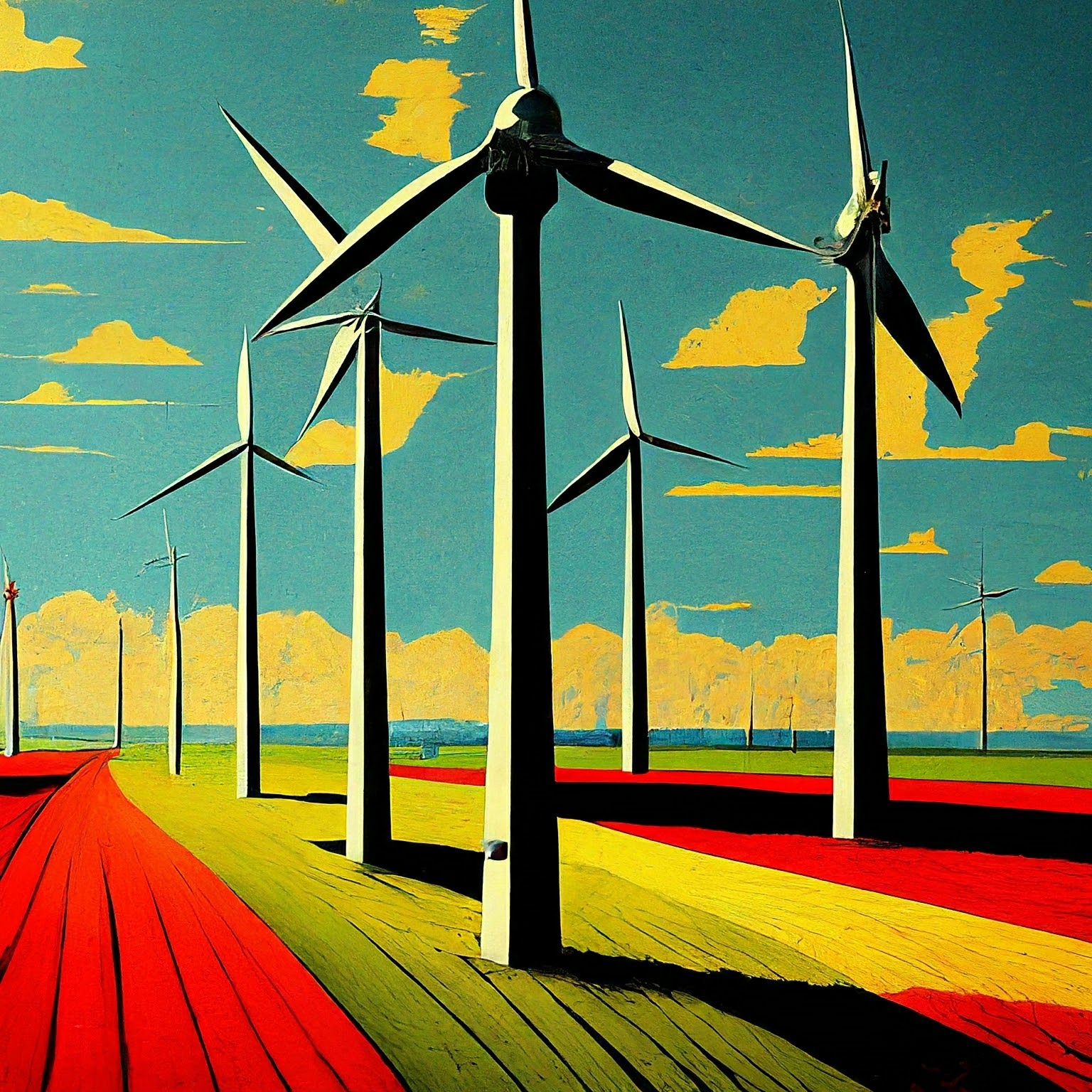
歷史藝術參考資料
- 提示包含:「...的風格...」
多年來,某些風格已成為經典。以下是一些可嘗試的歷史繪畫或藝術風格。
「生成圖片,風格為:[art period or movement] 風力發電廠」
|
|
|
圖片來源:每張圖片都是使用 Imagen 4 模型,根據對應的文字提示詞生成。
圖片品質修飾符
某些關鍵字可讓模型瞭解您要尋找高品質的素材資源。品質修飾符的範例如下:
- 一般修飾符 - 高品質、美麗、風格化
- 相片 - 4K、HDR、攝影棚相片
- 藝術、插畫 - 由專業人士繪製,細緻
以下列舉幾個範例,說明沒有品質修飾符的提示,以及含有品質修飾符的相同提示。
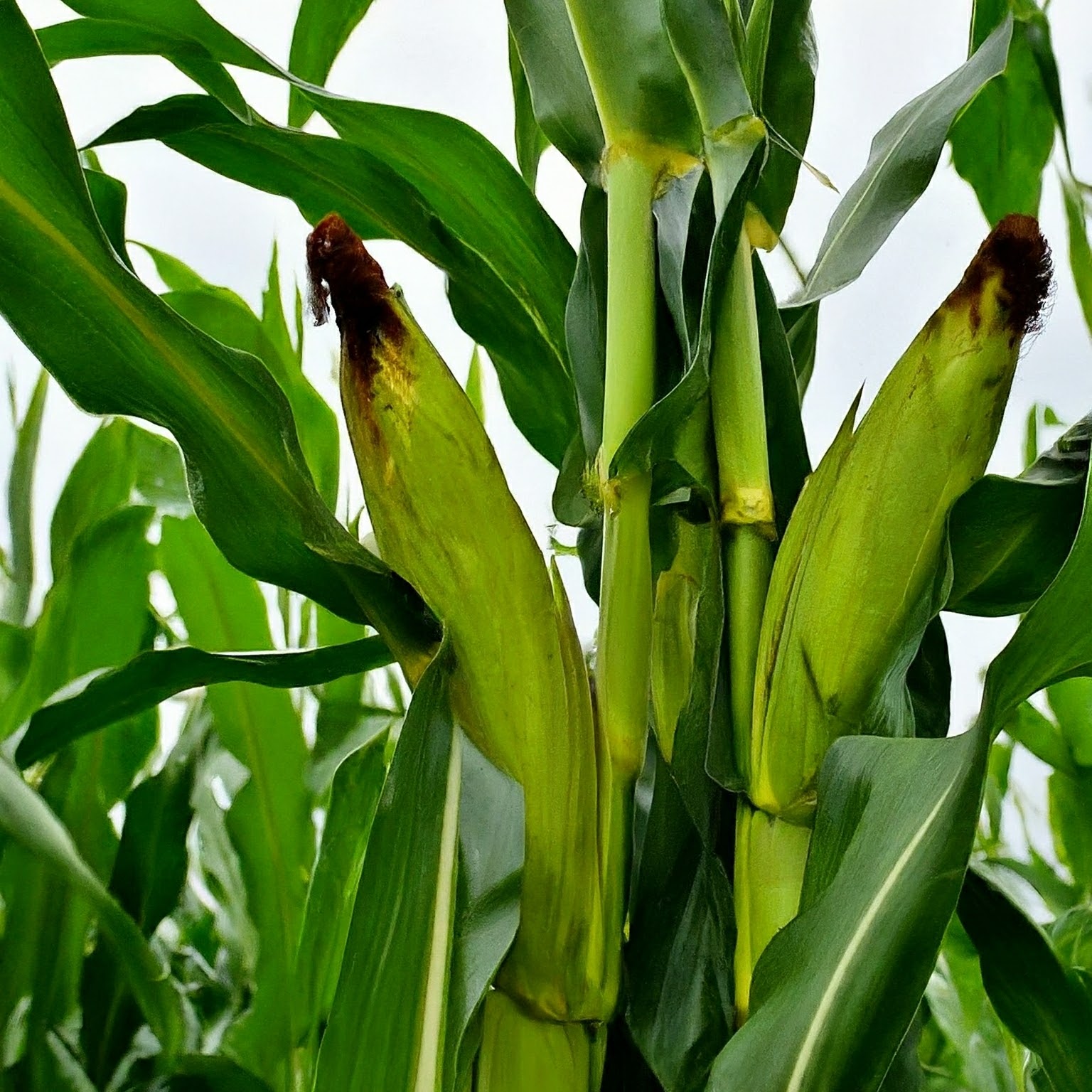
|
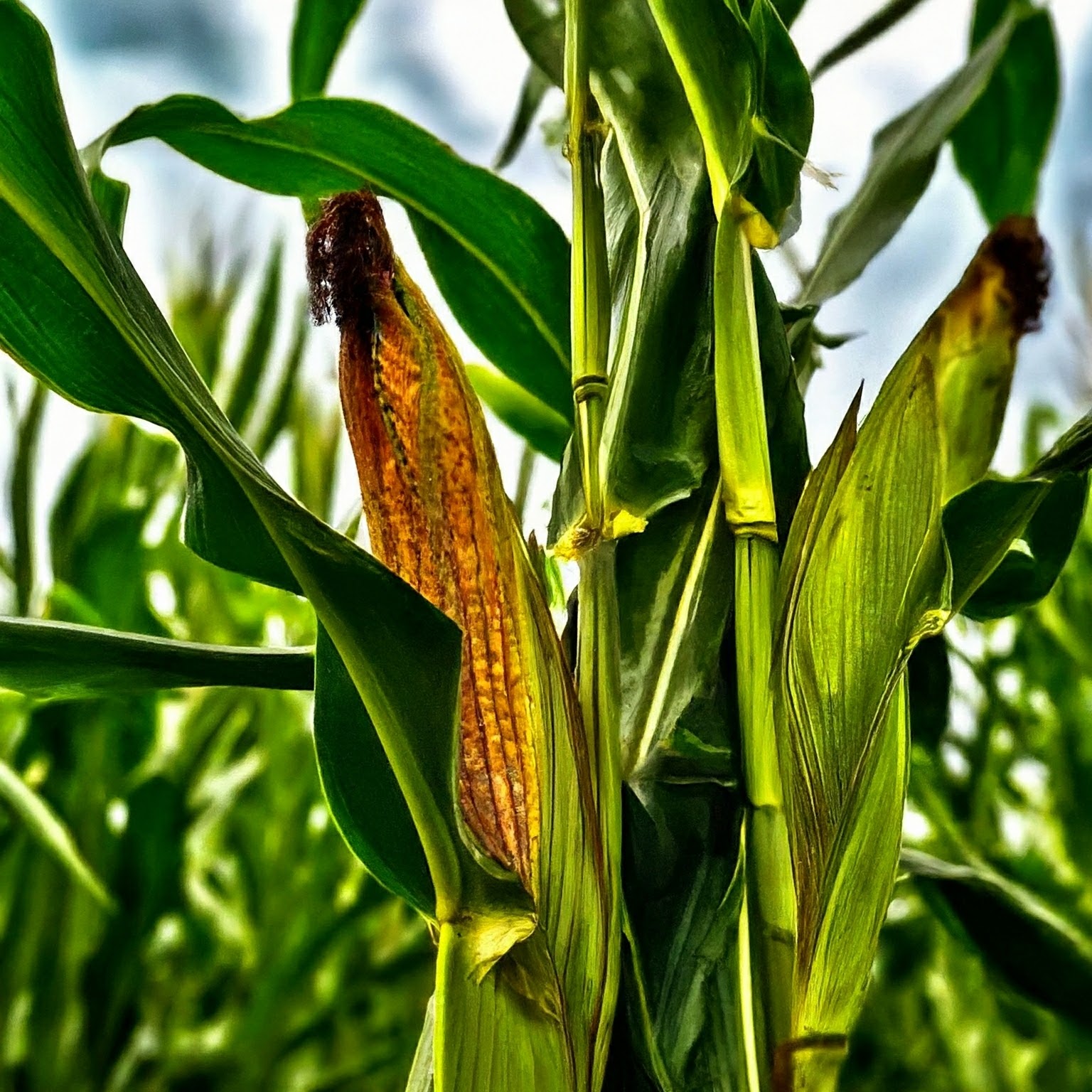
photo of a corn stalk taken by a professional photographer |
圖片來源:每張圖片都是使用 Imagen 4 模型,根據對應的文字提示詞生成。
顯示比例
Imagen 圖像生成功能可讓你設定五種不同的圖像顯示比例。
- 正方形 (1:1,預設) - 標準正方形相片。這個長寬比的常見用途包括社群媒體貼文。
全螢幕 (4:3) - 這種顯示比例常見於媒體或電影。 也是大多數舊型 (非寬螢幕) 電視和中片幅相機的尺寸。相較於 1:1,16:9 可橫向捕捉更多場景, 因此是攝影的首選顯示比例。
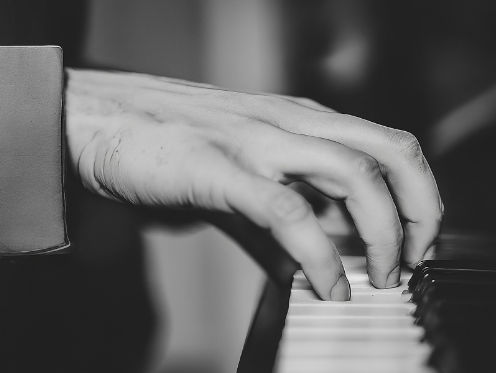
提示:音樂家彈奏鋼琴的手指特寫、黑白電影、復古 (長寬比 4:3) 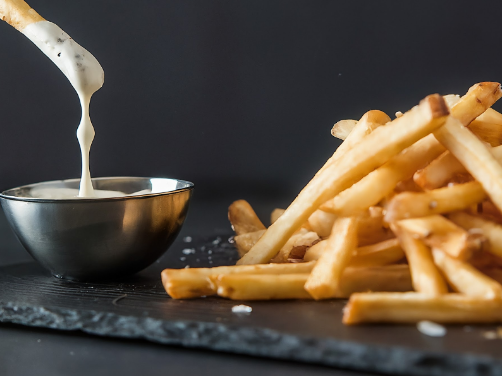
提示:為高級餐廳拍攝的專業薯條棚內照片,風格類似美食雜誌 (4:3 長寬比) 直向全螢幕 (3:4) - 這是旋轉 90 度的全螢幕顯示比例。與 1:1 顯示比例相比,這項功能可垂直擷取更多場景。
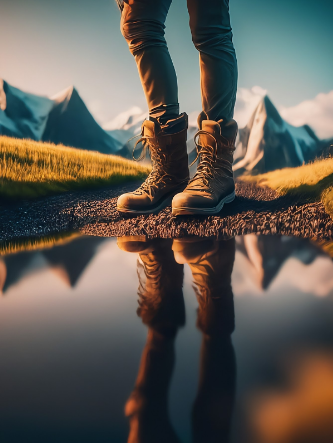
提示:一名女子在健行,水窪中映照出她的靴子,背景是高聳的山脈,風格類似廣告,角度戲劇化 (長寬比 3:4) 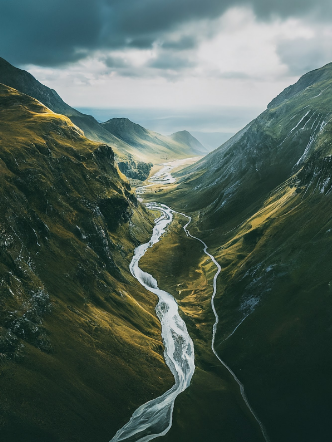
提示:空拍圖,一條河流流向神祕山谷 (顯示比例 3:4) 寬螢幕 (16:9) - 這個比例已取代 4:3,現在是電視、螢幕和手機螢幕 (橫向) 最常見的顯示比例。如要拍攝更多背景 (例如風景),請使用這個顯示比例。
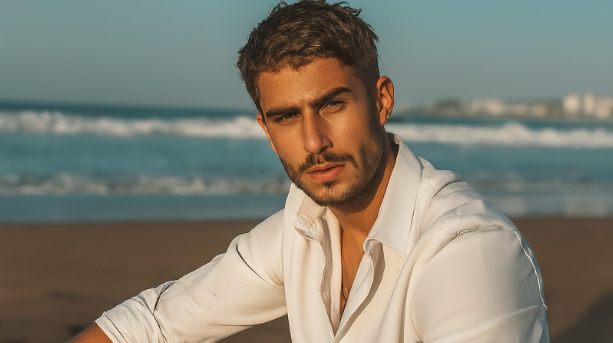
提示:一名男子穿著全白服裝坐在海灘上,特寫鏡頭,黃金時刻光線 (16:9 顯示比例) 直向 (9:16):這個比例是寬螢幕,但經過旋轉。這是相對較新的長寬比,因短片應用程式 (例如 YouTube Shorts) 而廣為人知。適用於高聳的物體,例如建築物、樹木、瀑布或其他類似物體,這些物體具有強烈的垂直方向。
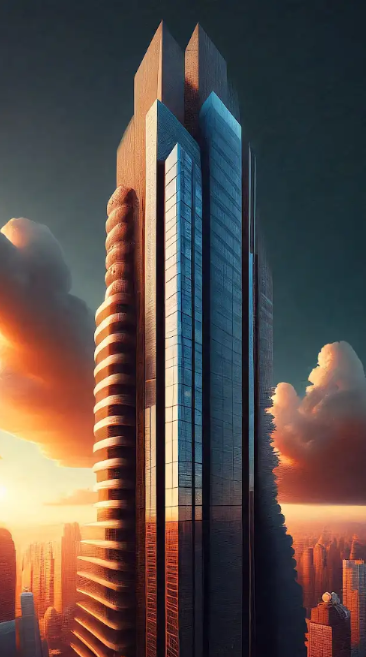
提示:以數位方式繪製宏偉的現代摩天大樓,背景是美麗的日落 (顯示比例 9:16)
擬真圖像
不同版本的圖像生成模型可能會提供藝術和寫實風格的輸出內容。在提示中使用下列字詞,根據要生成的主題生成更擬真的輸出內容。
| 用途 | 鏡頭類型 | 焦距 | 其他詳細資訊 |
|---|---|---|---|
| 人物 (肖像) | Prime、zoom | 24-35mm | 黑白電影、黑色電影、景深、雙色調 (提及兩種顏色) |
| 食物、昆蟲、植物 (物體、靜物) | 巨集 | 60-105mm | 細節豐富、對焦精準、光線受控 |
| 運動、野生動物 (動作) | 望遠變焦 | 100-400mm | 快門速度快、追蹤動作或移動 |
| 天文、風景 (廣角) | 廣角 | 10-24mm | 長時間曝光、對焦清晰、長時間曝光、水面或雲朵平滑 |
人像
| 用途 | 鏡頭類型 | 焦距 | 其他詳細資訊 |
|---|---|---|---|
| 人物 (肖像) | Prime、zoom | 24-35mm | 黑白電影、黑色電影、景深、雙色調 (提及兩種顏色) |
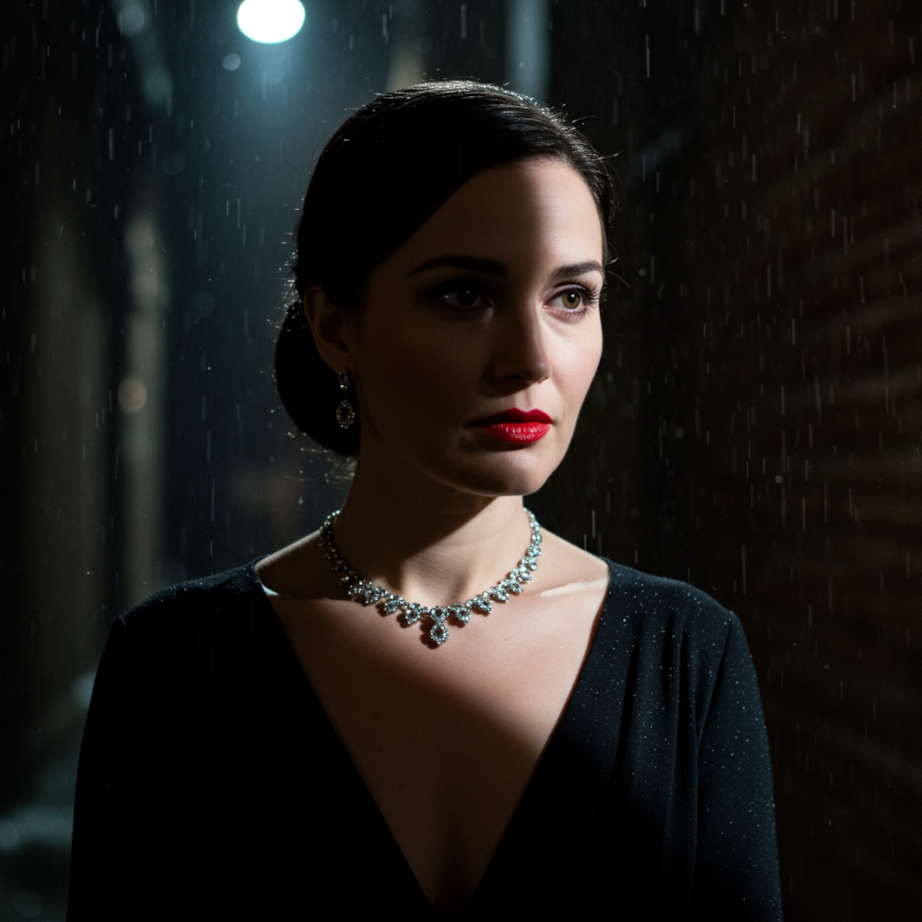
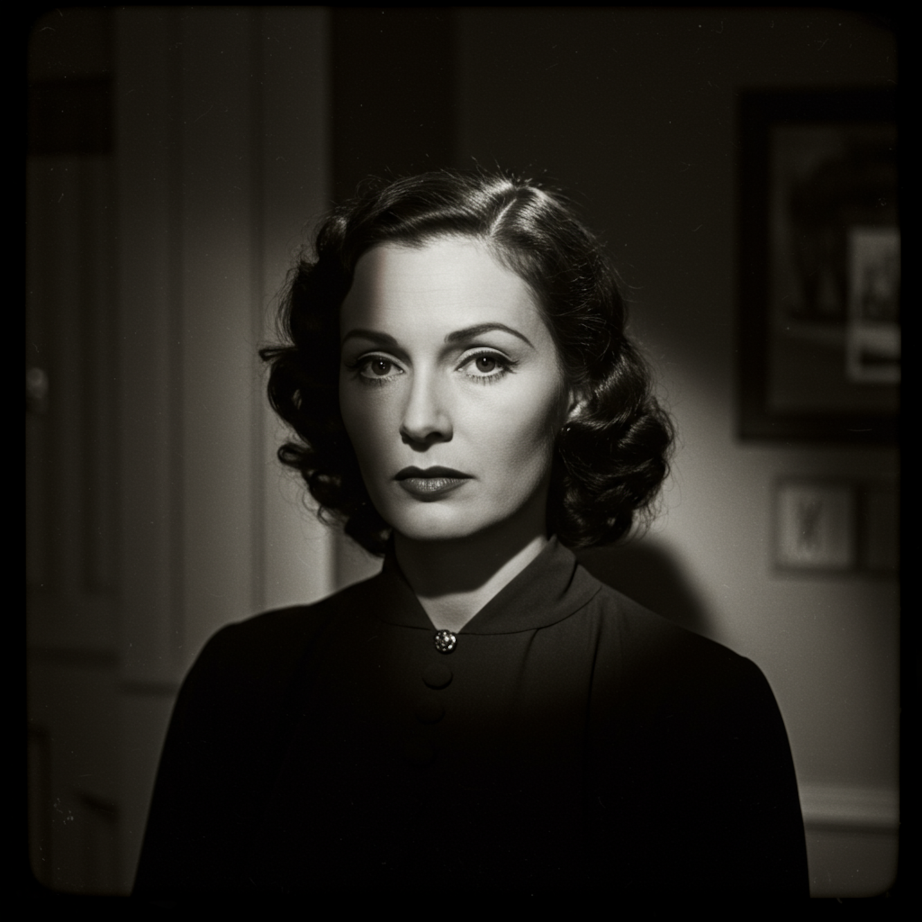
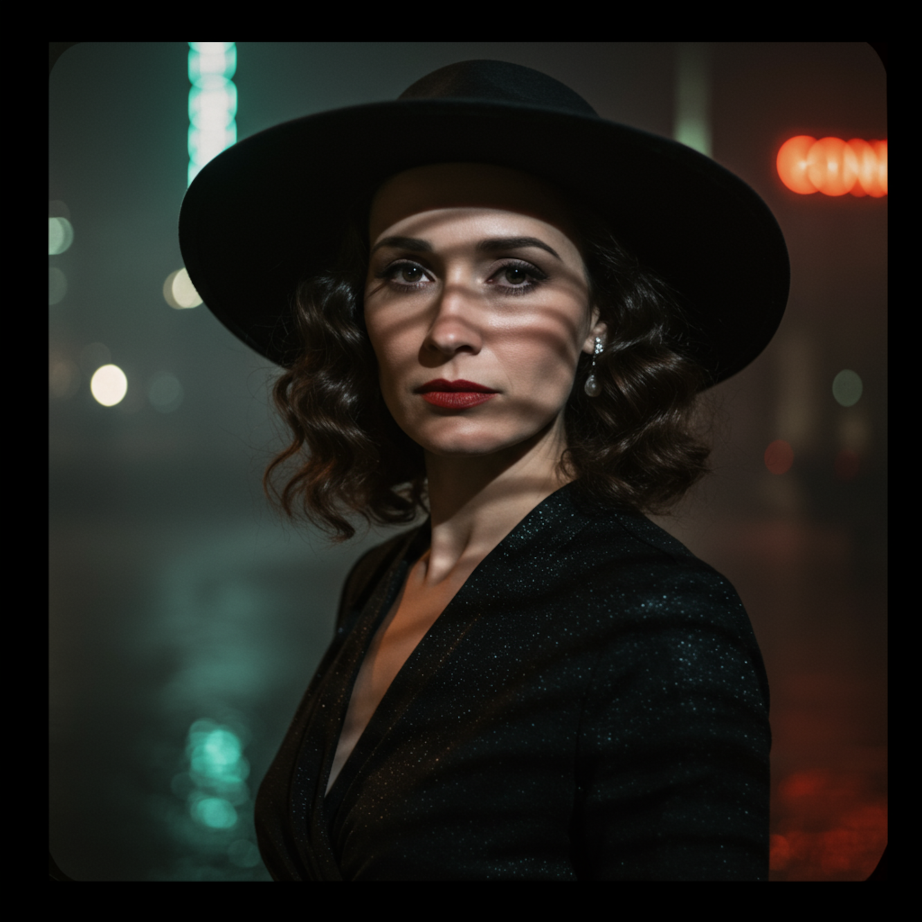
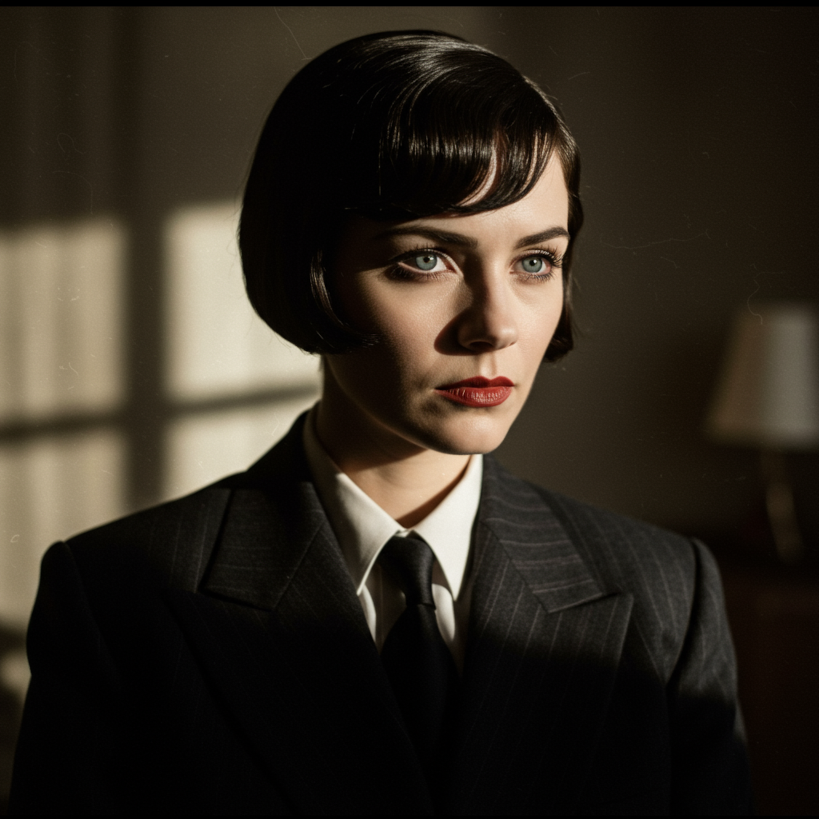
Imagen 可以使用表格中的幾個關鍵字,生成下列肖像:
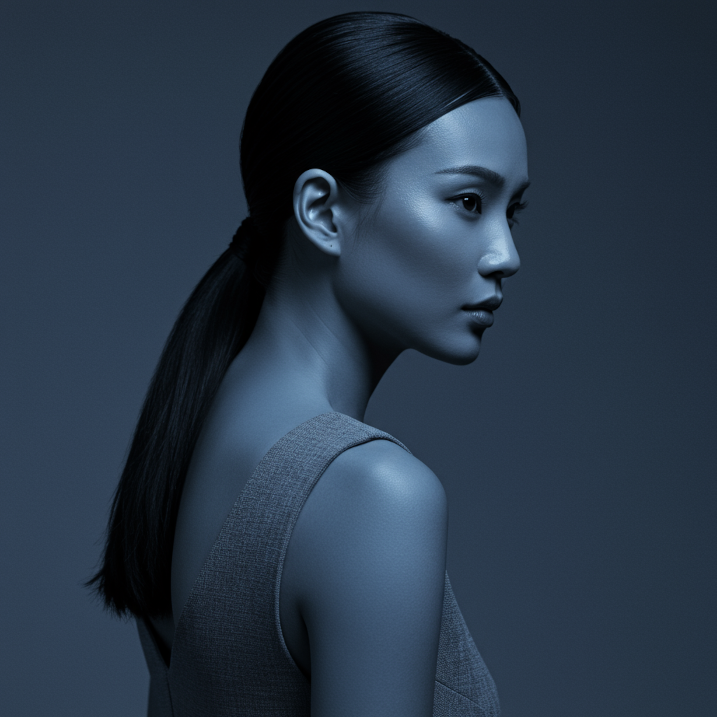
|
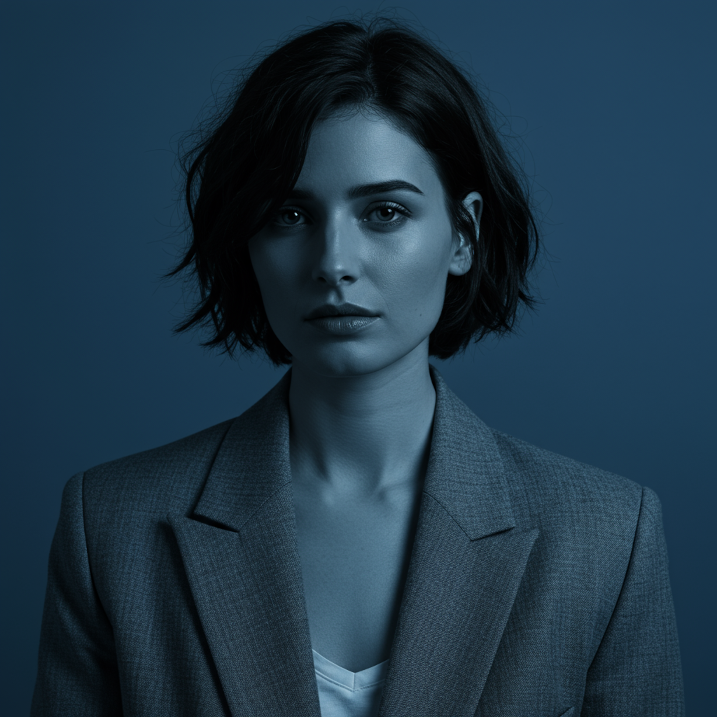
|
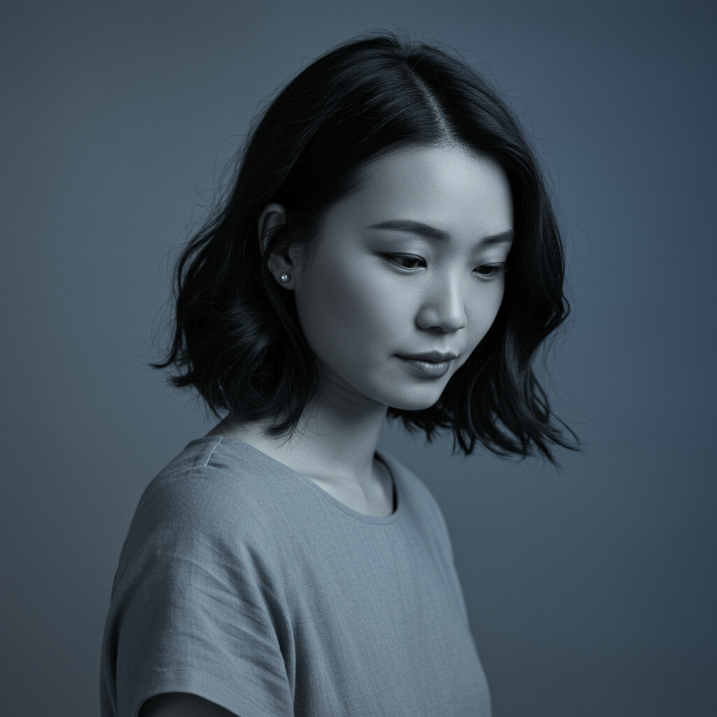
|
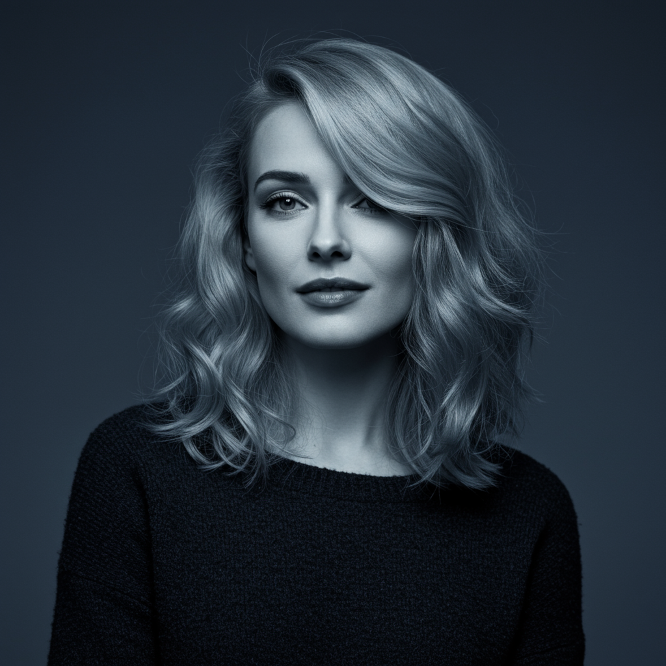
|
提示:一位女性,35 公釐肖像,藍色和灰色雙色調
模型:imagen-4.0-generate-001
|
|
|
|
提示:A woman, 35mm portrait, film noir
模型:imagen-4.0-generate-001
物件
| 用途 | 鏡頭類型 | 焦距 | 其他詳細資訊 |
|---|---|---|---|
| 食物、昆蟲、植物 (物體、靜物) | 巨集 | 60-105mm | 細節豐富、對焦精準、光線受控 |
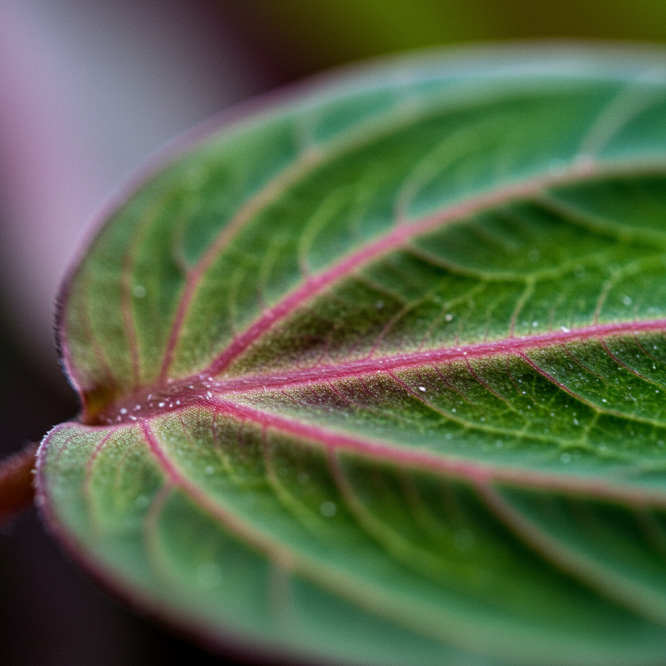
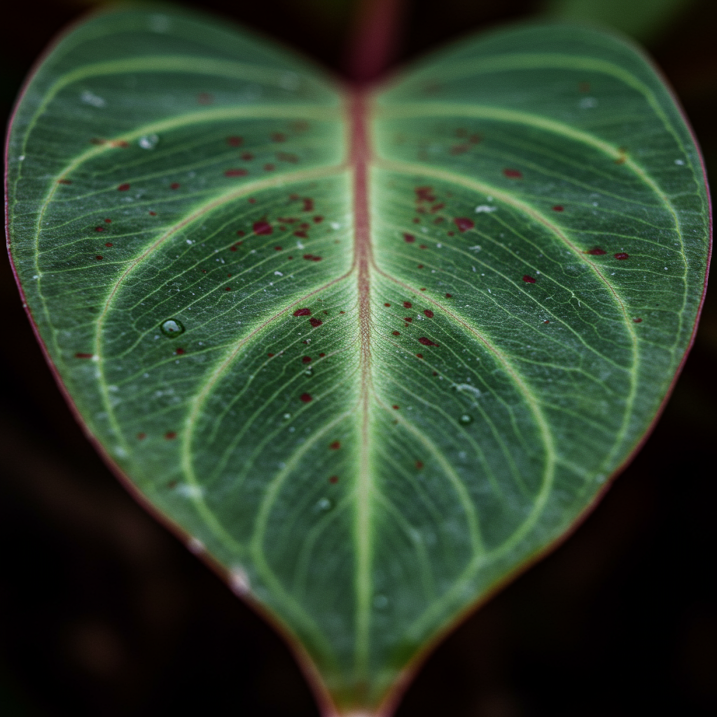
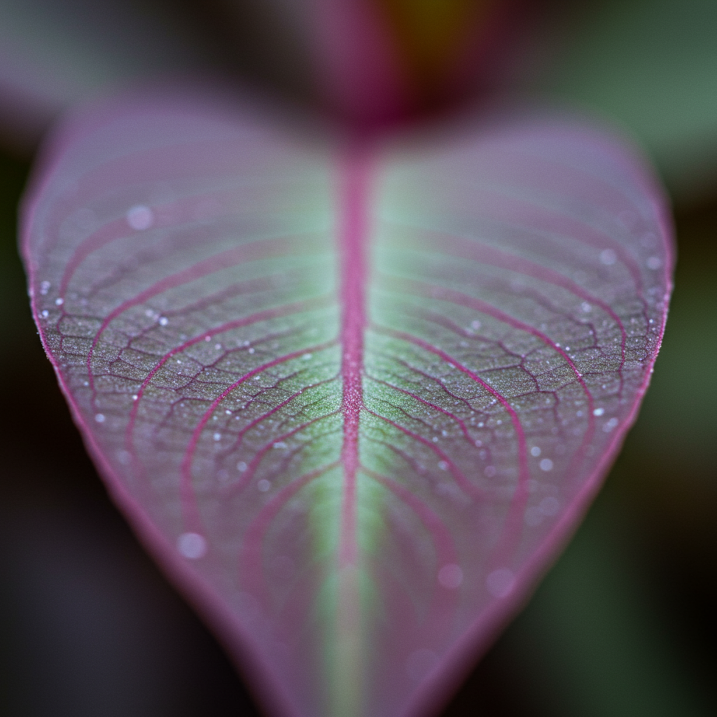
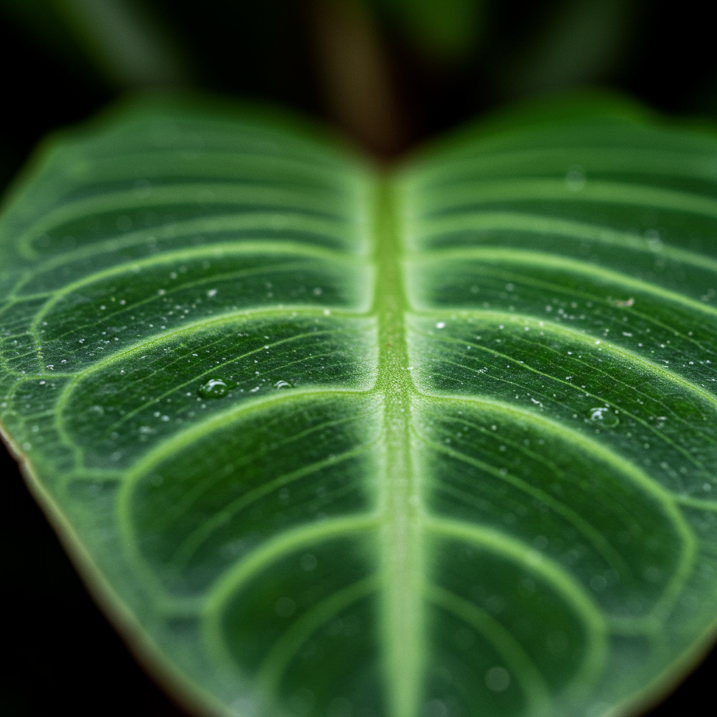
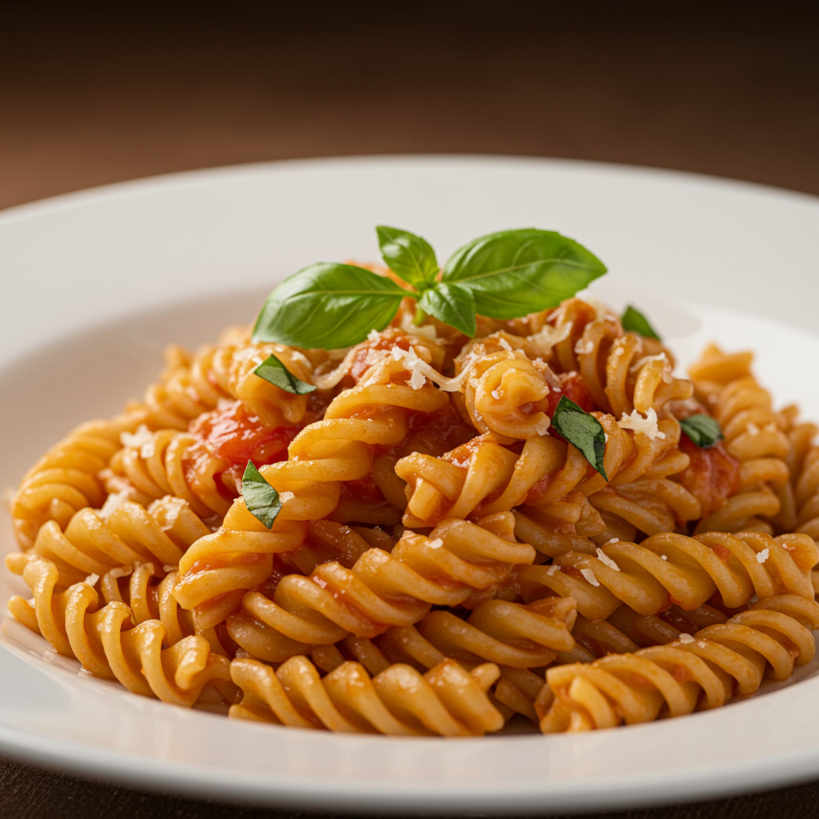
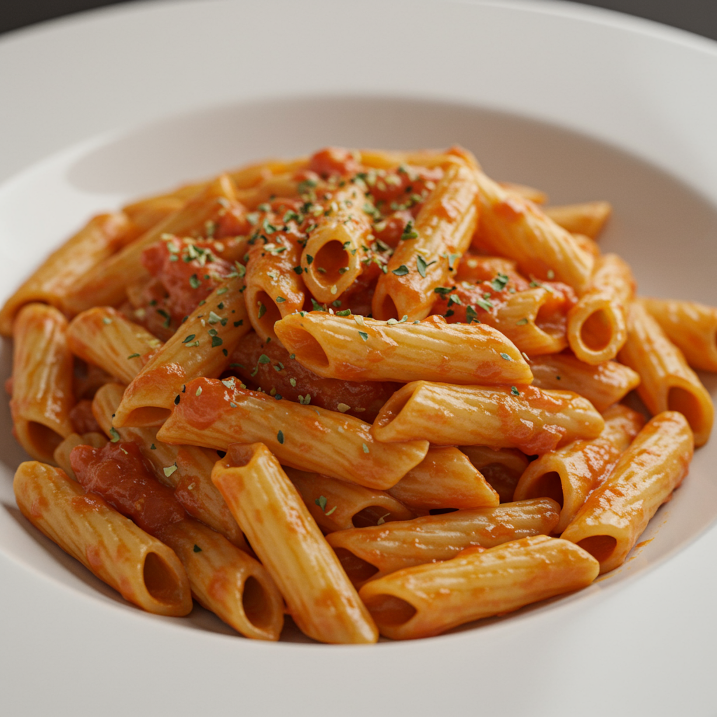
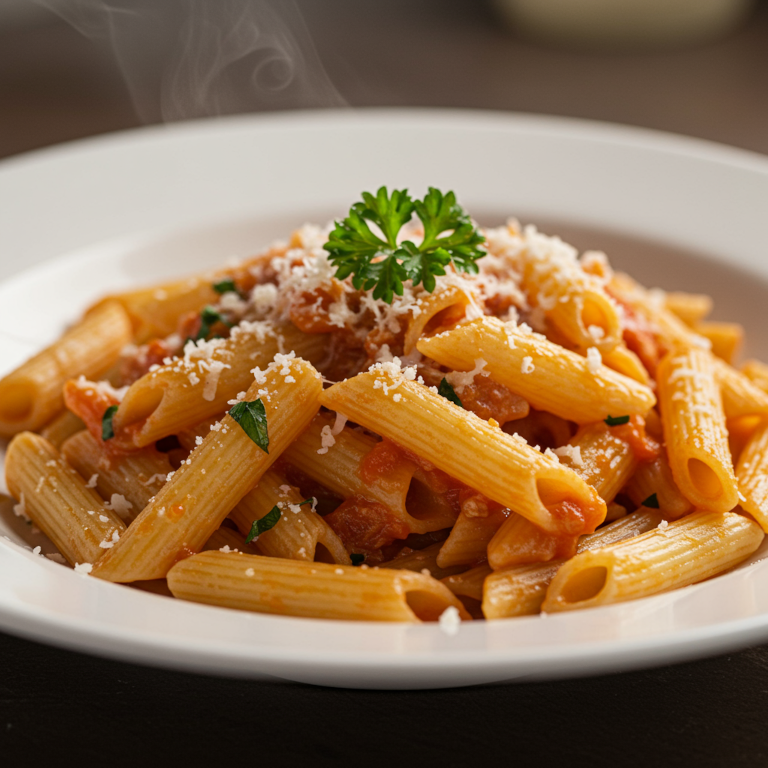
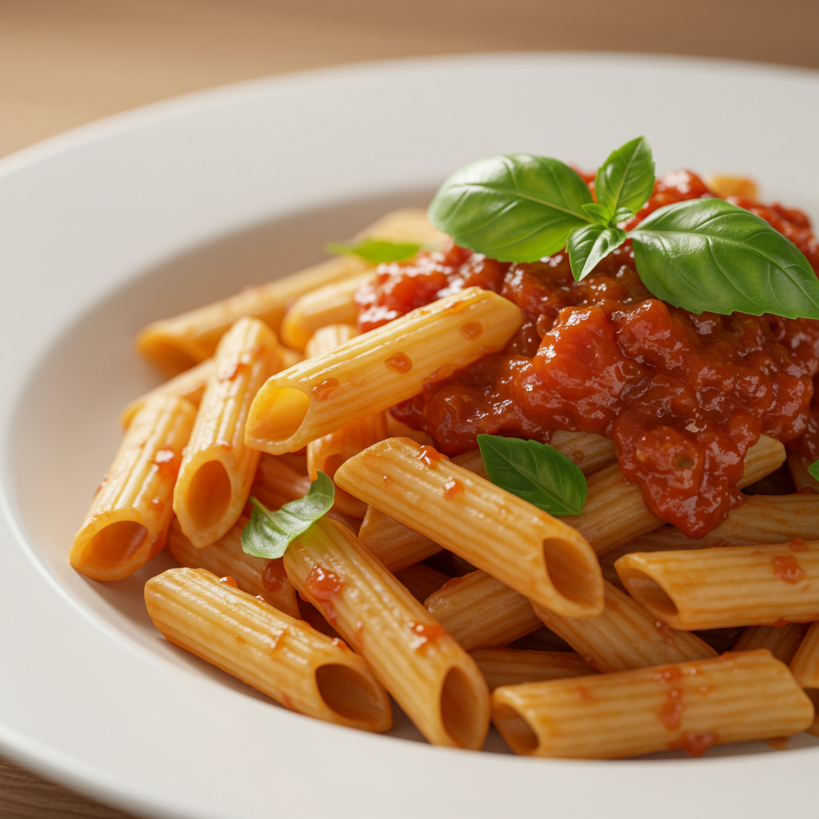
使用表格中的幾個關鍵字,Imagen 可以生成下列物件圖片:
|
|
|
|
提示:leaf of a prayer plant, macro lens, 60mm
模型:imagen-4.0-generate-001
|
|
|
|
提示:一盤義大利麵,100 公釐微距鏡頭
模型:imagen-4.0-generate-001
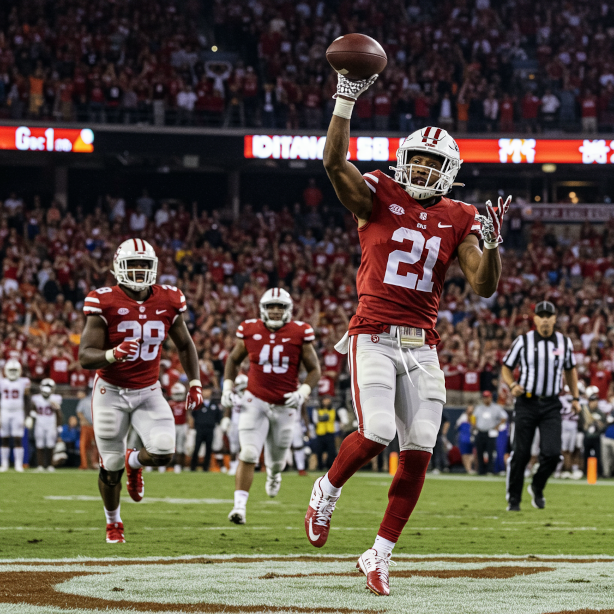
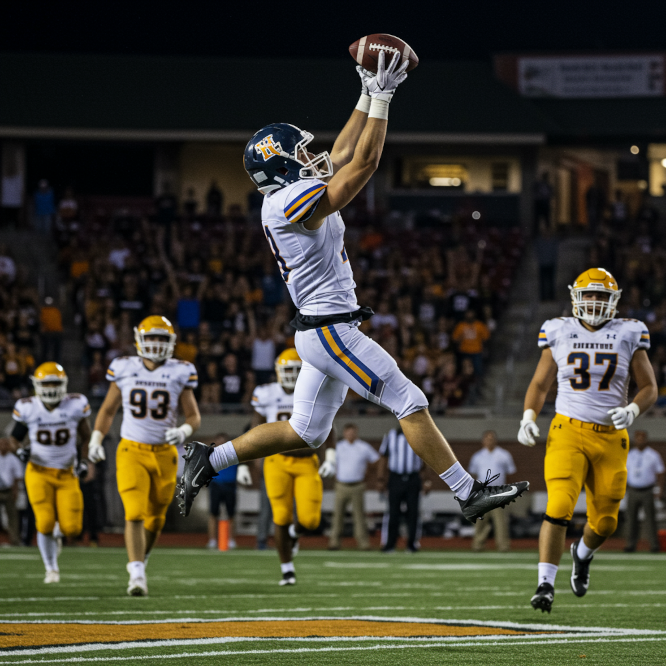
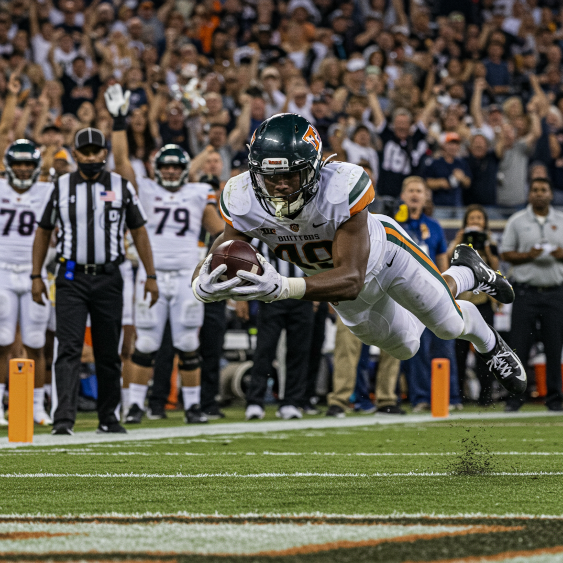
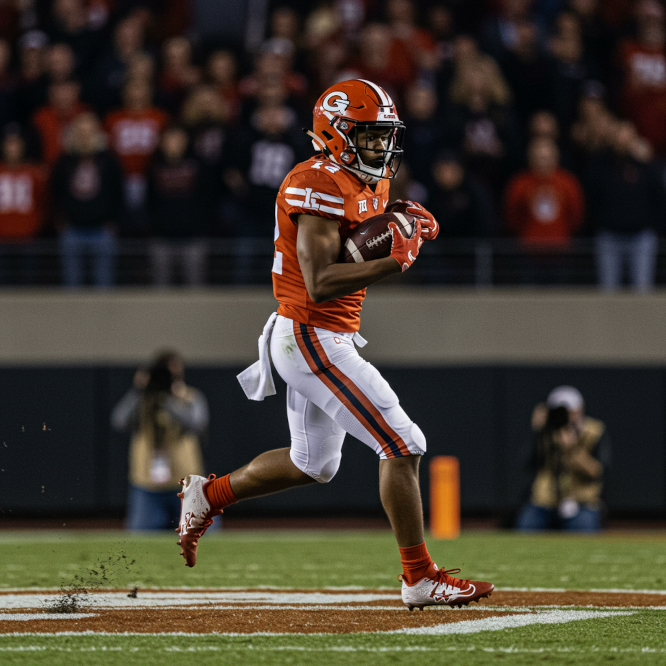
動作
| 用途 | 鏡頭類型 | 焦距 | 其他詳細資訊 |
|---|---|---|---|
| 運動、野生動物 (動作) | 望遠變焦 | 100-400mm | 快門速度快、追蹤動作或移動 |
使用表格中的幾個關鍵字,Imagen 可以生成下列動態圖片:
|
|
|
|
提示:達陣得分、快速快門速度、動作追蹤
模型:imagen-4.0-generate-001
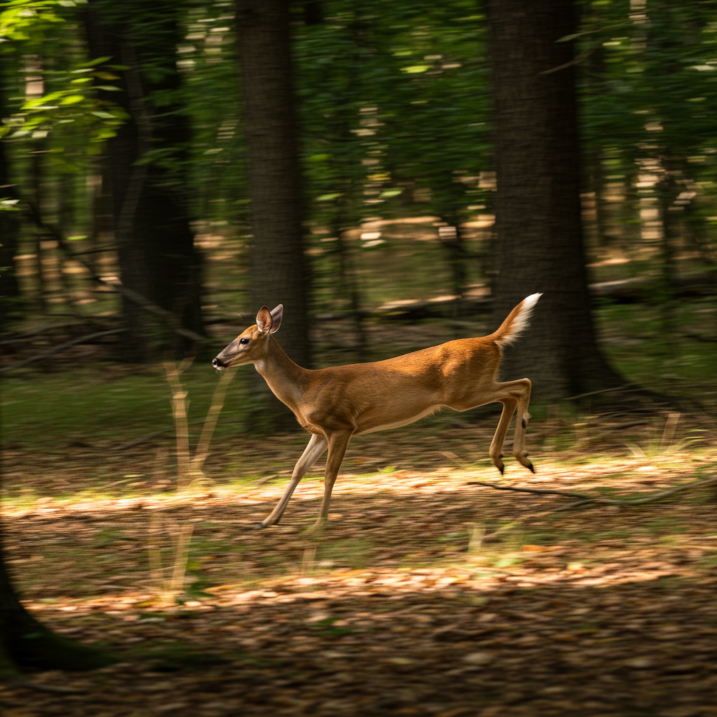
|
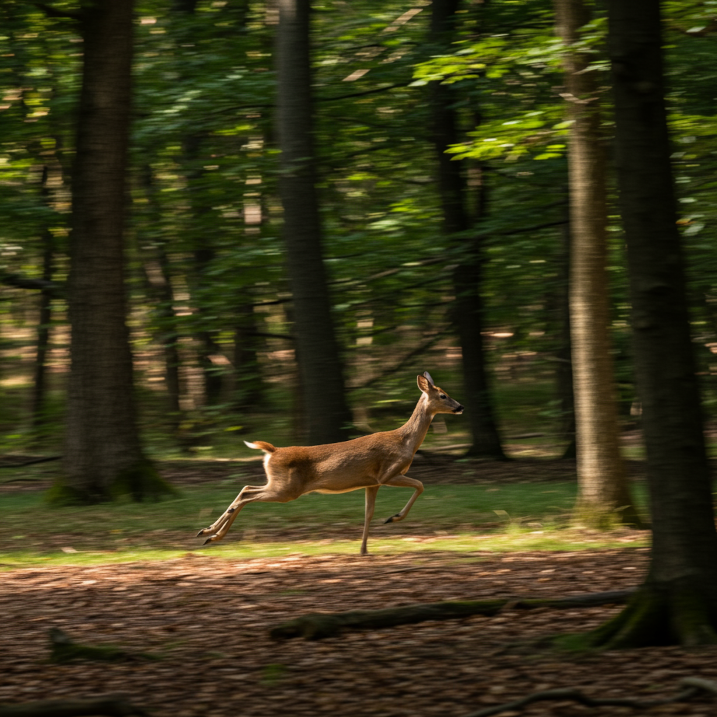
|
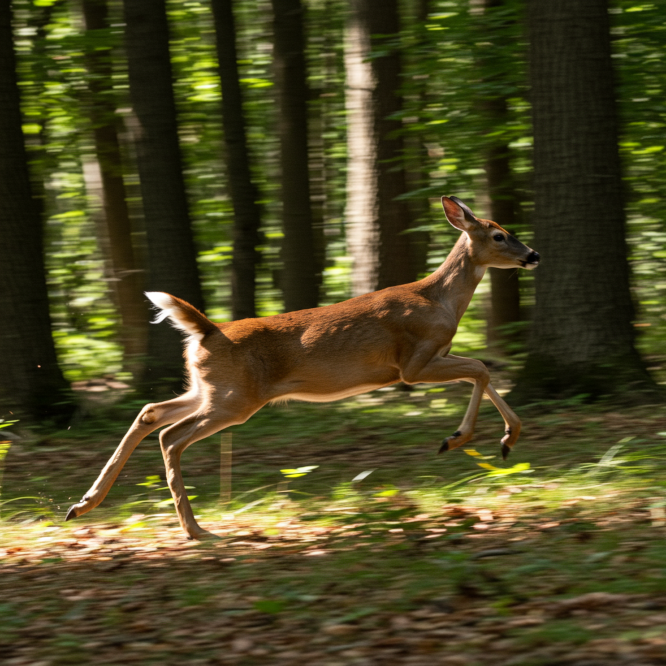
|
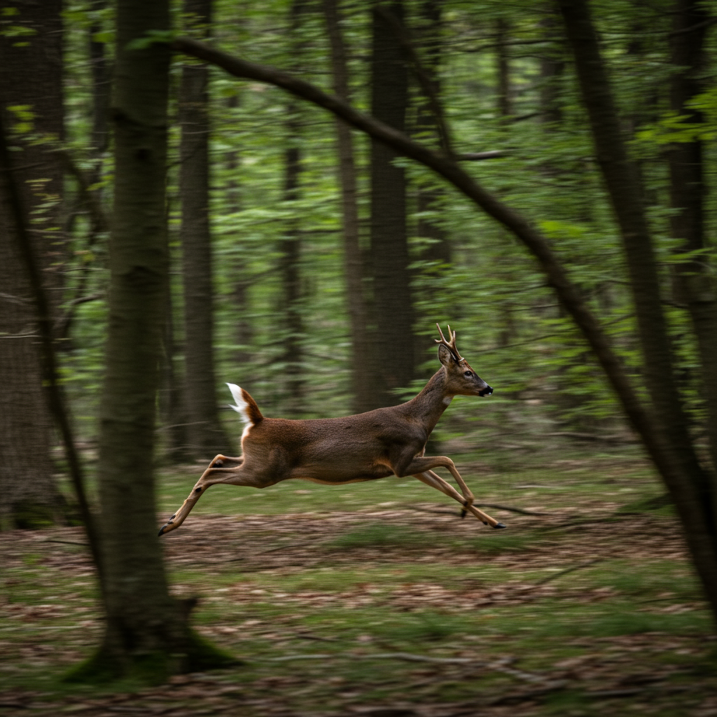
|
提示:森林中奔跑的鹿,快門速度快,動作追蹤
模型:imagen-4.0-generate-001
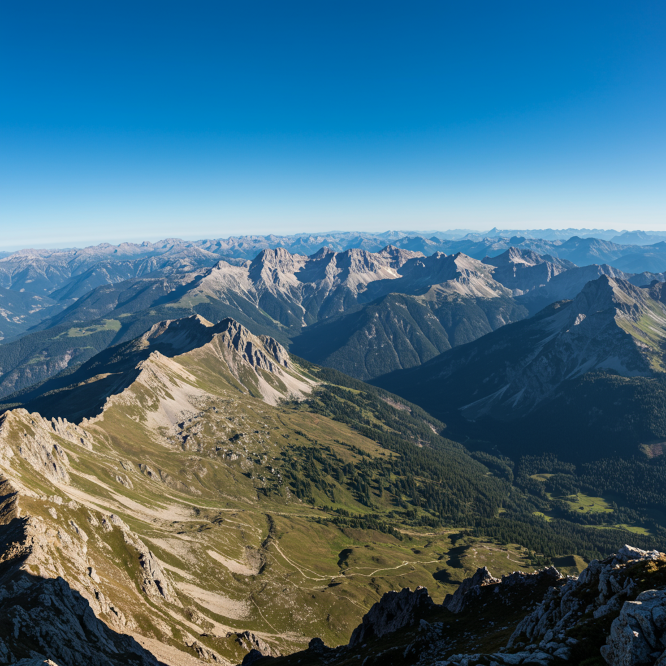
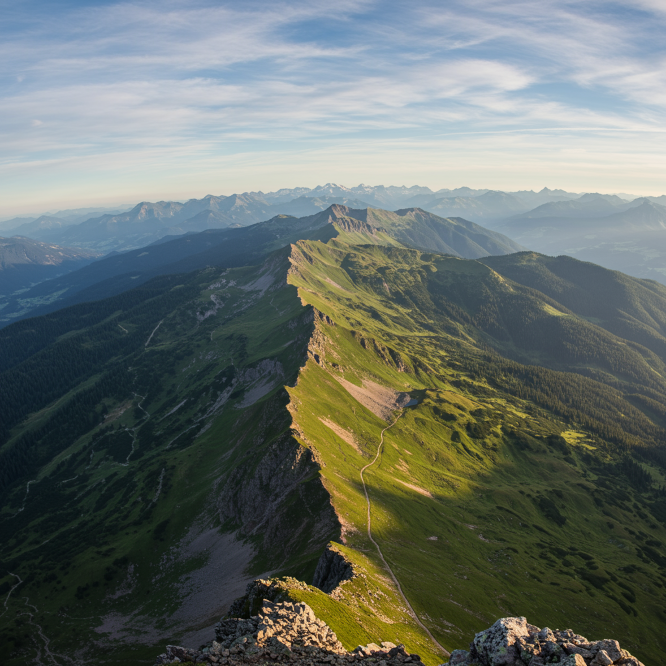
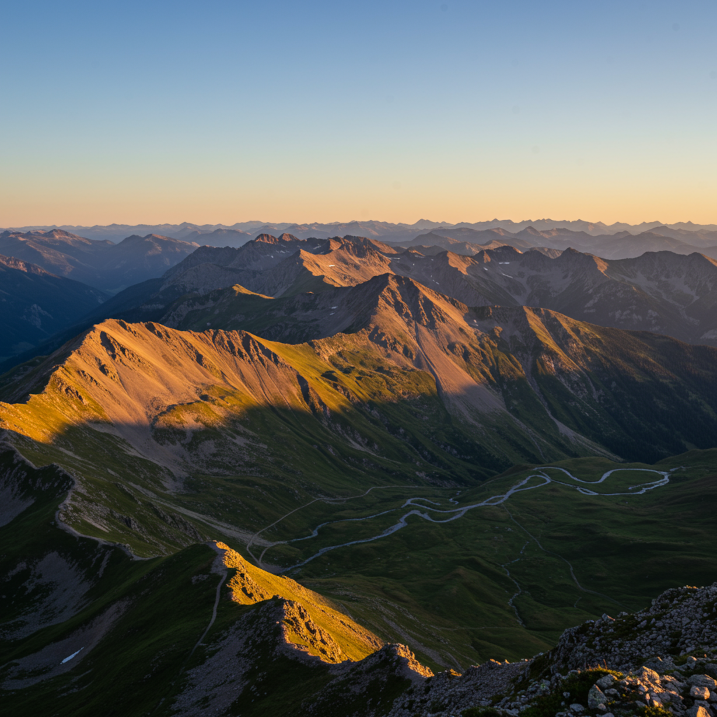
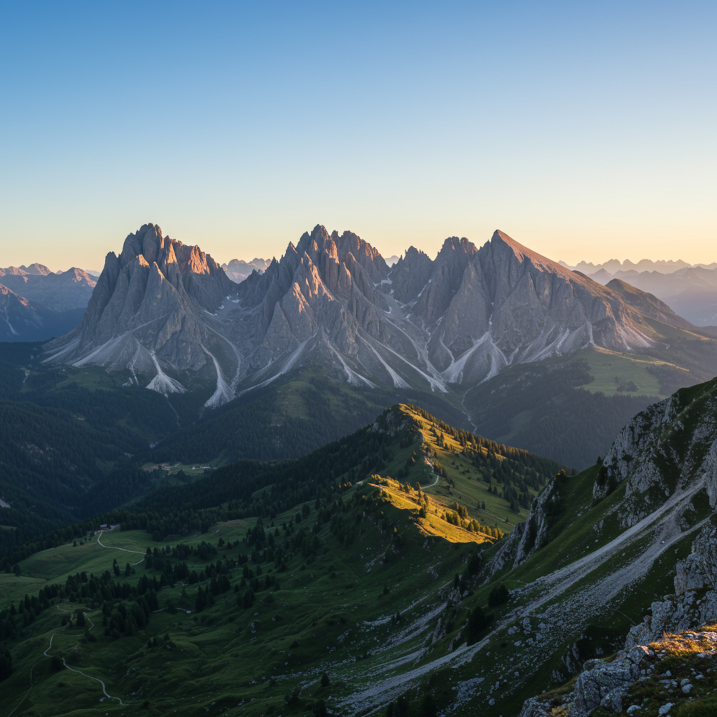
廣角
| 用途 | 鏡頭類型 | 焦距 | 其他詳細資訊 |
|---|---|---|---|
| 天文、風景 (廣角) | 廣角 | 10-24mm | 長時間曝光、對焦清晰、長時間曝光、水面或雲朵平滑 |
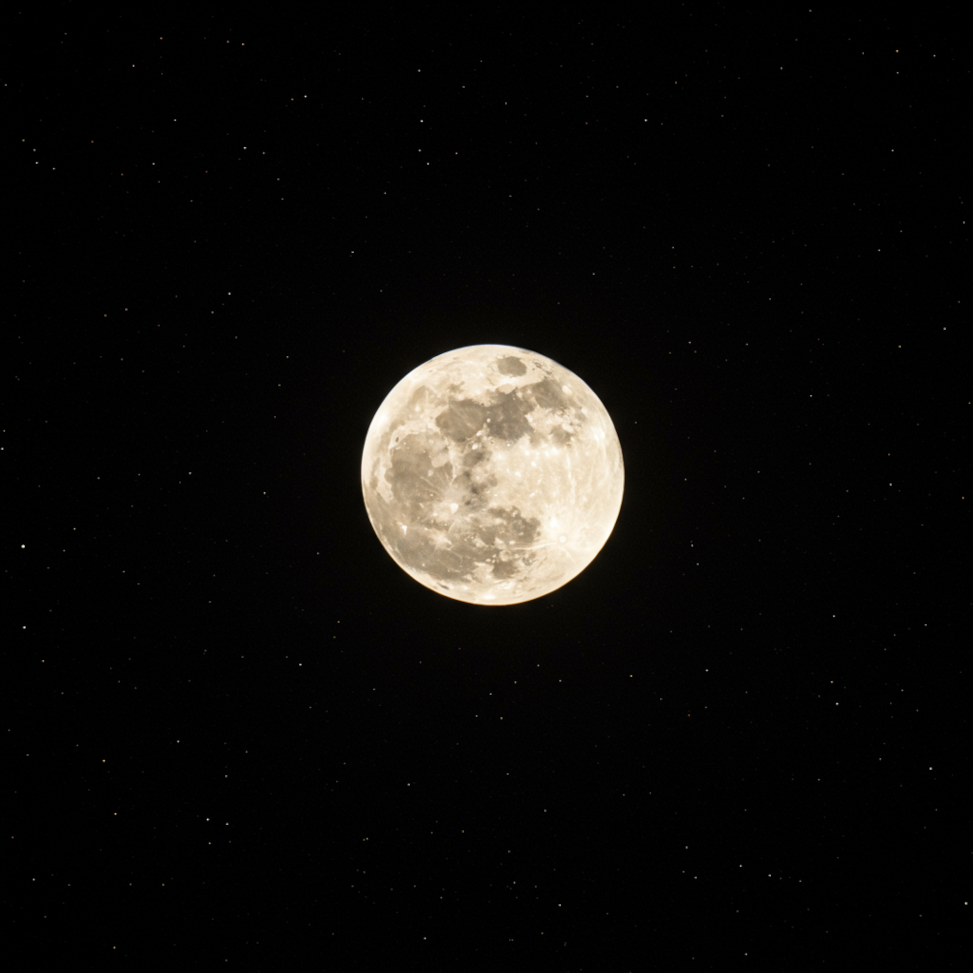
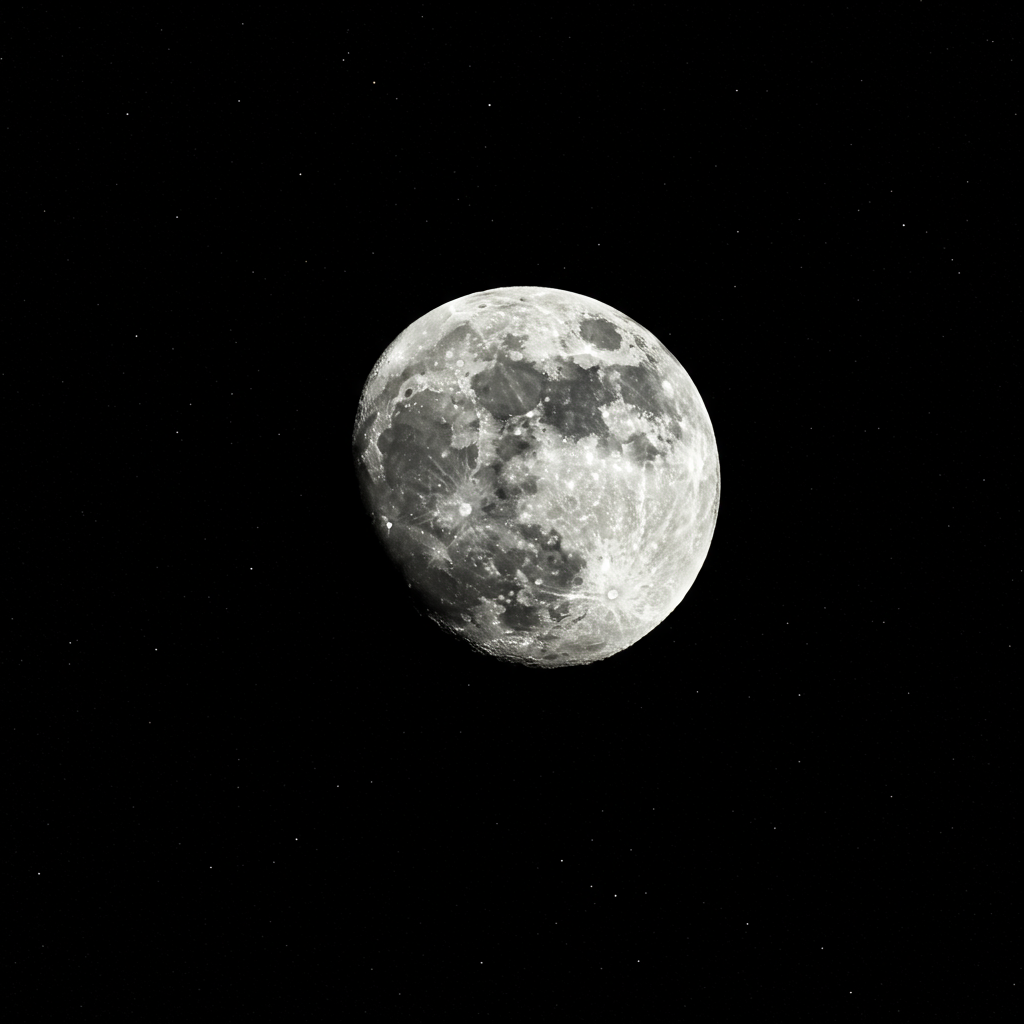
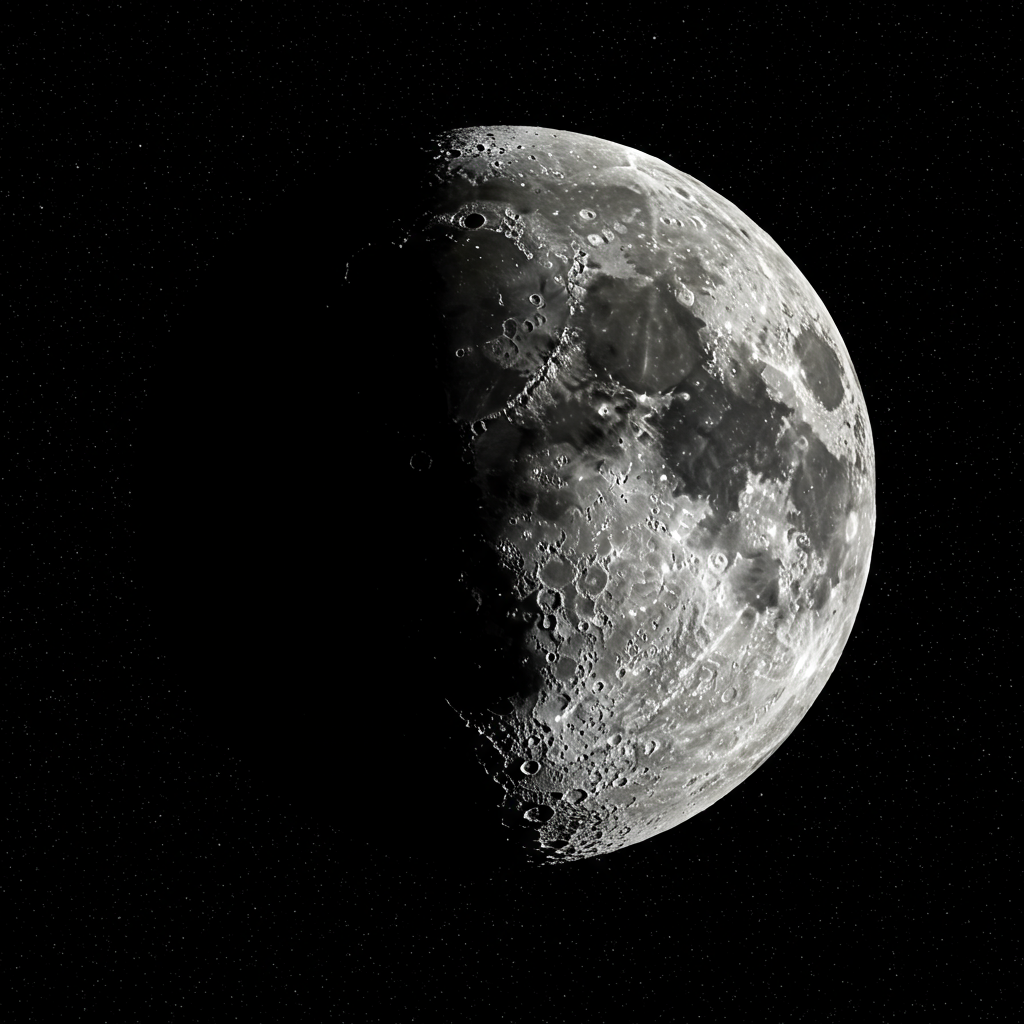
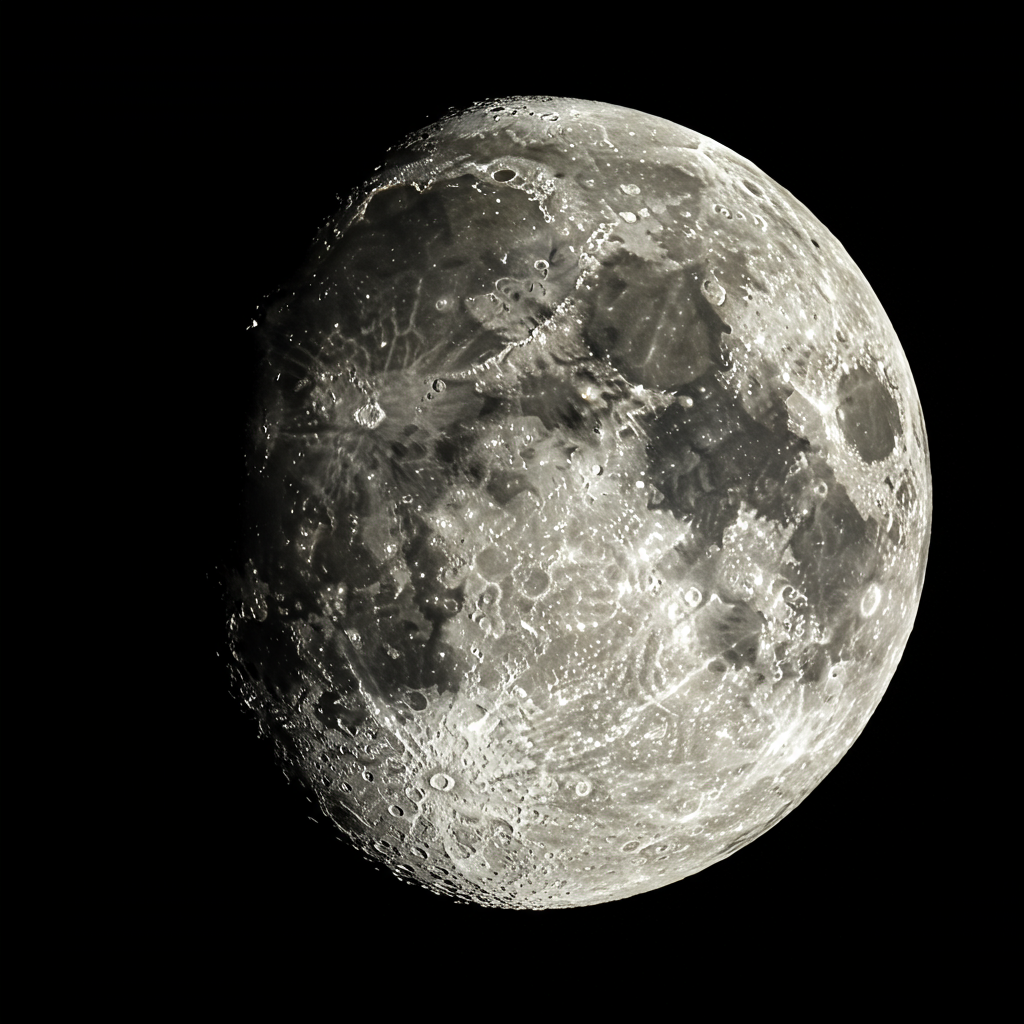
使用表格中的幾個關鍵字,Imagen 可以生成下列廣角圖像:
|
|
|
|
提示:廣闊的山脈,風景廣角 10 公釐
模型:imagen-4.0-generate-001
|
|
|
|
提示:月亮相片,天文攝影,10 公釐廣角
模型:imagen-4.0-generate-001