

Ten przewodnik zawiera wszystkie informacje potrzebne do rozpoczęcia włączania logowania w istniejących aplikacjach Gemini API. Z tego przewodnika dowiesz się, jak wyświetlać logi z istniejącej lub nowej aplikacji na panelu Google AI Studio, aby lepiej zrozumieć zachowanie modelu i sposób, w jaki użytkownicy mogą wchodzić w interakcje z Twoimi aplikacjami. Używaj logowania do obserwowania, debugowania i opcjonalnie udostępniania Google opinii o użytkowaniu aby pomóc w ulepszaniu Gemini w różnych przypadkach użycia przez deweloperów.*
Obsługiwane są wszystkie wywołania interfejsu API GenerateContent i StreamGenerateContent,
w tym te, które są wykonywane za pomocą punktów końcowych zgodności z OpenAI.
1. Włącz logowanie w Google AI Studio
Zanim zaczniesz, upewnij się, że masz projekt z włączonymi płatnościami, którego jesteś właścicielem.
- Otwórz stronę logów w Google AI Studio.
- Wybierz projekt z menu i naciśnij przycisk włączania, aby domyślnie włączyć logowanie dla wszystkich żądań.
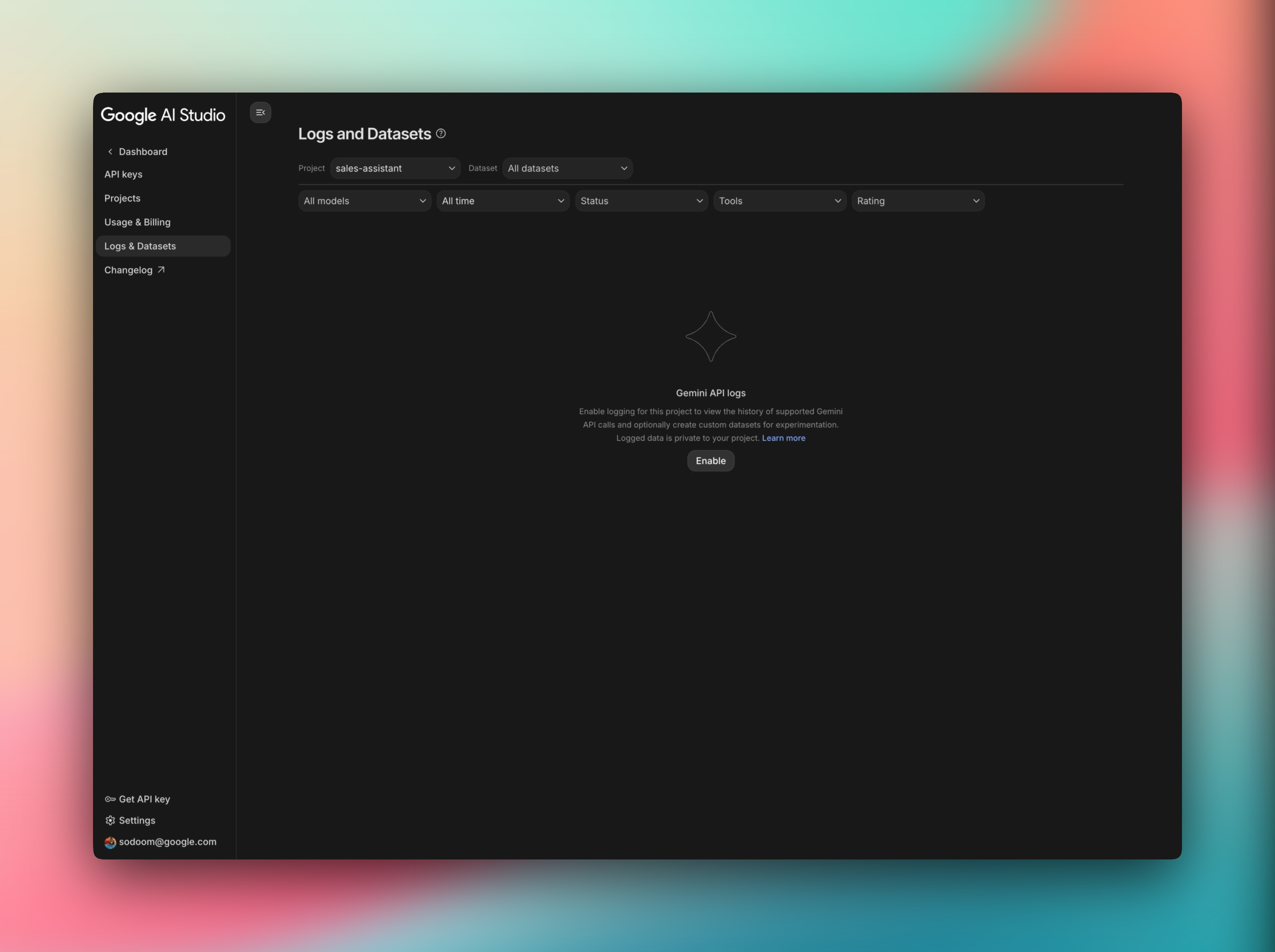
Możesz włączyć lub wyłączyć logowanie dla wszystkich projektów albo tylko dla wybranych projektów. Te ustawienia możesz w każdej chwili zmienić w Google AI Studio.
2. Wyświetlanie logów w AI Studio
- Otwórz AI Studio.
- Wybierz projekt, w którym włączono logowanie.
- Logi powinny pojawić się w tabeli w odwrotnej kolejności chronologicznej.
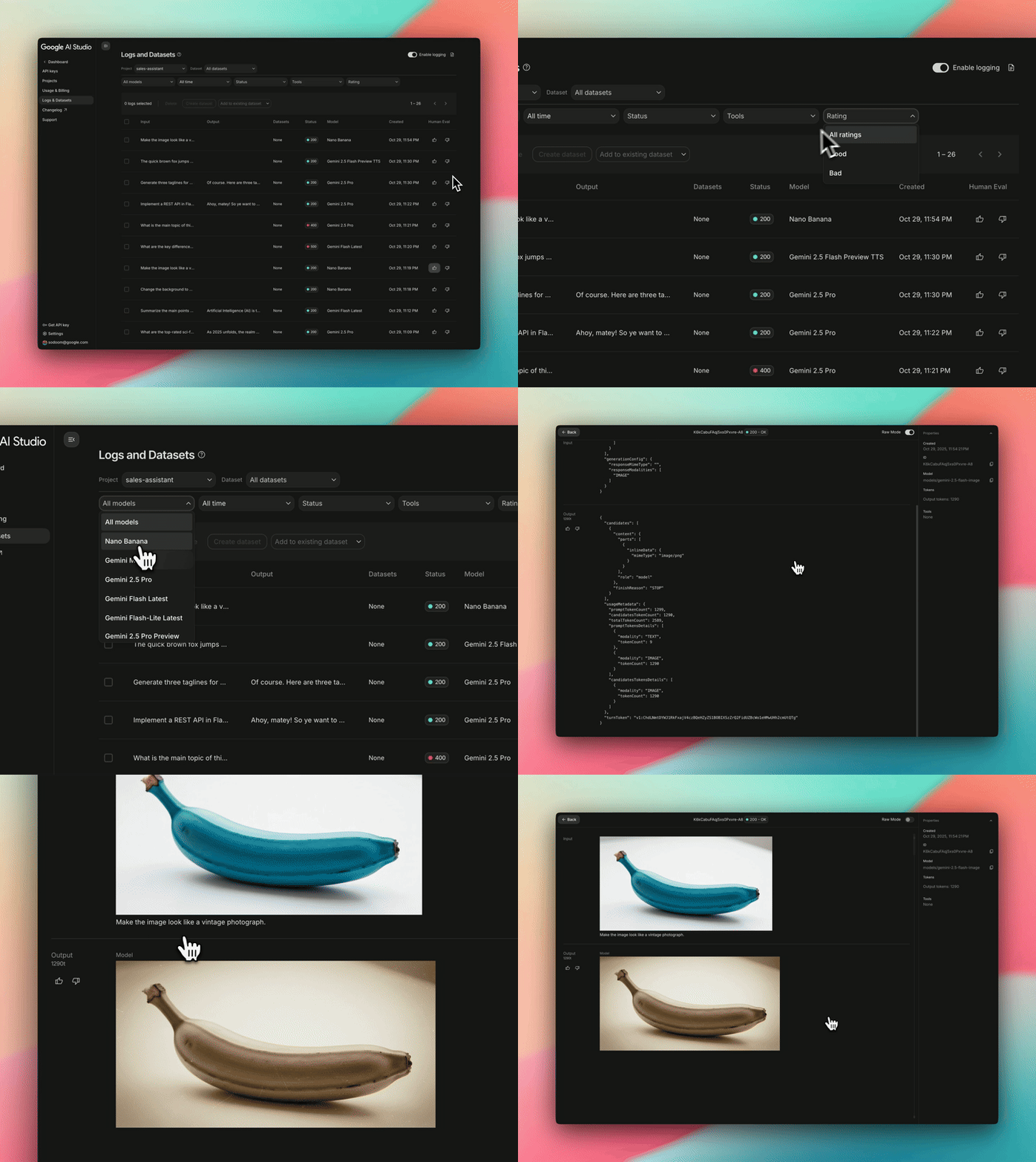
Kliknij wpis, aby wyświetlić parę żądanie-odpowiedź na pełnej stronie. Możesz sprawdzić cały prompt, pełną odpowiedź Gemini i kontekst z poprzedniej tury. Pamiętaj,że każdy projekt ma domyślny limit miejsca na dane wynoszący 1000 logów, a logi niezapisane w zbiorach danych wygasną po 55 dniach. Jeśli projekt osiągnie limit miejsca na dane, pojawi się prośba o usunięcie logów.
3. Tworzenie i udostępnianie zbiorów danych
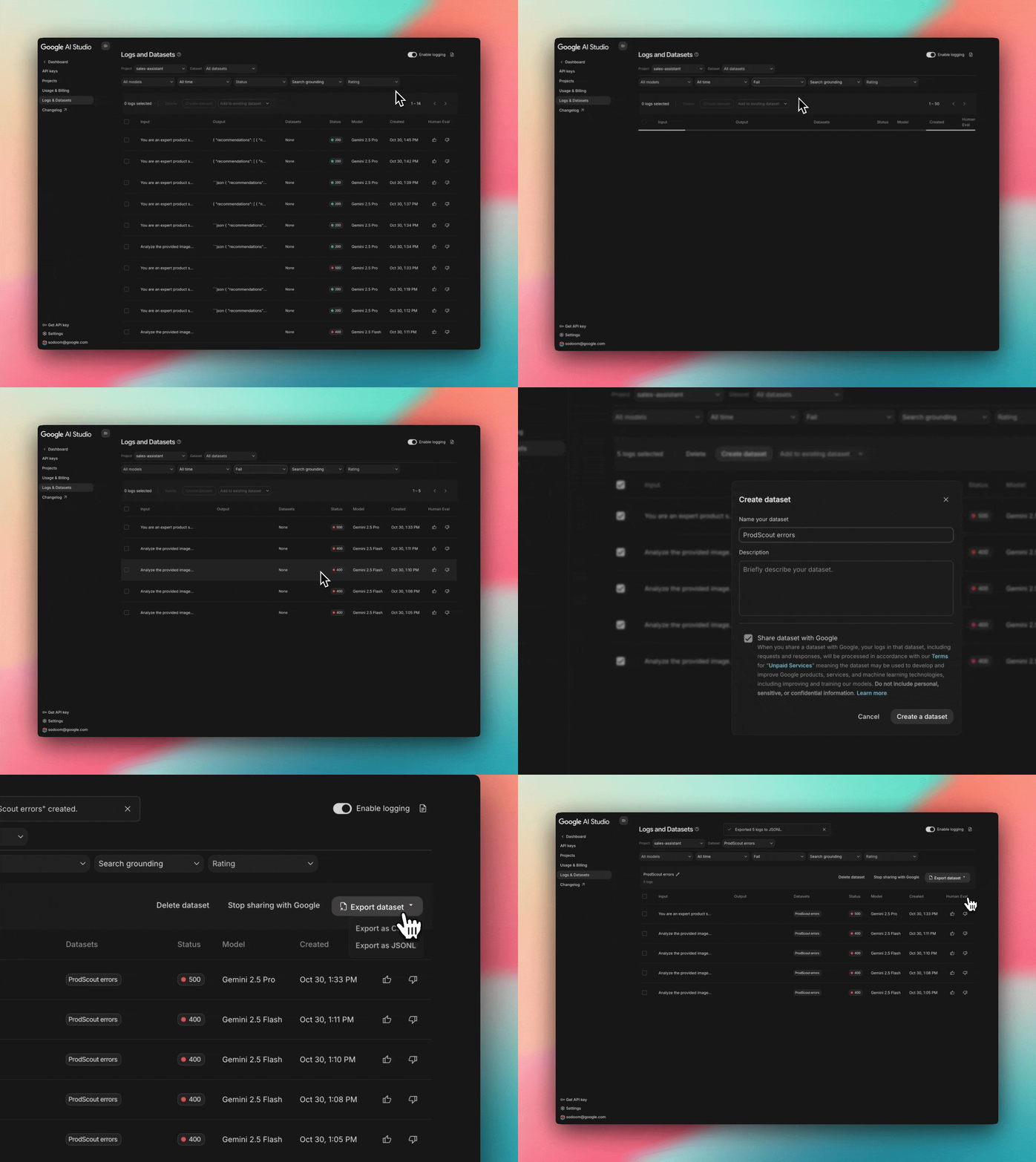
- W tabeli logów znajdź pasek filtrowania u góry, aby wybrać właściwość, według której chcesz filtrować.
- W przefiltrowanym widoku logów użyj pól wyboru, aby zaznaczyć wszystkie lub kilka logów.
- Kliknij przycisk „Utwórz zbiór danych”, który pojawi się u góry listy.
- Nadaj nowemu zbiorowi danych opisową nazwę i opcjonalnie dodaj opis.
- Zobaczysz utworzony zbiór danych z wybranym zestawem logów.
- Wyeksportuj zbiór danych do dalszej analizy jako pliki CSV lub JSONL albo do Arkuszy Google.
Zbiory danych mogą być przydatne w wielu różnych przypadkach użycia.
- Tworzenie zestawów wyzwań: wprowadzaj przyszłe ulepszenia, które będą dotyczyć obszarów, w których chcesz, aby Twoja sztuczna inteligencja działała lepiej.
- Tworzenie zestawów próbek: na przykład próbka z rzeczywistego użytkowania, aby generować odpowiedzi z innego modelu, lub zbiór przypadków brzegowych do rutynowych kontroli przed wdrożeniem.
- Zestawy do oceny: zestawy reprezentujące rzeczywiste użytkowanie w przypadku ważnych funkcji, do porównywania z innymi modelami lub iteracjami instrukcji systemowych.
Możesz pomóc w rozwoju badań nad sztuczną inteligencją, Gemini API i Google AI Studio, udostępniając swoje zbiory danych jako przykłady demonstracyjne. Pozwala nam to udoskonalać nasze modele w różnych kontekstach i tworzyć systemy AI, które są przydatne dla deweloperów w wielu dziedzinach i aplikacjach.
Dalsze kroki i co testować
Teraz, gdy masz włączone logowanie, możesz wypróbować te czynności:
- Tworzenie prototypów z historią sesji: użyj AI Studio Build, aby tworzyć aplikacje z kodem i dodać klucz interfejsu API, który umożliwi zapisywanie historii logów użytkowników.
- Ponowne uruchamianie logów za pomocą Gemini Batch API: używaj zbiorów danych do próbkowania odpowiedzi i oceny modeli lub logiki aplikacji, ponownie uruchamiając logi za pomocą Gemini Batch API.
Zgodność
Logowanie nie jest obecnie obsługiwane w przypadku:
- modeli Imagen i Veo,
- modelu Gemini do tworzenia osadzeń,
- danych wejściowych zawierających filmy, GIF-y lub pliki PDF.