

 เรียกใช้ใน Google Colab เรียกใช้ใน Google Colab
|
 ดูแหล่งข้อมูลใน GitHub ดูแหล่งข้อมูลใน GitHub
|
ภาพรวม
Mobile Actions เป็นแอปเดโมที่ผู้ใช้สามารถเรียกใช้การดำเนินการในอุปกรณ์ จากการป้อนข้อมูลด้วยเสียงหรือข้อความ โดยจะปรับปรุงการโต้ตอบกับ Assistant ให้เป็นความสามารถแบบออฟไลน์อย่างเต็มรูปแบบ ไม่ว่าจะเป็น "สร้างกิจกรรมในปฏิทินสำหรับมื้อเที่ยงพรุ่งนี้" "เพิ่มจอห์น ลงในรายชื่อติดต่อ" หรือ "เปิดไฟฉาย" โมเดลจะแยกวิเคราะห์ภาษาธรรมชาติ และระบุเครื่องมือของระบบปฏิบัติการที่ถูกต้องเพื่อดำเนินการตามคำสั่ง
คู่มือนี้แสดงวิธีการต่อไปนี้
- การปรับแต่งโมเดล FunctionGemma 270M โดยใช้ชุดข้อมูลการดำเนินการบนอุปกรณ์เคลื่อนที่
- การติดตั้งใช้งานโมเดลที่ปรับแต่งแล้วใน Google AI Edge Gallery
คุณจะได้เรียนรู้ตั้งแต่ต้นจนจบ ตั้งแต่การปรับแต่งโมเดลไปจนถึงการนำไปใช้งานในอุปกรณ์
ขั้นตอนที่ 1: ปรับแต่ง FunctionGemma โดยใช้ชุดข้อมูลการดำเนินการบนอุปกรณ์เคลื่อนที่
FunctionGemma เป็นโมเดลที่มีพารามิเตอร์ 270 ล้านรายการซึ่งอิงตามสถาปัตยกรรม Gemma 3 โมเดลนี้ได้รับการฝึกมา โดยเฉพาะสำหรับการเรียกใช้ฟังก์ชัน ซึ่งช่วยให้สามารถแปลคำขอภาษาธรรมชาติ เป็นการเรียกใช้ฟังก์ชันได้
โมเดลนี้มีขนาดเล็กและมีประสิทธิภาพเพียงพอที่จะทำงานบนโทรศัพท์มือถือได้ แต่เช่นเดียวกับโมเดลขนาดนี้ ทั่วไป โมเดลนี้ต้องมีการปรับแต่งเพื่อทำให้เหมาะกับงานที่จะดำเนินการ
เราใช้ชุดข้อมูลการดำเนินการบนอุปกรณ์เคลื่อนที่เพื่อปรับแต่ง FunctionGemma ซึ่ง พร้อมให้บริการแก่สาธารณะบน Hugging Face แต่ละรายการในชุดข้อมูลนี้จะระบุข้อมูลต่อไปนี้
- ชุดเครื่องมือ (ฟังก์ชัน) ที่โมเดลใช้ได้มีดังนี้
- เปิดไฟฉาย
- ปิดไฟฉาย
- สร้างรายชื่อติดต่อในข้อมูลรายชื่อติดต่อของโทรศัพท์
- ส่งอีเมล
- แสดงตำแหน่งบนแผนที่
- เปิดการตั้งค่า Wi-Fi
- สร้างกิจกรรมใหม่ในปฏิทิน
- พรอมต์ของระบบที่ให้บริบท เช่น วันที่และเวลาปัจจุบัน
- พรอมต์ของผู้ใช้ เช่น
turn on the flashlight - คำตอบของโมเดลที่คาดไว้ รวมถึงการเรียกใช้ฟังก์ชันที่เหมาะสม
ฟังก์ชันแสดงแผนที่จะมีลักษณะดังนี้
{
  "function": {
    "name": "show_map",
    "description": "Shows a location on the map.",
    "parameters": {
      "type": "OBJECT",
      "properties": {
        "query": {
          "type": "STRING",
          "description": "The location to search for. May be the name of a place, a business, or an address."
        }
      },
      "required": [
        "query"
      ]
    }
  }
}
สมุดบันทึก Colab ครอบคลุมขั้นตอนที่จำเป็นทั้งหมด ซึ่งรวมถึง
- การตั้งค่าสภาพแวดล้อม
- การโหลดและการประมวลผลล่วงหน้าของชุดข้อมูลการดำเนินการบนอุปกรณ์เคลื่อนที่
- การปรับแต่งโมเดลโดยใช้ TRL ของ Hugging Face
- แปลงโมเดลเป็นรูปแบบ
.litertlmเพื่อการติดตั้งใช้งาน
ขั้นตอนที่ 2: การติดตั้งใช้งานใน Google AI Edge Gallery
ข้อกำหนดเบื้องต้น: คุณต้องใช้บัญชี Google เดียวกันกับที่ใช้บันทึกไฟล์ .litertlm ในขั้นตอนที่ 1 และลงชื่อเข้าใช้บัญชีดังกล่าวในโทรศัพท์ Android
หลังจากปรับแต่งแล้ว เราจะแปลงและหาปริมาณน้ำหนักของโมเดลเป็นรูปแบบ .litertlm
คุณสามารถติดตั้งใช้งานโมเดลในตัวเลือก Google AI Edge Gallery - Mobile Actions
ได้โดยเลือก Load Model แล้วเลือกจาก Google ไดรฟ์ (หรือวิธีการเผยแพร่ทางเลือก
) Google AI Edge Gallery พร้อมให้บริการใน Google Play Store
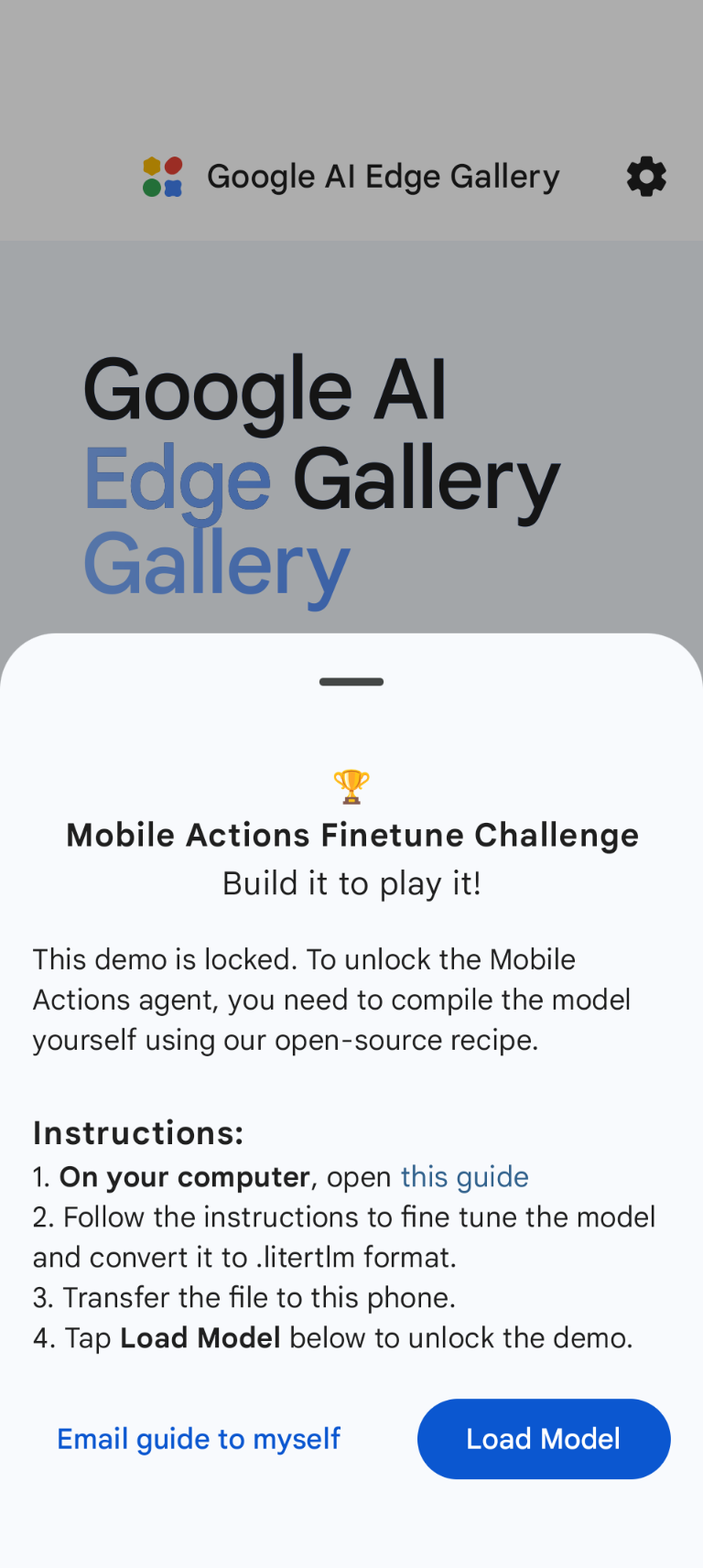
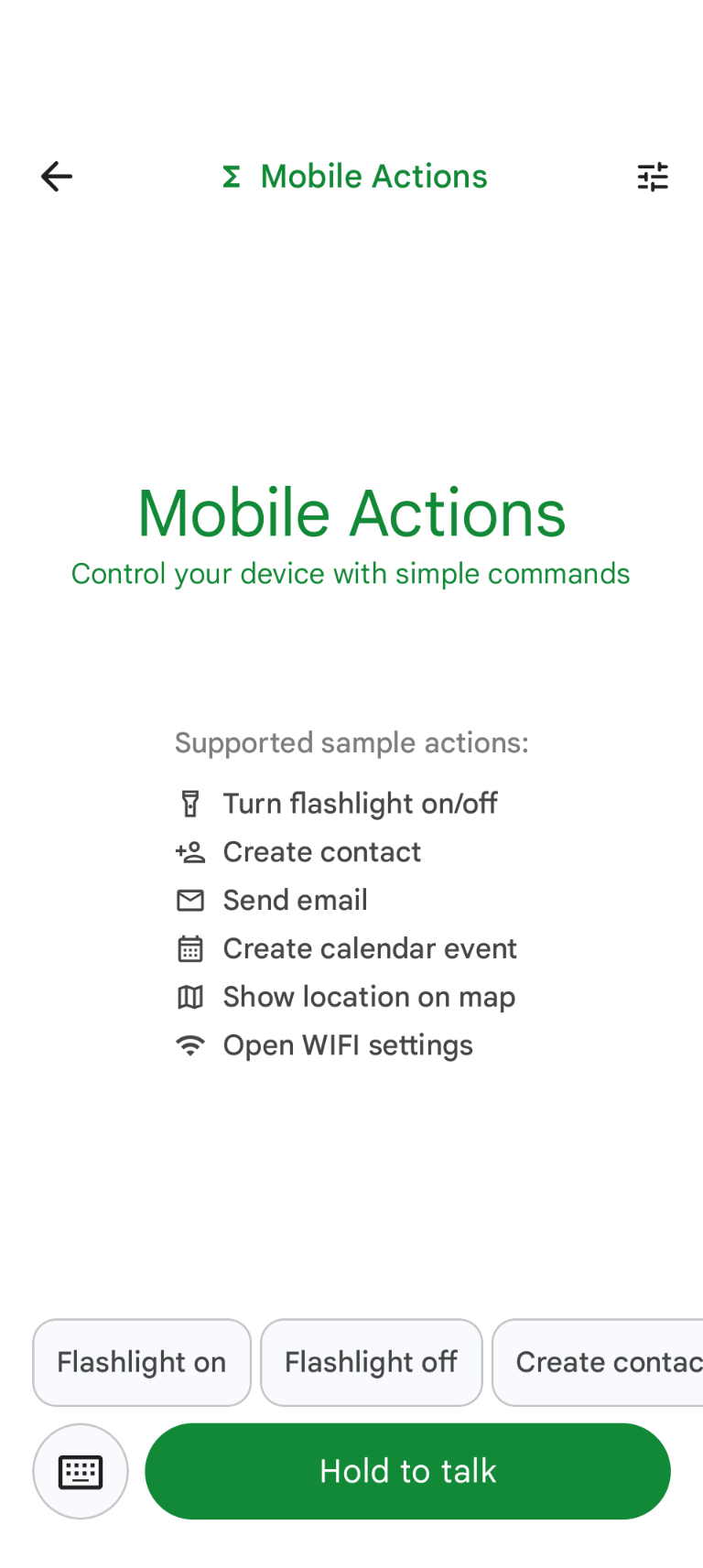
ตอนนี้คุณสามารถลองใช้คำสั่งเสียงหรือพิมพ์ในแอปเพื่อดูว่าโมเดลที่ปรับแต่งใหม่ของคุณเรียกใช้ฟังก์ชันที่มีอยู่ได้ดีเพียงใด
ขั้นตอนถัดไป
ยินดีด้วย ตอนนี้คุณรู้วิธีปรับแต่งโมเดลด้วย Hugging Face และ นำไปใช้ในอุปกรณ์ด้วย LiteRT-LM แล้ว