

Mendapatkan bantuan kode dari model kecerdasan buatan (AI) bisa sangat berguna, tetapi bagaimana jika Anda dilarang menggunakan model AI generatif yang dihosting pihak ketiga karena batasan konektivitas, biaya, atau keamanan data? Rangkaian model Gemma Google tersedia untuk didownload dan dijalankan di hardware Anda sendiri, sehingga Anda dapat menyimpan semuanya secara lokal dan bahkan memiliki opsi untuk menyesuaikan model agar berfungsi lebih baik dengan codebase Anda.
Menjalankan instance Gemma atau CodeGemma Anda sendiri dapat memberi Anda bantuan coding AI dengan latensi rendah, ketersediaan tinggi, biaya yang berpotensi lebih rendah, dan kemampuan untuk menyimpan semua data coding Anda di jaringan Anda sendiri. Project ini menunjukkan cara menyiapkan layanan web Anda sendiri untuk menghosting Gemma dan menghubungkannya ke ekstensi Microsoft Visual Studio Code, agar penggunaan model lebih mudah saat coding. Project ini mencakup dua sub-project: Satu project untuk menyiapkan dan membungkus Gemma ke dalam layanan web, dan project kedua untuk ekstensi VS Code yang menghubungkan dan menggunakan layanan web.
Untuk melihat ringkasan video tentang project ini dan cara memperluasnya, termasuk insight dari orang-orang yang membuatnya, tonton video Personal AI Code Assistant Build with Google AI. Anda juga dapat meninjau kode untuk project ini di repositori kode Gemma Cookbook. Jika tidak, Anda dapat mulai memperluas project menggunakan petunjuk berikut.
Ringkasan
Tutorial ini menunjukkan cara menyiapkan dan memperluas dua project: layanan web untuk Gemma dan ekstensi VS Code yang akan digunakan untuk layanan tersebut. Layanan web ini menggunakan Python, Keras, JAX, dan library FastAPI untuk menayangkan model Gemma dan menangani permintaan. Ekstensi VS Code, yang disebut Pipet, menambahkan perintah ke Palet Perintah yang memungkinkan Anda membuat permintaan ke layanan web Gemma dengan memilih kode, teks, atau komentar di jendela pengeditan kode, seperti yang ditunjukkan pada Gambar 1.
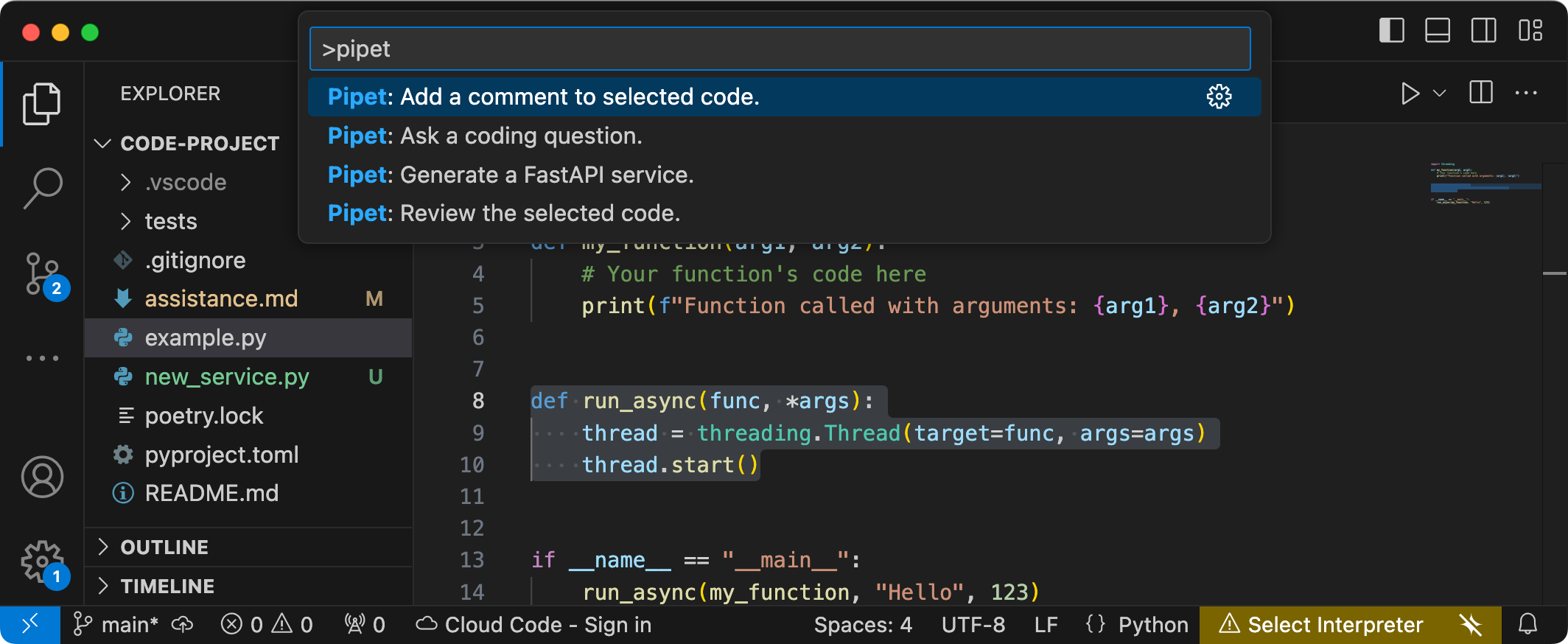
Gambar 1. Antarmuka pengguna perintah project untuk ekstensi Pipet di Visual Studio Code
Kode sumber lengkap untuk kedua project disediakan di repositori kode Gemma Cookbook dan Anda dapat memperluas kedua project untuk menyesuaikan dengan kebutuhan dan alur kerja pilihan Anda.
Penyiapan project
Petunjuk ini akan memandu Anda menyiapkan project ini untuk pengembangan dan pengujian. Langkah-langkah penyiapan umum mencakup penginstalan software prasyarat, meng-clone project dari repositori kode, menyetel beberapa variabel lingkungan, menginstal library Python dan Node.js, serta menguji aplikasi web.
Instal software yang diperlukan
Project ini menggunakan Python 3, Lingkungan Virtual (venv), Node.js, dan Node
Package Manager (npm) untuk mengelola paket dan menjalankan dua project.
Untuk menginstal software yang diperlukan:
Instal Python 3, paket lingkungan virtual (
venv) untuk Python, Node.js, dan pengelola paket Node.js (npm):sudo apt update sudo apt install git pip python3-venv nodejs npm
Meng-clone project
Download kode project ke komputer pengembangan Anda. Anda memerlukan software kontrol sumber git untuk mengambil kode sumber project.
Untuk mendownload kode project:
Clone repositori git menggunakan perintah berikut:
git clone https://github.com/google-gemini/gemma-cookbook.gitOpsional: Konfigurasi repositori git lokal Anda untuk menggunakan checkout jarang, sehingga Anda hanya memiliki file untuk project:
cd gemma-cookbook/
git sparse-checkout set Demos/personal-code-assistant/
git sparse-checkout init --cone
Project layanan web Gemma
Bagian layanan web dari project ini (gemma-web-service) membuat instance Gemma 2 2B yang dihosting secara independen dan di-wrap dengan layanan web dasar untuk menangani permintaan dan respons pembuatan. Ekstensi VS Code, yang dibahas nanti dalam tutorial ini, terhubung ke layanan ini untuk menangani permintaan bantuan kode.
Petunjuk ini akan memandu Anda menyiapkan project ini untuk pengembangan dan pengujian. Langkah-langkah penyiapan umum mencakup penginstalan software prasyarat, meng-clone project dari repositori kode, menyetel beberapa variabel lingkungan, menginstal library Python, dan menguji layanan web.
Persyaratan hardware
Jalankan project layanan web Gemma di komputer dengan unit pemrosesan grafis (GPU) atau unit pemrosesan Tensor (TPU), dan memori GPU atau TPU yang memadai untuk menyimpan model. Untuk menjalankan konfigurasi Gemma 2 2B dalam project layanan web ini, Anda memerlukan memori GPU sekitar 16 GB, RAM biasa dengan jumlah yang sama, dan ruang disk minimal 20 GB.
Jika Anda men-deploy project layanan web Gemma di instance VM Google Cloud, konfigurasi instance dengan mengikuti persyaratan berikut:
- Hardware GPU: NVIDIA T4 diperlukan untuk menjalankan project ini (NVIDIA L4 atau yang lebih tinggi direkomendasikan)
- Operating System: Pilih opsi Deep Learning on Linux, khususnya Deep Learning VM with CUDA 12.3 M124 dengan driver software GPU yang telah diinstal sebelumnya.
- Ukuran boot disk: Sediakan ruang disk minimal 20 GB untuk data, model, dan software pendukung Anda.
Konfigurasikan project
Project ini menggunakan Python 3 dan Lingkungan Virtual (venv) untuk mengelola paket dan menjalankan layanan web. Instal library Python dengan mengaktifkan venvlingkungan virtual Python untuk mengelola paket dan dependensi Python. Pastikan Anda mengaktifkan lingkungan virtual Python sebelum menginstal library Python dengan skrip setup_python atau dengan penginstal pip. Untuk mengetahui informasi selengkapnya tentang cara menggunakan lingkungan virtual Python, lihat dokumentasi venv Python.
Untuk menginstal library Python:
Di jendela terminal, buka direktori
gemma-web-service:cd Demos/personal-code-assistant/gemma-web-service/Konfigurasi dan aktifkan lingkungan virtual Python (venv) untuk project ini:
python3 -m venv venv
source venv/bin/activate
Instal library Python yang diperlukan untuk project ini menggunakan skrip
setup_python:./setup_python.sh
Menetapkan variabel lingkungan
Project ini memerlukan beberapa variabel lingkungan untuk dijalankan, termasuk nama pengguna Kaggle dan token API Kaggle. Anda harus memiliki akun Kaggle dan meminta akses ke model Gemma untuk dapat mendownloadnya. Untuk project ini, Anda menambahkan Nama Pengguna Kaggle dan token API Kaggle dalam file .env, yang digunakan oleh program layanan web untuk mendownload model.
Untuk menetapkan variabel lingkungan:
- Dapatkan nama pengguna Kaggle dan token API Anda dengan mengikuti petunjuk di dokumentasi Kaggle.
- Dapatkan akses ke model Gemma dengan mengikuti petunjuk Mendapatkan akses ke Gemma di halaman Penyiapan Gemma.
Buat file variabel lingkungan untuk project, dengan membuat file teks
.envdi lokasi ini dalam clone project Anda:personal-code-assistant/gemma-web-service/.envSetelah membuat file teks
.env, tambahkan setelan berikut ke dalamnya:KAGGLE_USERNAME=<YOUR_KAGGLE_USERNAME_HERE> KAGGLE_KEY=<YOUR_KAGGLE_KEY_HERE>
Menjalankan dan menguji layanan web
Setelah Anda menyelesaikan penginstalan dan konfigurasi project, jalankan aplikasi web untuk mengonfirmasi bahwa Anda telah mengonfigurasinya dengan benar. Anda harus melakukannya sebagai pemeriksaan dasar sebelum mengedit project untuk penggunaan Anda sendiri.
Untuk menjalankan dan menguji project:
Di jendela terminal, buka direktori
gemma-web-service:cd personal-code-assistant/gemma-web-service/Jalankan aplikasi menggunakan skrip
run_service:./run_service.shSetelah memulai layanan web, kode program akan mencantumkan URL tempat Anda dapat mengakses layanan. Biasanya, alamat ini adalah:
http://localhost:8000/Uji layanan dengan menjalankan skrip
test_post:./test/test_post.sh
Jika Anda telah berhasil menjalankan dan menguji layanan dengan skrip ini, Anda siap terhubung ke layanan tersebut dengan ekstensi VS Code di bagian berikutnya dalam tutorial ini.
Project ekstensi VS Code
Ekstensi VS Code dari project ini (pipet-code-agent-2) membuat ekstensi software aplikasi Microsoft Visual Studio Code yang dirancang untuk menambahkan perintah coding AI baru. Ekstensi ini berkomunikasi dengan
layanan web Gemma yang dijelaskan sebelumnya dalam tutorial ini. Ekstensi
berkomunikasi dengan layanan web melalui http menggunakan pesan
berformat JSON.
Konfigurasikan project
Petunjuk ini memandu Anda menyiapkan project Pipet Code Agent v2 untuk pengembangan dan pengujian. Langkah-langkah umumnya adalah menginstal software yang diperlukan, menjalankan penginstalan konfigurasi, mengonfigurasi setelan ekstensi, dan menguji ekstensi.
Instal software yang diperlukan
Project Pipet Code Agent berjalan sebagai ekstensi Visual Studio Code Microsoft, dan menggunakan Node.js serta alat Node Package Manager (npm) untuk mengelola paket dan menjalankan aplikasi.
Untuk menginstal software yang diperlukan:
- Download dan instal Visual Studio Code untuk platform Anda.
- Pastikan Node.js telah diinstal dengan mengikuti petunjuk penginstalan untuk platform Anda.
Mengonfigurasi library project
Gunakan alat command line npm untuk mendownload dependensi yang diperlukan dan
mengonfigurasi project.
Untuk mengonfigurasi kode project:
Buka direktori root project Pipet Code Agent.
cd Demos/personal-code-assistant/pipet-code-agent-2/Jalankan perintah penginstalan untuk mendownload dependensi dan mengonfigurasi project:
npm install
Mengonfigurasi ekstensi
Sekarang Anda dapat menguji penginstalan dengan menjalankan Pipet Code Agent sebagai ekstensi pengembangan di VS Code di perangkat Anda. Pengujian akan membuka jendela Extension Development Host VS Code terpisah tempat ekstensi baru tersedia. Di jendela baru ini, Anda mengonfigurasi setelan yang digunakan ekstensi untuk mengakses layanan web Gemma pribadi Anda.
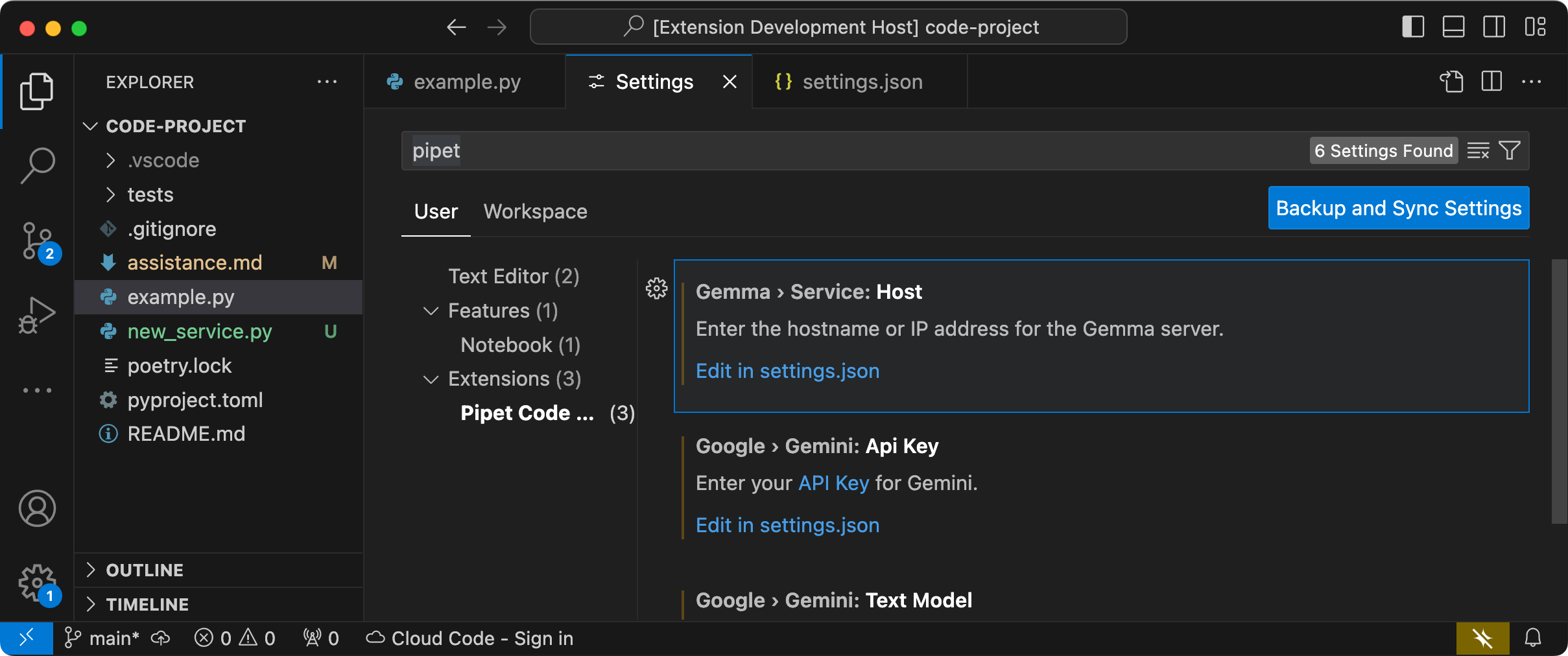 Gambar 2. Jendela VS Code Extension Development Host dengan Setelan ekstensi Pipet.
Untuk mengonfigurasi dan menguji penyiapan Anda:
- Mulai aplikasi VS Code.
- Di VS Code, buat jendela baru dengan memilih File > New Window.
- Buka project Pipet Code Agent dengan memilih File > Open Folder,
lalu pilih folder
personal-code-assistant/pipet-code-agent-2/. - Buka file
pipet-code-agent-2/src/extension.ts. - Jalankan ekstensi dalam mode debug dengan memilih Run > Start Debugging dan jika perlu, pilih opsi VS Code Extension Development Host. Langkah ini akan membuka jendela Extension Development Host terpisah.
- Di jendela VS Code yang baru, buka setelan VS Code dengan memilih Code > Settings > Settings.
Tetapkan alamat host server layanan web Gemma Anda sebagai setelan konfigurasi. Di kolom Search Settings, ketik
Gemma, pilih tab User, lalu di setelan Gemma > Service: Host, klik link Edit in settings.json, lalu tambahkan alamat host seperti127.0.0.1,localhost, ataumy-server.my-local-domain.com:"gemma.service.host": "your-host-address-here"Simpan perubahan pada file
settings.jsondan tutup tab setelan.
Menguji ekstensi
Sekarang Anda dapat menguji penginstalan dengan menjalankan Pipet Code Agent sebagai ekstensi pengembangan di VS Code di perangkat Anda. Pengujian akan membuka jendela Extension Development Host VS Code terpisah tempat ekstensi baru tersedia.
Untuk menguji perintah ekstensi:
- Di jendela Extension Development Host VS Code, pilih kode apa pun di jendela editor.
- Buka palet perintah dengan memilih View > Command Palette.
- Di Palet Perintah, ketik
Pipetdan pilih salah satu perintah dengan awalan tersebut.
Mengubah perintah yang ada
Mengubah perintah yang diberikan di Pipet Code Agent adalah cara termudah untuk mengubah perilaku dan kemampuan ekstensi. Informasi konteks perintah ini memandu model generatif Gemma dalam membentuk respons. Dengan mengubah petunjuk perintah dalam perintah Pipet yang ada, Anda dapat mengubah perilaku setiap perintah.
Kumpulan petunjuk ini menjelaskan cara mengubah perintah review.ts dengan
mengubah teks perintah.
Untuk bersiap mengedit perintah review.ts:
- Mulai aplikasi VS Code.
- Di VS Code, buat jendela baru dengan memilih File > New Window.
- Buka project Pipet Code Agent dengan memilih File > Open Folder,
lalu pilih folder
pipet-code-agent/. - Buka file
pipet-code-agent/src/review.ts.
Untuk mengubah perilaku perintah review.ts:
Dalam file
review.ts, ubah baris kedua dari terakhir konstantaPROMPT_INSTRUCTIONSuntuk menambahkanAlso note potential performance improvements.const PROMPT_INSTRUCTIONS = ` Reviewing code involves finding bugs and increasing code quality. Examples of bugs are syntax errors or typos, out of memory errors, and boundary value errors. Increasing code quality entails reducing complexity of code, eliminating duplicate code, and ensuring other developers are able to understand the code. Also note potential performance improvements. Write a review of the following code: `;Simpan perubahan pada file
review.ts.
Untuk menguji perintah yang diubah:
- Di jendela project ekstensi Pipet VS Code, buka file
src/extension.ts. - Bangun kode yang telah diupdate dengan memilih Terminal > Run Build Task..., lalu pilih opsi npm: compile.
- Mulai ulang debugger dengan memilih Run > Restart Debugging.
- Di jendela Extension Development Host VS Code, pilih kode apa pun di jendela editor.
- Buka palet perintah dengan memilih View > Command Palette.
- Di Palet Perintah, ketik
Pipet, lalu pilih perintah Pipet: Tinjau kode yang dipilih.
Membuat perintah baru
Anda dapat memperluas Pipet dengan membuat perintah baru yang melakukan tugas yang sama sekali baru
dengan model Gemma. Setiap file perintah, seperti comment.ts atau review.ts, sebagian besar bersifat mandiri, dan mencakup kode untuk mengumpulkan teks dari editor aktif, menyusun perintah, menghubungkan ke layanan web Gemma, mengirim perintah, dan menangani respons.
Kumpulan petunjuk ini menjelaskan cara membuat perintah baru menggunakan kode perintah yang ada, question.ts, sebagai template.
Untuk membuat perintah yang merekomendasikan nama untuk fungsi:
- Buat salinan file
pipet-code-agent-2/src/question.tsbernamanew-service.tsdi direktorisrc/. - Di VS Code, buka file
src/new-service.ts. Ubah petunjuk perintah dalam file baru dengan mengedit nilai
PROMPT_INSTRUCTIONS.// Provide instructions for the AI model const PROMPT_INSTRUCTIONS = ` Build a Python web API service using FastAPI and uvicorn. - Just output the code, DO NOT include any explanations. - Do not include an 'if __name__ == "__main__":' statement. - Do not include a '@app.get("/")' statement - Do not include a '@app.get("/info")' statement `;Tambahkan boilerplate layanan dengan membuat konstanta
BOILERPLATE_CODEbaru.const BOILERPLATE_CODE = ` # the following code for testing and diagnosis: @app.get("/") async def root(): return "Server: OK" @app.get("/info") async def info(): return "Service using FastAPI version: " + fastapi.__version__ # Run the service if __name__ == "__main__": # host setting makes service available to other devices uvicorn.run(app, host="0.0.0.0", port=8000) `;Ubah nama fungsi perintah menjadi
newService()dan perbarui pesan informasinya.export async function newService() { vscode.window.showInformationMessage('Building new service from template...'); ...Perbarui kode perakitan perintah untuk menyertakan teks yang dipilih di editor dan
PROMPT_INSTRUCTIONS.// Build the full prompt using the template. const promptText = `${selectedCode}${PROMPT_INSTRUCTIONS}`;Ubah kode penyisipan respons untuk menyertakan respons dan kode boilerplate.
// Insert answer after selection.
editor.edit((editBuilder) => {
    editBuilder.insert(selection.end, "\n\n" + responseText);
    editBuilder.insert(selection.end, "\n" + BOILERPLATE_CODE);
});
Simpan perubahan pada file
new-service.ts.
Mengintegrasikan perintah baru
Setelah menyelesaikan kode untuk perintah baru, Anda harus mengintegrasikannya dengan bagian ekstensi lainnya. Perbarui file extension.ts dan package.json untuk menjadikan perintah baru bagian dari ekstensi, dan memungkinkan VS Code memanggil perintah baru.
Untuk mengintegrasikan perintah new-service dengan kode ekstensi:
- Di VS Code, buka file
pipet-code-agent-2/src/extension.ts. Tambahkan file kode baru ke ekstensi dengan menambahkan pernyataan impor baru.
import { newService } from './new-service';Daftarkan perintah baru dengan menambahkan kode berikut ke fungsi
activate().export function activate(context: vscode.ExtensionContext) { ... vscode.commands.registerCommand('pipet-code-agent.newService', newService); }Simpan perubahan pada file
extension.ts.
Untuk mengintegrasikan perintah name dengan paket ekstensi:
- Di VS Code, buka file
pipet-code-agent/package.json. Tambahkan perintah baru ke bagian
commandsfile paket."contributes": { "commands": [ ... { "command": "pipet-code-agent.newService", "title": "Pipet: Generate a FastAPI service." } ],Simpan perubahan pada file
package.json.
Menguji perintah baru
Setelah selesai membuat kode perintah dan mengintegrasikannya dengan ekstensi, Anda dapat mengujinya. Perintah baru Anda hanya tersedia di jendela Extension Development Host VS Code, dan tidak di jendela VS Code tempat Anda mengedit kode untuk ekstensi.
Untuk menguji perintah yang diubah:
- Di jendela project ekstensi Pipet VS Code, buka file
src/extension.ts. - Bangun kode yang telah diupdate dengan memilih Terminal > Run Build Task..., lalu pilih opsi npm: compile.
- Di jendela project ekstensi Pipet VS Code, mulai ulang debugger dengan memilih Run > Restart Debugging, yang akan memulai ulang jendela Extension Development Host yang terpisah.
- Di jendela Extension Development Host VS Code, pilih beberapa kode di jendela editor.
- Buka palet perintah dengan memilih View > Command Palette.
- Di Palet Perintah, ketik
Pipet, lalu pilih perintah Pipet: Generate a FastAPI service.
Anda kini telah membuat perintah ekstensi VS Code yang berfungsi dengan model AI Gemma. Coba bereksperimen dengan berbagai perintah dan petunjuk untuk membangun alur kerja pengembangan kode dengan bantuan AI yang sesuai untuk Anda.
Paketkan dan instal ekstensi
Anda dapat memaketkan ekstensi sebagai file .vsix untuk penginstalan lokal di instance VS Code Anda. Gunakan alat command line vsce untuk membuat file paket .vsix
dari project ekstensi, yang kemudian dapat Anda instal di instance VS Code
Anda. Untuk mengetahui detail tentang cara mengemas ekstensi, lihat dokumentasi
Mempublikasikan Ekstensi
VS Code. Setelah selesai mengemas ekstensi sebagai file VSIX,
Anda dapat menginstalnya secara manual ke VS Code.
Untuk menginstal ekstensi yang dikemas VSIX:
- Di instance VS Code Anda, buka panel Extensions dengan memilih File > Extensions.
- Di panel Ekstensi, pilih menu tiga titik di kanan atas lalu Instal dari VSIX.
- Buka file paket
.vsixyang Anda buat dari project ekstensi untuk menginstalnya.
Referensi lainnya
Untuk mengetahui detail selengkapnya tentang kode untuk project ini, lihat repositori kode Gemma Cookbook. Jika Anda memerlukan bantuan untuk membuat aplikasi atau ingin berkolaborasi dengan developer lain, buka server Discord Komunitas Developer Google. Untuk melihat project Build with Google AI lainnya, tonton playlist video.