

জেমিনি অমনি ফ্ল্যাশ ( gemini-omni-1.1-flash ) হলো একটি উচ্চ-ক্ষমতাসম্পন্ন মাল্টিমোডাল মডেল, যা দ্রুতগতির ভিডিও তৈরি, সম্পাদনা এবং সিনেম্যাটিক নিয়ন্ত্রণের জন্য ডিজাইন করা হয়েছে। জেমিনি অমনি নিম্নলিখিত মূল সক্ষমতাগুলোর উপর ভিত্তি করে নির্মিত, যা এটিকে পূর্ববর্তী ভিডিও মডেলগুলো থেকে স্বতন্ত্র করে তোলে:
- নেটিভ মাল্টিমোডালিটি: এটি একই সাথে টেক্সট, ছবি, অডিও এবং ভিডিও প্রসেস করে, যার ফলে আপনি আরও সুসংহত, সামঞ্জস্যপূর্ণ এবং নিয়ন্ত্রণযোগ্য আউটপুট পান।
- কথোপকথনমূলক সম্পাদনা: ইন্টারেকশনস এপিআই (Interactions API) দ্বারা চালিত এই ফিচারটি আপনাকে স্বাভাবিক কথোপকথনের মাধ্যমে আপনার ভিডিওগুলোকে বারবার পরিমার্জন ও সম্পাদনা করতে দেয়। আপনি কী পরিবর্তন করতে চান তা বর্ণনা করুন, এবং মডেলটি ভিডিওর যে অংশগুলো আপনি রাখতে চান তা অক্ষুণ্ণ রেখে সম্পাদনাটি প্রয়োগ করবে।
- বিশ্ব জ্ঞান: জেমিনি অমনি পদার্থবিজ্ঞানের বোধের সাথে জেমিনির ইতিহাস, বিজ্ঞান এবং সাংস্কৃতিক প্রেক্ষাপটের জ্ঞানকে একত্রিত করে, যা আলোকচিত্রের মতো বাস্তববাদ থেকে অর্থপূর্ণ গল্প বলার দিকে সেতুবন্ধন তৈরি করে।
টেক্সট থেকে ভিডিও তৈরি
টেক্সট প্রম্পট থেকে একটি ভিডিও তৈরি করুন। মডেলটি আপনার টেক্সট বর্ণনার উপর ভিত্তি করে অডিও সহ একটি ভিডিও তৈরি করে। সেরা ফলাফলের জন্য দৃশ্যের বর্ণনা, ক্যামেরার মুভমেন্ট, আলো এবং মেজাজের মতো বিবরণ সহ প্রম্পট লিখুন।
পাইথন
import base64
from google import genai

client = genai.Client()

interaction = client.interactions.create(
    model="gemini-omni-1.1-flash",
    input="A marble rolling fast on a chain reaction style track, continuous smooth shot."
)
with open("marble.mp4", "wb") as f:
    f.write(base64.b64decode(interaction.output_video.data))
জাভাস্ক্রিপ্ট
import { GoogleGenAI } from '@google/genai';
import * as fs from 'fs';
const ai = new GoogleGenAI({});

const interaction = await ai.interactions.create({
  model: 'gemini-omni-1.1-flash',
  input: 'A marble rolling fast on a chain reaction style track, continuous smooth shot.',
});

if (interaction.output_video?.data) {
  fs.writeFileSync('marble.mp4', Buffer.from(interaction.output_video.data, 'base64'));
}
জাভা
import com.google.genai.Client;
import com.google.genai.gaos.models.interactions.CreateModelInteraction;
import com.google.genai.gaos.models.interactions.Interaction;
import com.google.genai.gaos.models.interactions.InteractionsInput;
import com.google.genai.gaos.models.interactions.Model;
import com.google.genai.gaos.models.operations.CreateInteractionRequestBody;
import java.nio.file.Files;
import java.nio.file.Paths;
import java.util.Base64;

Client client = new Client();

CreateModelInteraction params =
    CreateModelInteraction.builder()
        .model(Model.of("gemini-omni-1.1-flash"))
        .input(
            InteractionsInput.of(
                "A marble rolling fast on a chain reaction style track, continuous smooth shot."))
        .build();

Interaction interaction =
    client.interactions.create(CreateInteractionRequestBody.of(params)).interaction().get();

if (interaction.outputVideo().isPresent() && interaction.outputVideo().get().data().isPresent()) {
  byte[] videoBytes = Base64.getDecoder().decode(interaction.outputVideo().get().data().get());
  Files.write(Paths.get("marble.mp4"), videoBytes);
}
যান
package main

import (
    "context"
    "encoding/base64"
    "log"
    "os"

    "google.golang.org/genai"
    "google.golang.org/genai/interactions/models/interactions"
    "google.golang.org/genai/interactions/models/operations"
)

func main() {
    ctx := context.Background()
    client, err := genai.NewClient(ctx, nil)
    if err != nil {
        log.Fatal(err)
    }

    res, err := client.Interactions.Create(ctx, operations.CreateInteractionRequest{
        Body: operations.NewCreateInteractionRequestBody(interactions.CreateModelInteraction{
            Model: interactions.Model("gemini-omni-1.1-flash"),
            Input: interactions.NewInteractionsInput(
                "A marble rolling fast on a chain reaction style track, continuous smooth shot.",
            ),
        }),
    })
    if err != nil {
        log.Fatal(err)
    }

    if res.Interaction.OutputVideo != nil && res.Interaction.OutputVideo.Data != nil {
        videoBytes, err := base64.StdEncoding.DecodeString(*res.Interaction.OutputVideo.Data)
        if err != nil {
            log.Fatal(err)
        }
        if err := os.WriteFile("marble.mp4", videoBytes, 0644); err != nil {
            log.Fatal(err)
        }
    }
}
বিশ্রাম
curl -X POST "https://generativelanguage.googleapis.com/v1beta/interactions?key=$API_KEY" \
-H "Content-Type: application/json" \
-d '{
 "model": "gemini-omni-1.1-flash",
 "input": "A marble rolling fast on a chain reaction style track, continuous smooth shot."
}'
REST প্রতিক্রিয়া স্কিমা
interaction.output_video নামক কনভেনিয়েন্স ফিল্ডটি শুধুমাত্র SDK-এর জন্য । সরাসরি REST API ব্যবহার করার সময় steps অ্যারে থেকে ভিডিও আউটপুট নিন।
কাঁচা REST JSON কাঠামো:
{
  "steps": [
    { "type": "user_input", "content": [{"type": "text", "text": "..."}] },
    { "type": "thought", "content": [{"text": "...", "type": "thought"}] },
    {
      "type": "model_output",
      "content": [
        {
          "type": "video",
          "mime_type": "video/mp4",
          "data": "AAAAIGZ0eXBpc29t..." // Base64 encoded video data
        }
      ]
    }
  ],
  "id": "v1_...",
  "status": "completed",
  "model": "gemini-omni-1.1-flash",
  "object": "interaction"
}
আকৃতির অনুপাত নিয়ন্ত্রণ করুন
পোর্ট্রেট ভিডিও তৈরি করতে aspect_ratio "9:16" এ সেট করুন। ল্যান্ডস্কেপ (16:9) হলো ডিফল্ট।
পাইথন
import base64
from google import genai

client = genai.Client()

interaction = client.interactions.create(
    model="gemini-omni-1.1-flash",
    input="A futuristic city with neon lights and flying cars, cyberpunk style",
    response_format={
        "type": "video",  # optional
        "aspect_ratio": "9:16"  # Supported values: "9:16", "16:9"
    }
)
with open("example.mp4", "wb") as f:
    f.write(base64.b64decode(interaction.output_video.data))
জাভাস্ক্রিপ্ট
import { GoogleGenAI } from '@google/genai';
import * as fs from 'fs';
const ai = new GoogleGenAI({});

const interaction = await ai.interactions.create({
  model: 'gemini-omni-1.1-flash',
  input: 'A futuristic city with neon lights and flying cars, cyberpunk style',
  response_format: {
    type: 'video', // optional
    aspect_ratio: '9:16' // Supported values: '9:16', '16:9'
  },
});

if (interaction.output_video?.data) {
  fs.writeFileSync('example.mp4', Buffer.from(interaction.output_video.data, 'base64'));
}
জাভা
import com.google.genai.Client;
import com.google.genai.gaos.models.interactions.CreateModelInteraction;
import com.google.genai.gaos.models.interactions.CreateModelInteractionResponseFormat;
import com.google.genai.gaos.models.interactions.Interaction;
import com.google.genai.gaos.models.interactions.InteractionsInput;
import com.google.genai.gaos.models.interactions.Model;
import com.google.genai.gaos.models.interactions.ResponseFormat;
import com.google.genai.gaos.models.interactions.VideoResponseFormat;
import com.google.genai.gaos.models.interactions.VideoResponseFormatAspectRatio;
import com.google.genai.gaos.models.operations.CreateInteractionRequestBody;
import java.nio.file.Files;
import java.nio.file.Paths;
import java.util.Base64;

Client client = new Client();

VideoResponseFormat videoFormat =
    VideoResponseFormat.builder()
        .aspectRatio(VideoResponseFormatAspectRatio.of("9:16"))
        .build();

CreateModelInteraction params =
    CreateModelInteraction.builder()
        .model(Model.of("gemini-omni-1.1-flash"))
        .input(
            InteractionsInput.of(
                "A futuristic city with neon lights and flying cars, cyberpunk style"))
        .responseFormat(CreateModelInteractionResponseFormat.of(ResponseFormat.of(videoFormat)))
        .build();

Interaction interaction =
    client.interactions.create(CreateInteractionRequestBody.of(params)).interaction().get();

if (interaction.outputVideo().isPresent() && interaction.outputVideo().get().data().isPresent()) {
  byte[] videoBytes = Base64.getDecoder().decode(interaction.outputVideo().get().data().get());
  Files.write(Paths.get("example.mp4"), videoBytes);
}
যান
package main

import (
    "context"
    "encoding/base64"
    "log"
    "os"

    "google.golang.org/genai"
    "google.golang.org/genai/interactions/models/interactions"
    "google.golang.org/genai/interactions/models/operations"
)

func main() {
    ctx := context.Background()
    client, err := genai.NewClient(ctx, nil)
    if err != nil {
        log.Fatal(err)
    }

    videoFormat := interactions.VideoResponseFormat{
        AspectRatio: interactions.VideoResponseFormatAspectRatioNineHundredAndSixteen.ToPointer(),
    }

    res, err := client.Interactions.Create(ctx, operations.CreateInteractionRequest{
        Body: operations.NewCreateInteractionRequestBody(interactions.CreateModelInteraction{
            Model: interactions.Model("gemini-omni-1.1-flash"),
            Input: interactions.NewInteractionsInput(
                "A futuristic city with neon lights and flying cars, cyberpunk style",
            ),
            ResponseFormat: genai.Ptr(interactions.NewCreateModelInteractionResponseFormat(
                interactions.NewResponseFormat(videoFormat),
            )),
        }),
    })
    if err != nil {
        log.Fatal(err)
    }

    if res.Interaction.OutputVideo != nil && res.Interaction.OutputVideo.Data != nil {
        videoBytes, err := base64.StdEncoding.DecodeString(*res.Interaction.OutputVideo.Data)
        if err != nil {
            log.Fatal(err)
        }
        if err := os.WriteFile("example.mp4", videoBytes, 0644); err != nil {
            log.Fatal(err)
        }
    }
}
বিশ্রাম
curl -X POST "https://generativelanguage.googleapis.com/v1beta/interactions?key=$API_KEY" \
-H "Content-Type: application/json" \
-d '{
 "model": "gemini-omni-1.1-flash",
 "input": "A futuristic city with neon lights and flying cars, cyberpunk style",
 "response_format": {
   "type": "video",
   "aspect_ratio": "9:16"
 }
}'
আউটপুট রেজোলিউশন
response_format এর resolution প্যারামিটার ব্যবহার করে আপনার তৈরি করা ভিডিওর আউটপুট রেজোলিউশন নিয়ন্ত্রণ করুন। ডিফল্ট রেজোলিউশন হলো 720p।
| মূল্য | বর্ণনা |
|---|---|
360p | ৩৬০পি আউটপুট রেজোলিউশন |
720p | ৭২০পি আউটপুট রেজোলিউশন (ডিফল্ট) |
1080p | ১০৮০পি আউটপুট (আপস্কেল করা) |
4k | 4K আউটপুট (আপস্কেল করা) |
পাইথন
import base64
from google import genai

client = genai.Client()

interaction = client.interactions.create(
    model="gemini-omni-1.1-flash",
    input="A drone shot of a mountain landscape at sunrise.",
    response_format={
        "type": "video",
        "resolution": "1080p",
    },
)
with open("hires.mp4", "wb") as f:
    f.write(base64.b64decode(interaction.output_video.data))
জাভাস্ক্রিপ্ট
import { GoogleGenAI } from '@google/genai';
import * as fs from 'fs';
const ai = new GoogleGenAI({});

const interaction = await ai.interactions.create({
  model: 'gemini-omni-1.1-flash',
  input: 'A drone shot of a mountain landscape at sunrise.',
  response_format: {
    type: 'video',
    resolution: '1080p',
  },
});

if (interaction.output_video?.data) {
  fs.writeFileSync('hires.mp4', Buffer.from(interaction.output_video.data, 'base64'));
}
জাভা
import com.google.genai.Client;
import com.google.genai.gaos.models.interactions.CreateModelInteraction;
import com.google.genai.gaos.models.interactions.CreateModelInteractionResponseFormat;
import com.google.genai.gaos.models.interactions.Interaction;
import com.google.genai.gaos.models.interactions.InteractionsInput;
import com.google.genai.gaos.models.interactions.Model;
import com.google.genai.gaos.models.interactions.Resolution;
import com.google.genai.gaos.models.interactions.ResponseFormat;
import com.google.genai.gaos.models.interactions.VideoResponseFormat;
import com.google.genai.gaos.models.operations.CreateInteractionRequestBody;
import java.nio.file.Files;
import java.nio.file.Paths;
import java.util.Base64;

Client client = new Client();

VideoResponseFormat videoFormat =
    VideoResponseFormat.builder()
        .resolution(Resolution.of("1080p"))
        .build();

CreateModelInteraction params =
    CreateModelInteraction.builder()
        .model(Model.of("gemini-omni-1.1-flash"))
        .input(InteractionsInput.of("A drone shot of a mountain landscape at sunrise."))
        .responseFormat(CreateModelInteractionResponseFormat.of(ResponseFormat.of(videoFormat)))
        .build();

Interaction interaction =
    client.interactions.create(CreateInteractionRequestBody.of(params)).interaction().get();

if (interaction.outputVideo().isPresent() && interaction.outputVideo().get().data().isPresent()) {
  byte[] videoBytes = Base64.getDecoder().decode(interaction.outputVideo().get().data().get());
  Files.write(Paths.get("hires.mp4"), videoBytes);
}
যান
package main

import (
    "context"
    "encoding/base64"
    "log"
    "os"

    "google.golang.org/genai"
    "google.golang.org/genai/interactions/models/interactions"
    "google.golang.org/genai/interactions/models/operations"
)

func main() {
    ctx := context.Background()
    client, err := genai.NewClient(ctx, nil)
    if err != nil {
        log.Fatal(err)
    }

    videoFormat := interactions.VideoResponseFormat{
        Resolution: interactions.ResolutionOneThousandAndEightyp.ToPointer(),
    }

    res, err := client.Interactions.Create(ctx, operations.CreateInteractionRequest{
        Body: operations.NewCreateInteractionRequestBody(interactions.CreateModelInteraction{
            Model: interactions.Model("gemini-omni-1.1-flash"),
            Input: interactions.NewInteractionsInput("A drone shot of a mountain landscape at sunrise."),
            ResponseFormat: genai.Ptr(interactions.NewCreateModelInteractionResponseFormat(
                interactions.NewResponseFormat(videoFormat),
            )),
        }),
    })
    if err != nil {
        log.Fatal(err)
    }

    if res.Interaction.OutputVideo != nil && res.Interaction.OutputVideo.Data != nil {
        videoBytes, err := base64.StdEncoding.DecodeString(*res.Interaction.OutputVideo.Data)
        if err != nil {
            log.Fatal(err)
        }
        if err := os.WriteFile("hires.mp4", videoBytes, 0644); err != nil {
            log.Fatal(err)
        }
    }
}
বিশ্রাম
curl -X POST "https://generativelanguage.googleapis.com/v1beta/interactions?key=$API_KEY" \
-H "Content-Type: application/json" \
-d '{
 "model": "gemini-omni-1.1-flash",
 "input": "A drone shot of a mountain landscape at sunrise.",
 "response_format": {
   "type": "video",
   "resolution": "1080p"
 }
}'
ছবি থেকে ভিডিও তৈরি
আপনি আপনার টেক্সট প্রম্পটের সাথে একটি রেফারেন্স ইমেজ দিতে পারেন। আপনার প্রম্পটের উপর নির্ভর করে, মডেল ছবিটি কীভাবে ব্যবহার করবে তা ঠিক করবে। প্রোডাক্ট শট, ইলাস্ট্রেশন বা ফটোগ্রাফকে প্রাণবন্ত করে তোলার জন্য এটি কার্যকর।
নিচের উদাহরণটিতে দেখানো হয়েছে, কীভাবে জল থেকে লাফিয়ে ওঠা মাছের ছবির রেফারেন্স ইমেজ ব্যবহার করতে হয়:
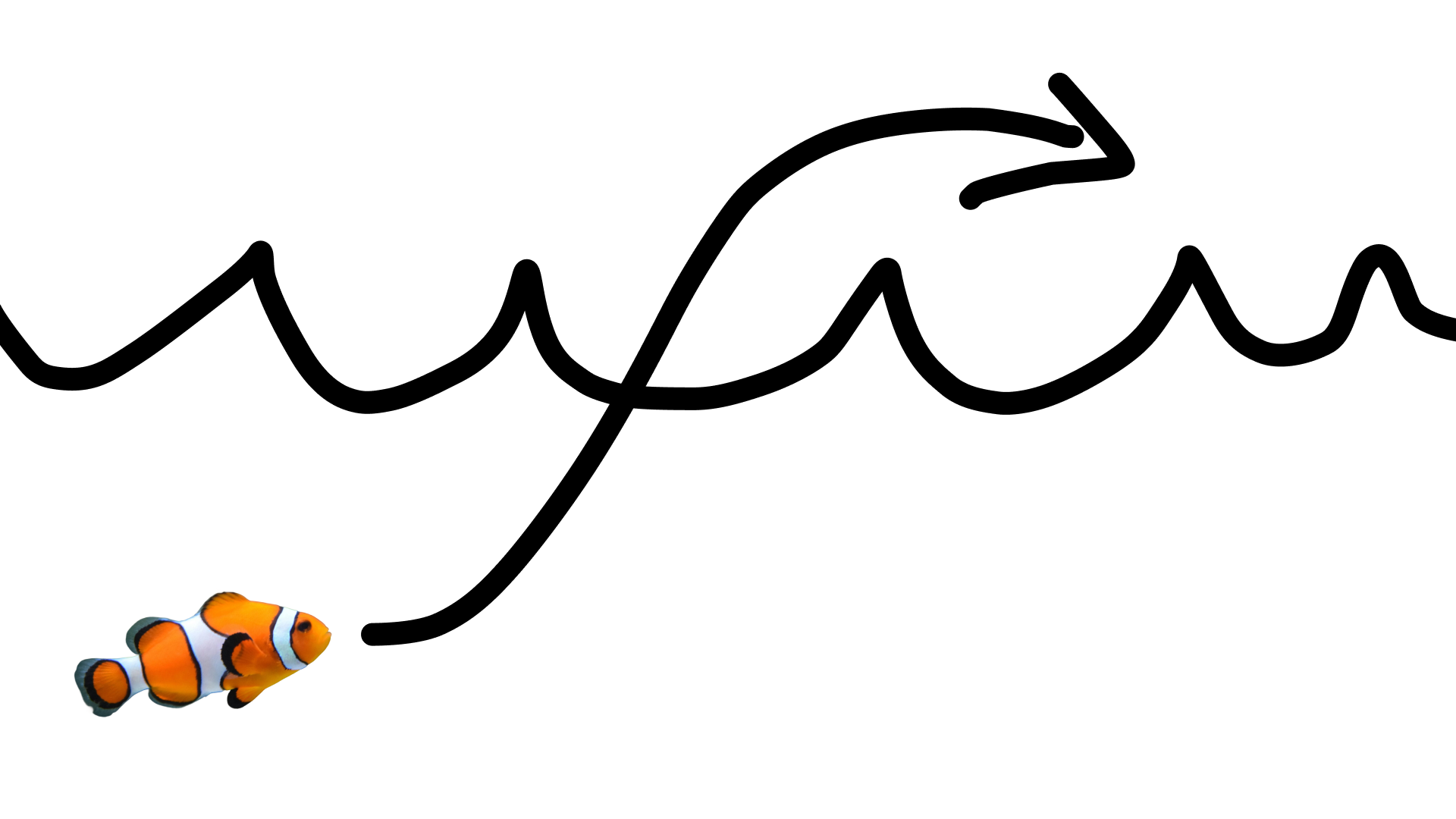
নিম্নলিখিত নির্দেশনার সাথে:
turn this into realistic footage, using the drawing only as a guide for movement, do not show the drawing in the final video
অঙ্কনটির একটি বাস্তবসম্মত ভিডিও তৈরি করতে।
পাইথন
import base64
from google import genai

client = genai.Client()

interaction = client.interactions.create(
    model="gemini-omni-1.1-flash",
    input=[
        {"type": "image", "data": base64_image, "mime_type": "image/jpeg"},
        {"type": "text", "text": "turn this into realistic footage, using the drawing only as a guide for movement, do not show the drawing in the final video"}
    ],
)
with open("clownfish.mp4", "wb") as f:
    f.write(base64.b64decode(interaction.output_video.data))
জাভাস্ক্রিপ্ট
import { GoogleGenAI } from '@google/genai';
import * as fs from 'fs';
const ai = new GoogleGenAI({});

const interaction = await ai.interactions.create({
  model: 'gemini-omni-1.1-flash',
  input: [
    { type: 'image', data: base64Image, mime_type: 'image/jpeg' },
    { type: 'text', text: 'turn this into realistic footage, using the drawing only as a guide for movement, do not show the drawing in the final video' }
  ]
});

if (interaction.output_video?.data) {
  fs.writeFileSync('clownfish.mp4', Buffer.from(interaction.output_video.data, 'base64'));
}
জাভা
import com.google.genai.Client;
import com.google.genai.gaos.models.interactions.Content;
import com.google.genai.gaos.models.interactions.CreateModelInteraction;
import com.google.genai.gaos.models.interactions.ImageContent;
import com.google.genai.gaos.models.interactions.ImageContentMimeType;
import com.google.genai.gaos.models.interactions.Interaction;
import com.google.genai.gaos.models.interactions.InteractionsInput;
import com.google.genai.gaos.models.interactions.Model;
import com.google.genai.gaos.models.interactions.TextContent;
import com.google.genai.gaos.models.operations.CreateInteractionRequestBody;
import java.nio.file.Files;
import java.nio.file.Paths;
import java.util.Arrays;
import java.util.Base64;
import java.util.List;

Client client = new Client();

byte[] imageBytes = Files.readAllBytes(Paths.get("drawing.jpg"));
String base64Image = Base64.getEncoder().encodeToString(imageBytes);

Content imageContent =
    ImageContent.builder()
        .data(base64Image)
        .mimeType(ImageContentMimeType.IMAGE_JPEG)
        .build();

Content textContent =
    TextContent.builder()
        .text(
            "turn this into realistic footage, using the drawing only as a guide for movement, do not show the drawing in the final video")
        .build();

List<Content> contents = Arrays.asList(imageContent, textContent);

CreateModelInteraction params =
    CreateModelInteraction.builder()
        .model(Model.of("gemini-omni-1.1-flash"))
        .input(InteractionsInput.ofContent(contents))
        .build();

Interaction interaction =
    client.interactions.create(CreateInteractionRequestBody.of(params)).interaction().get();

if (interaction.outputVideo().isPresent() && interaction.outputVideo().get().data().isPresent()) {
  byte[] videoBytes = Base64.getDecoder().decode(interaction.outputVideo().get().data().get());
  Files.write(Paths.get("clownfish.mp4"), videoBytes);
}
যান
package main

import (
    "context"
    "encoding/base64"
    "log"
    "os"

    "google.golang.org/genai"
    "google.golang.org/genai/interactions/models/interactions"
    "google.golang.org/genai/interactions/models/operations"
)

func main() {
    ctx := context.Background()
    client, err := genai.NewClient(ctx, nil)
    if err != nil {
        log.Fatal(err)
    }

    imageBytes, err := os.ReadFile("drawing.jpg")
    if err != nil {
        log.Fatal(err)
    }
    base64Image := base64.StdEncoding.EncodeToString(imageBytes)

    contents := []interactions.Content{
        interactions.NewContent(interactions.ImageContent{
            Data:     genai.Ptr(base64Image),
            MimeType: interactions.ImageContentMimeTypeImageJpeg.ToPointer(),
        }),
        interactions.NewContent(interactions.TextContent{
            Text: "turn this into realistic footage, using the drawing only as a guide for movement, do not show the drawing in the final video",
        }),
    }

    res, err := client.Interactions.Create(ctx, operations.CreateInteractionRequest{
        Body: operations.NewCreateInteractionRequestBody(interactions.CreateModelInteraction{
            Model: interactions.Model("gemini-omni-1.1-flash"),
            Input: interactions.NewInteractionsInput(contents),
        }),
    })
    if err != nil {
        log.Fatal(err)
    }

    if res.Interaction.OutputVideo != nil && res.Interaction.OutputVideo.Data != nil {
        videoBytes, err := base64.StdEncoding.DecodeString(*res.Interaction.OutputVideo.Data)
        if err != nil {
            log.Fatal(err)
        }
        if err := os.WriteFile("clownfish.mp4", videoBytes, 0644); err != nil {
            log.Fatal(err)
        }
    }
}
বিশ্রাম
curl -X POST "https://generativelanguage.googleapis.com/v1beta/interactions?key=$API_KEY" \
-H "Content-Type: application/json" \
-d '{
 "model": "gemini-omni-1.1-flash",
 "input": [
   {"type": "image", "data": "'"$BASE64_IMAGE"'", "mime_type": "image/jpeg"},
   {"type": "text", "text": "turn this into realistic footage, using the drawing only as a guide for movement, do not show the drawing in the final video"}
 ]
}'
প্রথম এবং শেষ ফ্রেম ইন্টারপোলেশন
জেমিনি অমনি ফ্ল্যাশ ভিডিও ইন্টারপোলেশন সমর্থন করে, যার ফলে আপনি এমন একটি ভিডিও তৈরি করতে পারেন যা শুরুর ছবি (প্রথম ফ্রেম) এবং শেষের ছবির (শেষ ফ্রেম) মধ্যে মসৃণভাবে রূপান্তর ঘটায়।
input তালিকায় দুটি ছবি দিন এবং আপনার নির্দেশনায় কাঙ্ক্ষিত রূপান্তরটি বর্ণনা করুন। মডেলটি প্রথম ফ্রেম থেকে শেষ ফ্রেম পর্যন্ত দৃশ্যটিকে অ্যানিমেট করবে।
পাইথন
import base64
from google import genai

client = genai.Client()

interaction = client.interactions.create(
    model="gemini-omni-1.1-flash",
    input=[
        {"type": "image", "data": first_frame_b64, "mime_type": "image/jpeg"},
        {"type": "image", "data": last_frame_b64, "mime_type": "image/jpeg"},
        {"type": "text", "text": "A smooth cinematic transition from a lush green forest at sunrise to a snowy forest under a starry night sky."}
    ],
)
with open("interpolation.mp4", "wb") as f:
    f.write(base64.b64decode(interaction.output_video.data))
জাভাস্ক্রিপ্ট
import { GoogleGenAI } from '@google/genai';
import * as fs from 'fs';
const ai = new GoogleGenAI({});

const interaction = await ai.interactions.create({
  model: 'gemini-omni-1.1-flash',
  input: [
    { type: 'image', data: firstFrameB64, mime_type: 'image/jpeg' },
    { type: 'image', data: lastFrameB64, mime_type: 'image/jpeg' },
    { type: 'text', text: 'A smooth cinematic transition from a lush green forest at sunrise to a snowy forest under a starry night sky.' }
  ]
});

if (interaction.output_video?.data) {
  fs.writeFileSync('interpolation.mp4', Buffer.from(interaction.output_video.data, 'base64'));
}
জাভা
import com.google.genai.Client;
import com.google.genai.gaos.models.interactions.Content;
import com.google.genai.gaos.models.interactions.CreateModelInteraction;
import com.google.genai.gaos.models.interactions.ImageContent;
import com.google.genai.gaos.models.interactions.ImageContentMimeType;
import com.google.genai.gaos.models.interactions.Interaction;
import com.google.genai.gaos.models.interactions.InteractionsInput;
import com.google.genai.gaos.models.interactions.Model;
import com.google.genai.gaos.models.interactions.TextContent;
import com.google.genai.gaos.models.operations.CreateInteractionRequestBody;
import java.nio.file.Files;
import java.nio.file.Paths;
import java.util.Arrays;
import java.util.Base64;
import java.util.List;

Client client = new Client();

String firstFrameB64 =
    Base64.getEncoder().encodeToString(Files.readAllBytes(Paths.get("first_frame.jpg")));
String lastFrameB64 =
    Base64.getEncoder().encodeToString(Files.readAllBytes(Paths.get("last_frame.jpg")));

Content firstFrame =
    ImageContent.builder()
        .data(firstFrameB64)
        .mimeType(ImageContentMimeType.IMAGE_JPEG)
        .build();

Content lastFrame =
    ImageContent.builder()
        .data(lastFrameB64)
        .mimeType(ImageContentMimeType.IMAGE_JPEG)
        .build();

Content prompt =
    TextContent.builder()
        .text(
            "A smooth cinematic transition from a lush green forest at sunrise to a snowy forest under a starry night sky.")
        .build();

List<Content> contents = Arrays.asList(firstFrame, lastFrame, prompt);

CreateModelInteraction params =
    CreateModelInteraction.builder()
        .model(Model.of("gemini-omni-1.1-flash"))
        .input(InteractionsInput.ofContent(contents))
        .build();

Interaction interaction =
    client.interactions.create(CreateInteractionRequestBody.of(params)).interaction().get();

if (interaction.outputVideo().isPresent() && interaction.outputVideo().get().data().isPresent()) {
  byte[] videoBytes = Base64.getDecoder().decode(interaction.outputVideo().get().data().get());
  Files.write(Paths.get("interpolation.mp4"), videoBytes);
}
যান
package main

import (
    "context"
    "encoding/base64"
    "log"
    "os"

    "google.golang.org/genai"
    "google.golang.org/genai/interactions/models/interactions"
    "google.golang.org/genai/interactions/models/operations"
)

func main() {
    ctx := context.Background()
    client, err := genai.NewClient(ctx, nil)
    if err != nil {
        log.Fatal(err)
    }

    firstBytes, err := os.ReadFile("first_frame.jpg")
    if err != nil {
        log.Fatal(err)
    }
    lastBytes, err := os.ReadFile("last_frame.jpg")
    if err != nil {
        log.Fatal(err)
    }

    firstFrameB64 := base64.StdEncoding.EncodeToString(firstBytes)
    lastFrameB64 := base64.StdEncoding.EncodeToString(lastBytes)

    contents := []interactions.Content{
        interactions.NewContent(interactions.ImageContent{
            Data:     genai.Ptr(firstFrameB64),
            MimeType: interactions.ImageContentMimeTypeImageJpeg.ToPointer(),
        }),
        interactions.NewContent(interactions.ImageContent{
            Data:     genai.Ptr(lastFrameB64),
            MimeType: interactions.ImageContentMimeTypeImageJpeg.ToPointer(),
        }),
        interactions.NewContent(interactions.TextContent{
            Text: "A smooth cinematic transition from a lush green forest at sunrise to a snowy forest under a starry night sky.",
        }),
    }

    res, err := client.Interactions.Create(ctx, operations.CreateInteractionRequest{
        Body: operations.NewCreateInteractionRequestBody(interactions.CreateModelInteraction{
            Model: interactions.Model("gemini-omni-1.1-flash"),
            Input: interactions.NewInteractionsInput(contents),
        }),
    })
    if err != nil {
        log.Fatal(err)
    }

    if res.Interaction.OutputVideo != nil && res.Interaction.OutputVideo.Data != nil {
        videoBytes, err := base64.StdEncoding.DecodeString(*res.Interaction.OutputVideo.Data)
        if err != nil {
            log.Fatal(err)
        }
        if err := os.WriteFile("interpolation.mp4", videoBytes, 0644); err != nil {
            log.Fatal(err)
        }
    }
}
বিশ্রাম
curl -X POST "https://generativelanguage.googleapis.com/v1beta/interactions?key=$API_KEY" \
-H "Content-Type: application/json" \
-d '{
 "model": "gemini-omni-1.1-flash",
 "input": [
   {"type": "image", "data": "'"$FIRST_FRAME_B64"'", "mime_type": "image/jpeg"},
   {"type": "image", "data": "'"$LAST_FRAME_B64"'", "mime_type": "image/jpeg"},
   {"type": "text", "text": "A smooth cinematic transition from a lush green forest at sunrise to a snowy forest under a starry night sky."}
 ]
}'
বিষয় রেফারেন্স
রেফারেন্স ছবি হিসেবে দেওয়া নির্দিষ্ট বিষয়বস্তু অন্তর্ভুক্ত করে আপনি একটি ভিডিও তৈরি করতে পারেন। উদাহরণস্বরূপ, নিচের কোডটি দেখায় কীভাবে একটি বিড়াল এবং সুতার দুটি ছবি দিয়ে বিড়ালটির সুতা নিয়ে খেলার একটি ভিডিও তৈরি করা যায়।
পাইথন
import base64
from google import genai

client = genai.Client()

interaction = client.interactions.create(
    model="gemini-omni-1.1-flash",
    input=[
        {"type": "image", "data": cat_b64, "mime_type": "image/png"},
        {"type": "image", "data": yarn_b64, "mime_type": "image/png"},
        {"type": "text", "text": "A cat playfully batting at a ball of yarn."}
    ],
)
with open("cat.mp4", "wb") as f:
    f.write(base64.b64decode(interaction.output_video.data))
জাভাস্ক্রিপ্ট
import { GoogleGenAI } from '@google/genai';
import * as fs from 'fs';
const ai = new GoogleGenAI({});

const interaction = await ai.interactions.create({
  model: 'gemini-omni-1.1-flash',
  input: [
    { type: 'image', data: catData, mime_type: 'image/png' },
    { type: 'image', data: yarnData, mime_type: 'image/png' },
    { type: 'text', text: 'A cat playfully batting at a ball of yarn.' }
  ]
});

if (interaction.output_video?.data) {
  fs.writeFileSync('cat.mp4', Buffer.from(interaction.output_video.data, 'base64'));
}
জাভা
import com.google.genai.Client;
import com.google.genai.gaos.models.interactions.Content;
import com.google.genai.gaos.models.interactions.CreateModelInteraction;
import com.google.genai.gaos.models.interactions.ImageContent;
import com.google.genai.gaos.models.interactions.ImageContentMimeType;
import com.google.genai.gaos.models.interactions.Interaction;
import com.google.genai.gaos.models.interactions.InteractionsInput;
import com.google.genai.gaos.models.interactions.Model;
import com.google.genai.gaos.models.interactions.TextContent;
import com.google.genai.gaos.models.operations.CreateInteractionRequestBody;
import java.nio.file.Files;
import java.nio.file.Paths;
import java.util.Arrays;
import java.util.Base64;
import java.util.List;

Client client = new Client();

String catB64 = Base64.getEncoder().encodeToString(Files.readAllBytes(Paths.get("cat.png")));
String yarnB64 = Base64.getEncoder().encodeToString(Files.readAllBytes(Paths.get("yarn.png")));

Content catImage =
    ImageContent.builder()
        .data(catB64)
        .mimeType(ImageContentMimeType.IMAGE_PNG)
        .build();

Content yarnImage =
    ImageContent.builder()
        .data(yarnB64)
        .mimeType(ImageContentMimeType.IMAGE_PNG)
        .build();

Content textContent =
    TextContent.builder()
        .text("A cat playfully batting at a ball of yarn.")
        .build();

List<Content> contents = Arrays.asList(catImage, yarnImage, textContent);

CreateModelInteraction params =
    CreateModelInteraction.builder()
        .model(Model.of("gemini-omni-1.1-flash"))
        .input(InteractionsInput.ofContent(contents))
        .build();

Interaction interaction =
    client.interactions.create(CreateInteractionRequestBody.of(params)).interaction().get();

if (interaction.outputVideo().isPresent() && interaction.outputVideo().get().data().isPresent()) {
  byte[] videoBytes = Base64.getDecoder().decode(interaction.outputVideo().get().data().get());
  Files.write(Paths.get("cat.mp4"), videoBytes);
}
যান
package main

import (
    "context"
    "encoding/base64"
    "log"
    "os"

    "google.golang.org/genai"
    "google.golang.org/genai/interactions/models/interactions"
    "google.golang.org/genai/interactions/models/operations"
)

func main() {
    ctx := context.Background()
    client, err := genai.NewClient(ctx, nil)
    if err != nil {
        log.Fatal(err)
    }

    catBytes, err := os.ReadFile("cat.png")
    if err != nil {
        log.Fatal(err)
    }
    yarnBytes, err := os.ReadFile("yarn.png")
    if err != nil {
        log.Fatal(err)
    }

    catB64 := base64.StdEncoding.EncodeToString(catBytes)
    yarnB64 := base64.StdEncoding.EncodeToString(yarnBytes)

    contents := []interactions.Content{
        interactions.NewContent(interactions.ImageContent{
            Data:     genai.Ptr(catB64),
            MimeType: interactions.ImageContentMimeTypeImagePng.ToPointer(),
        }),
        interactions.NewContent(interactions.ImageContent{
            Data:     genai.Ptr(yarnB64),
            MimeType: interactions.ImageContentMimeTypeImagePng.ToPointer(),
        }),
        interactions.NewContent(interactions.TextContent{
            Text: "A cat playfully batting at a ball of yarn.",
        }),
    }

    res, err := client.Interactions.Create(ctx, operations.CreateInteractionRequest{
        Body: operations.NewCreateInteractionRequestBody(interactions.CreateModelInteraction{
            Model: interactions.Model("gemini-omni-1.1-flash"),
            Input: interactions.NewInteractionsInput(contents),
        }),
    })
    if err != nil {
        log.Fatal(err)
    }

    if res.Interaction.OutputVideo != nil && res.Interaction.OutputVideo.Data != nil {
        videoBytes, err := base64.StdEncoding.DecodeString(*res.Interaction.OutputVideo.Data)
        if err != nil {
            log.Fatal(err)
        }
        if err := os.WriteFile("cat.mp4", videoBytes, 0644); err != nil {
            log.Fatal(err)
        }
    }
}
বিশ্রাম
curl -X POST "https://generativelanguage.googleapis.com/v1beta/interactions?key=$API_KEY" \
-H "Content-Type: application/json" \
-d '{
 "model": "gemini-omni-1.1-flash",
 "input": [
   {"type": "image", "data": "'"$CAT_B64"'", "mime_type": "image/png"},
   {"type": "image", "data": "'"$YARN_B64"'", "mime_type": "image/png"},
   {"type": "text", "text": "A cat playfully batting at a ball of yarn."}
 ]
}'
টাস্ক প্যারামিটার
উদ্দিষ্ট আচরণ সুস্পষ্টভাবে নির্দিষ্ট করার জন্য video_config এ task প্যারামিটারটি ব্যবহার করুন। উদাহরণস্বরূপ, যদি আপনি চান যে মডেলটি একটি ছবি থেকে ভিডিও তৈরি করুক, তাহলে আপনি প্যারামিটারটি image_to_video তে সেট করতে পারেন। এটি সেট করা না থাকলে, মডেলটি প্রম্পট থেকে আপনার চাওয়াটা নিজেই অনুমান করে নেবে।
নিম্নলিখিত মানগুলি অনুমোদিত:
-
text_to_video -
image_to_video -
reference_to_video -
edit -
extend
নিম্নলিখিত উদাহরণটি দেখায় যে পূর্বে দেখানো ছবি থেকে ভিডিও উদাহরণের জন্য এটি কীভাবে সেট করতে হয়।
পাইথন
import base64
from google import genai

client = genai.Client()

interaction = client.interactions.create(
    model="gemini-omni-1.1-flash",
    input=[
        {"type": "image", "data": base64_image, "mime_type": "image/jpeg"},
        {"type": "text", "text": "turn this into realistic footage, using the drawing only as a guide for movement, do not show the drawing in the final video"}
    ],
    generation_config={
      "video_config": {
        "task": "image_to_video",
      }
    },
)
with open("example.mp4", "wb") as f:
    f.write(base64.b64decode(interaction.output_video.data))
জাভাস্ক্রিপ্ট
import { GoogleGenAI } from "@google/genai";
import * as fs from 'fs';
const ai = new GoogleGenAI({});

const interaction = await ai.interactions.create({
  model: 'gemini-omni-1.1-flash',
  input: [
    { type: 'image', data: base64Image, mime_type: 'image/jpeg' },
    { type: 'text', text: 'turn this into realistic footage, using the drawing only as a guide for movement, do not show the drawing in the final video' }
  ],
  generationConfig: {
    videoConfig: {
      task: 'image_to_video',
    }
  }
});

if (interaction.output_video?.data) {
  fs.writeFileSync('example.mp4', Buffer.from(interaction.output_video.data, 'base64'));
}
জাভা
import com.google.genai.Client;
import com.google.genai.gaos.models.interactions.Content;
import com.google.genai.gaos.models.interactions.CreateModelInteraction;
import com.google.genai.gaos.models.interactions.GenerationConfig;
import com.google.genai.gaos.models.interactions.ImageContent;
import com.google.genai.gaos.models.interactions.ImageContentMimeType;
import com.google.genai.gaos.models.interactions.Interaction;
import com.google.genai.gaos.models.interactions.InteractionsInput;
import com.google.genai.gaos.models.interactions.Model;
import com.google.genai.gaos.models.interactions.Task;
import com.google.genai.gaos.models.interactions.TextContent;
import com.google.genai.gaos.models.interactions.VideoConfig;
import com.google.genai.gaos.models.operations.CreateInteractionRequestBody;
import java.nio.file.Files;
import java.nio.file.Paths;
import java.util.Arrays;
import java.util.Base64;
import java.util.List;

Client client = new Client();

byte[] imageBytes = Files.readAllBytes(Paths.get("drawing.jpg"));
String base64Image = Base64.getEncoder().encodeToString(imageBytes);

Content imageContent =
    ImageContent.builder()
        .data(base64Image)
        .mimeType(ImageContentMimeType.IMAGE_JPEG)
        .build();

Content textContent =
    TextContent.builder()
        .text(
            "turn this into realistic footage, using the drawing only as a guide for movement, do not show the drawing in the final video")
        .build();

List<Content> contents = Arrays.asList(imageContent, textContent);

GenerationConfig generationConfig =
    GenerationConfig.builder()
        .videoConfig(VideoConfig.builder().task(Task.IMAGE_TO_VIDEO).build())
        .build();

CreateModelInteraction params =
    CreateModelInteraction.builder()
        .model(Model.of("gemini-omni-1.1-flash"))
        .input(InteractionsInput.ofContent(contents))
        .generationConfig(generationConfig)
        .build();

Interaction interaction =
    client.interactions.create(CreateInteractionRequestBody.of(params)).interaction().get();

if (interaction.outputVideo().isPresent() && interaction.outputVideo().get().data().isPresent()) {
  byte[] videoBytes = Base64.getDecoder().decode(interaction.outputVideo().get().data().get());
  Files.write(Paths.get("example.mp4"), videoBytes);
}
যান
package main

import (
    "context"
    "encoding/base64"
    "log"
    "os"

    "google.golang.org/genai"
    "google.golang.org/genai/interactions/models/interactions"
    "google.golang.org/genai/interactions/models/operations"
)

func main() {
    ctx := context.Background()
    client, err := genai.NewClient(ctx, nil)
    if err != nil {
        log.Fatal(err)
    }

    imageBytes, err := os.ReadFile("drawing.jpg")
    if err != nil {
        log.Fatal(err)
    }
    base64Image := base64.StdEncoding.EncodeToString(imageBytes)

    contents := []interactions.Content{
        interactions.NewContent(interactions.ImageContent{
            Data:     genai.Ptr(base64Image),
            MimeType: interactions.ImageContentMimeTypeImageJpeg.ToPointer(),
        }),
        interactions.NewContent(interactions.TextContent{
            Text: "turn this into realistic footage, using the drawing only as a guide for movement, do not show the drawing in the final video",
        }),
    }

    generationConfig := &interactions.GenerationConfig{
        VideoConfig: &interactions.VideoConfig{
            Task: interactions.TaskImageToVideo.ToPointer(),
        },
    }

    res, err := client.Interactions.Create(ctx, operations.CreateInteractionRequest{
        Body: operations.NewCreateInteractionRequestBody(interactions.CreateModelInteraction{
            Model:            interactions.Model("gemini-omni-1.1-flash"),
            Input:            interactions.NewInteractionsInput(contents),
            GenerationConfig: generationConfig,
        }),
    })
    if err != nil {
        log.Fatal(err)
    }

    if res.Interaction.OutputVideo != nil && res.Interaction.OutputVideo.Data != nil {
        videoBytes, err := base64.StdEncoding.DecodeString(*res.Interaction.OutputVideo.Data)
        if err != nil {
            log.Fatal(err)
        }
        if err := os.WriteFile("example.mp4", videoBytes, 0644); err != nil {
            log.Fatal(err)
        }
    }
}
বিশ্রাম
curl -X POST "https://generativelanguage.googleapis.com/v1beta/interactions" \
  -H "x-goog-api-key: $GEMINI_API_KEY" \
  -H "Content-Type: application/json" \
  -d '{
    "model": "gemini-omni-1.1-flash",
    "input": [
      {
        "type": "image",
        "data": "'"$BASE64_IMAGE"'",
        "mime_type": "image/jpeg"
      },
      {
        "type": "text",
        "text": "turn this into realistic footage, using the drawing only as a guide for movement, do not show the drawing in the final video"
      }
    ],
    "generation_config": {
      "video_config": {
        "task": "image_to_video"
      }
    }
  }'
স্টেটফুল ভিডিও এডিটিং
একটি ভিডিও তৈরি করুন এবং ফলো-আপ প্রম্পট ব্যবহার করে এটিকে পর্যায়ক্রমে সম্পাদনা করুন। প্রতিটি ধাপ পূর্ববর্তী ফলাফলের উপর ভিত্তি করে তৈরি হয়। মডেলটি ভিডিওর প্রেক্ষাপট মনে রাখে এবং আপনার উল্লেখ না করা উপাদানগুলো অক্ষুণ্ণ রেখে আপনার পরিবর্তনগুলো প্রয়োগ করে। পূর্ববর্তী ভিডিওটি পুনরায় আপলোড না করেই কথোপকথনের ইতিহাস এবং তৈরি হওয়া ভিডিওর অবস্থা ট্র্যাক করতে previous_interaction_id ব্যবহার করুন।
নিচের উদাহরণটি দেখায় কিভাবে একটি প্রথম ভিডিও তৈরি করে তারপর সেটি সম্পাদনা করতে হয়:
পাইথন
import base64
from google import genai

client = genai.Client()

# Turn 1: Generate initial video
res1 = client.interactions.create(model="gemini-omni-1.1-flash", input="A woman playing violin outdoors.")

# Turn 2: Edit the previous video
res2 = client.interactions.create(
    model="gemini-omni-1.1-flash",
    previous_interaction_id=res1.id,
    input="Make the violin invisible."
)
with open("example.mp4", "wb") as f:
    f.write(base64.b64decode(res2.output_video.data))
জাভাস্ক্রিপ্ট
import { GoogleGenAI } from '@google/genai';
import * as fs from 'fs';
const ai = new GoogleGenAI({});

// Turn 1: Generate initial video
const res1 = await ai.interactions.create({
  model: 'gemini-omni-1.1-flash',
  input: 'A woman playing violin outdoors.',
});

// Turn 2: Edit the previous video
const res2 = await ai.interactions.create({
  model: 'gemini-omni-1.1-flash',
  previous_interaction_id: res1.id,
  input: 'Make the violin invisible.',
});

if (res2.output_video?.data) {
  fs.writeFileSync('example.mp4', Buffer.from(res2.output_video.data, 'base64'));
}
জাভা
import com.google.genai.Client;
import com.google.genai.gaos.models.interactions.CreateModelInteraction;
import com.google.genai.gaos.models.interactions.Interaction;
import com.google.genai.gaos.models.interactions.InteractionsInput;
import com.google.genai.gaos.models.interactions.Model;
import com.google.genai.gaos.models.operations.CreateInteractionRequestBody;
import java.nio.file.Files;
import java.nio.file.Paths;
import java.util.Base64;

Client client = new Client();

// Turn 1: Generate initial video
CreateModelInteraction turn1Params =
    CreateModelInteraction.builder()
        .model(Model.of("gemini-omni-1.1-flash"))
        .input(InteractionsInput.of("A woman playing violin outdoors."))
        .build();

Interaction res1 =
    client.interactions.create(CreateInteractionRequestBody.of(turn1Params)).interaction().get();

// Turn 2: Edit the previous video
CreateModelInteraction turn2Params =
    CreateModelInteraction.builder()
        .model(Model.of("gemini-omni-1.1-flash"))
        .previousInteractionId(res1.id().get())
        .input(InteractionsInput.of("Make the violin invisible."))
        .build();

Interaction res2 =
    client.interactions.create(CreateInteractionRequestBody.of(turn2Params)).interaction().get();

if (res2.outputVideo().isPresent() && res2.outputVideo().get().data().isPresent()) {
  byte[] videoBytes = Base64.getDecoder().decode(res2.outputVideo().get().data().get());
  Files.write(Paths.get("example.mp4"), videoBytes);
}
যান
package main

import (
    "context"
    "encoding/base64"
    "log"
    "os"

    "google.golang.org/genai"
    "google.golang.org/genai/interactions/models/interactions"
    "google.golang.org/genai/interactions/models/operations"
)

func main() {
    ctx := context.Background()
    client, err := genai.NewClient(ctx, nil)
    if err != nil {
        log.Fatal(err)
    }

    // Turn 1: Generate initial video
    res1, err := client.Interactions.Create(ctx, operations.CreateInteractionRequest{
        Body: operations.NewCreateInteractionRequestBody(interactions.CreateModelInteraction{
            Model: interactions.Model("gemini-omni-1.1-flash"),
            Input: interactions.NewInteractionsInput("A woman playing violin outdoors."),
        }),
    })
    if err != nil {
        log.Fatal(err)
    }

    // Turn 2: Edit the previous video
    res2, err := client.Interactions.Create(ctx, operations.CreateInteractionRequest{
        Body: operations.NewCreateInteractionRequestBody(interactions.CreateModelInteraction{
            Model:                 interactions.Model("gemini-omni-1.1-flash"),
            PreviousInteractionID: res1.Interaction.ID,
            Input:                 interactions.NewInteractionsInput("Make the violin invisible."),
        }),
    })
    if err != nil {
        log.Fatal(err)
    }

    if res2.Interaction.OutputVideo != nil && res2.Interaction.OutputVideo.Data != nil {
        videoBytes, err := base64.StdEncoding.DecodeString(*res2.Interaction.OutputVideo.Data)
        if err != nil {
            log.Fatal(err)
        }
        if err := os.WriteFile("example.mp4", videoBytes, 0644); err != nil {
            log.Fatal(err)
        }
    }
}
বিশ্রাম
curl -X POST "https://generativelanguage.googleapis.com/v1beta/interactions?key=$API_KEY" \
-H "Content-Type: application/json" \
-d '{
 "model": "gemini-omni-1.1-flash",
 "previous_interaction_id": "'"$PREVIOUS_ID"'",
 "input": "Make the violin invisible."
}'
প্রাথমিক ভিডিওর একটি উদাহরণ:
সম্পাদিত ভিডিওর একটি উদাহরণ:
কথোপকথনের প্রতিটি পালা একটি নতুন ভিডিও তৈরি করে। মডেলটি পূর্ববর্তী পালাগুলো থেকে প্রেক্ষাপট বুঝতে পারে, ফলে আপনাকে পুরো দৃশ্যটি পুনরায় বর্ণনা না করেই আলোর সামঞ্জস্য করা এবং পটভূমি বদলানোর মতো ছোট ছোট পরিবর্তন করার সুযোগ দেয়।
আপনার নিজের ভিডিও সম্পাদনা করুন
Gemini Omni Flash দিয়ে সম্পাদনা করার জন্য Files API ব্যবহার করে আপনার ভিডিওগুলো আপলোড করুন।
নিম্নলিখিত উদাহরণটি দেখায় কিভাবে নিম্নলিখিত মূল ভিডিওটি সম্পাদনা করতে হয়:
পাইথন
import time
import base64
from google import genai

client = genai.Client()

# Upload video using the file API
video_file = client.files.upload(file="Video.mp4")

while video_file.state == "PROCESSING":
    print('Waiting for video to be processed.')
    time.sleep(10)
    video_file = client.files.get(name=video_file.name)

if video_file.state == "FAILED":
  raise ValueError(video_file.state)
print(f'Video processing complete: ' + video_file.uri)

# Edit your video
interaction = client.interactions.create(
    model="gemini-omni-1.1-flash",
    input=[
        {"type": "video", "uri": video_file.uri},
        {"type": "text", "text": "When the person touches the mirror, make the mirror ripple beautifully like liquid, and the person's arm turns into reflective mirror material"}
    ],
)
with open("example.mp4", "wb") as f:
    f.write(base64.b64decode(interaction.output_video.data))
জাভাস্ক্রিপ্ট
import { GoogleGenAI } from '@google/genai';
import * as fs from 'fs';
const ai = new GoogleGenAI({});

// Upload video using the file API
let videoFile = await ai.files.upload({
  file: 'Video.mp4',
});

while (videoFile.state === 'PROCESSING') {
  console.log('Waiting for video to be processed.');
  await new Promise(r => setTimeout(r, 10000));
  videoFile = await ai.files.get({ name: videoFile.name });
}

if (videoFile.state === 'FAILED') {
  throw new Error(videoFile.state);
}
console.log('Video processing complete: ' + videoFile.uri);

// Edit your video
const interaction = await ai.interactions.create({
  model: 'gemini-omni-1.1-flash',
  input: [
    { type: 'video', uri: videoFile.uri },
    { type: 'text', text: "When the person touches the mirror, make the mirror ripple beautifully like liquid, and the person's arm turns into reflective mirror material" }
  ],
});

if (interaction.output_video?.data) {
  fs.writeFileSync('example.mp4', Buffer.from(interaction.output_video.data, 'base64'));
}
জাভা
import com.google.genai.Client;
import com.google.genai.gaos.models.interactions.Content;
import com.google.genai.gaos.models.interactions.CreateModelInteraction;
import com.google.genai.gaos.models.interactions.Interaction;
import com.google.genai.gaos.models.interactions.InteractionsInput;
import com.google.genai.gaos.models.interactions.Model;
import com.google.genai.gaos.models.interactions.TextContent;
import com.google.genai.gaos.models.interactions.VideoContent;
import com.google.genai.gaos.models.operations.CreateInteractionRequestBody;
import com.google.genai.types.File;
import com.google.genai.types.FileState;
import com.google.genai.types.UploadFileConfig;
import java.nio.file.Files;
import java.nio.file.Paths;
import java.util.Arrays;
import java.util.Base64;
import java.util.List;

Client client = new Client();

// Upload video using the file API
File videoFile =
    client.files.upload("Video.mp4", UploadFileConfig.builder().mimeType("video/mp4").build());

while (videoFile.state().isPresent()
    && videoFile.state().get().knownEnum() == FileState.Known.PROCESSING) {
  System.out.println("Waiting for video to be processed.");
  Thread.sleep(10000);
  videoFile = client.files.get(videoFile.name().get(), null);
}

if (videoFile.state().isPresent()
    && videoFile.state().get().knownEnum() == FileState.Known.FAILED) {
  throw new IllegalStateException("Video processing failed: " + videoFile.state().get());
}
System.out.println("Video processing complete: " + videoFile.uri().orElse(""));

// Edit your video
Content videoContent = VideoContent.builder().uri(videoFile.uri().get()).build();
Content textContent =
    TextContent.builder()
        .text(
            "When the person touches the mirror, make the mirror ripple beautifully like liquid, and the person's arm turns into reflective mirror material")
        .build();

List<Content> contents = Arrays.asList(videoContent, textContent);

CreateModelInteraction params =
    CreateModelInteraction.builder()
        .model(Model.of("gemini-omni-1.1-flash"))
        .input(InteractionsInput.ofContent(contents))
        .build();

Interaction interaction =
    client.interactions.create(CreateInteractionRequestBody.of(params)).interaction().get();

if (interaction.outputVideo().isPresent() && interaction.outputVideo().get().data().isPresent()) {
  byte[] videoBytes = Base64.getDecoder().decode(interaction.outputVideo().get().data().get());
  Files.write(Paths.get("example.mp4"), videoBytes);
}
যান
package main

import (
    "context"
    "encoding/base64"
    "fmt"
    "log"
    "os"
    "time"

    "google.golang.org/genai"
    "google.golang.org/genai/interactions/models/interactions"
    "google.golang.org/genai/interactions/models/operations"
)

func main() {
    ctx := context.Background()
    client, err := genai.NewClient(ctx, nil)
    if err != nil {
        log.Fatal(err)
    }

    // Upload video using the file API
    videoFile, err := client.Files.UploadFromPath(ctx, "Video.mp4", &genai.UploadFileConfig{
        MIMEType: "video/mp4",
    })
    if err != nil {
        log.Fatal(err)
    }

    for videoFile.State == genai.FileStateProcessing {
        fmt.Println("Waiting for video to be processed.")
        time.Sleep(10 * time.Second)
        videoFile, err = client.Files.Get(ctx, videoFile.Name, nil)
        if err != nil {
            log.Fatal(err)
        }
    }

    if videoFile.State == genai.FileStateFailed {
        log.Fatalf("Video processing failed: %s", videoFile.State)
    }
    fmt.Printf("Video processing complete: %s\n", videoFile.URI)

    // Edit your video
    contents := []interactions.Content{
        interactions.NewContent(interactions.VideoContent{
            URI: genai.Ptr(videoFile.URI),
        }),
        interactions.NewContent(interactions.TextContent{
            Text: "When the person touches the mirror, make the mirror ripple beautifully like liquid, and the person's arm turns into reflective mirror material",
        }),
    }

    res, err := client.Interactions.Create(ctx, operations.CreateInteractionRequest{
        Body: operations.NewCreateInteractionRequestBody(interactions.CreateModelInteraction{
            Model: interactions.Model("gemini-omni-1.1-flash"),
            Input: interactions.NewInteractionsInput(contents),
        }),
    })
    if err != nil {
        log.Fatal(err)
    }

    if res.Interaction.OutputVideo != nil && res.Interaction.OutputVideo.Data != nil {
        videoBytes, err := base64.StdEncoding.DecodeString(*res.Interaction.OutputVideo.Data)
        if err != nil {
            log.Fatal(err)
        }
        if err := os.WriteFile("example.mp4", videoBytes, 0644); err != nil {
            log.Fatal(err)
        }
    }
}
বিশ্রাম
#!/bin/bash
VIDEO_B64=$(encode_file "$VIDEO_FILE")

curl -sS -w "\n[HTTP %{http_code}]\n" "https://generativelanguage.googleapis.com/v1beta/interactions" \
  -H "x-goog-api-key: ${API_KEY}" \
  -H "Content-Type: application/json" \
  -d @- <<EOF > video_editing_response.json
{
  "model": "gemini-omni-1.1-flash",
  "input": [
    {
      "type": "user_input",
      "content": [
        {
          "type": "video",
          "mime_type": "video/mp4",
          "data": "$VIDEO_B64"
        },
        {
          "type": "text",
          "text": "When the person touches the mirror, make the mirror ripple beautifully like liquid, and the person's arm turns into reflective mirror material"
        }
      ]
    }
  ],
  "response_format": { "type": "video" }
}
EOF
সম্পাদিত ভিডিওর একটি উদাহরণ:
একটি URI দিয়ে ভিডিও পুনরুদ্ধার করা
৪ মেগাবাইটের চেয়ে বড় আকারের তৈরি হওয়া ভিডিওগুলো পাওয়ার জন্য response_format এ delivery="uri" প্যারামিটারটি ব্যবহার করুন। এটি একটি গুগল-হোস্টেড URI ফেরত দেয়, যা আপনি ডাউনলোড করার আগে ভিডিওটি ACTIVE না হওয়া পর্যন্ত পোল করতে পারেন।
পাইথন
import time
from google import genai

client = genai.Client()

# 1. Request video via URI delivery
interaction = client.interactions.create(
    model="gemini-omni-1.1-flash",
    input="A beautiful sunset.",
    response_format={"type": "video", "delivery": "uri"}
)

# 2. Extract file name and poll for ACTIVE state
video_output = interaction.output_video
file_name = video_output.uri.split("/")[-1] # Extract ID

print("Waiting for video processing...")
while True:
    f_info = client.files.get(name=f"files/{file_name}")
    if f_info.state.name == "ACTIVE":
        break
    elif f_info.state.name == "FAILED":
        raise RuntimeError("Generation failed.")
    time.sleep(5)

# 3. Download the final video
client.files.download(file=video_output.uri, destination="output.mp4")
জাভাস্ক্রিপ্ট
import { GoogleGenAI } from '@google/genai';
const ai = new GoogleGenAI({});

// 1. Request video using URI delivery
const interaction = await ai.interactions.create({
  model: 'gemini-omni-1.1-flash',
  input: 'A beautiful sunset.',
  response_format: { type: 'video', delivery: 'uri' },
});

// 2. Extract filename and poll for ACTIVE state
const videoOutput = interaction.output_video;
const fileId = videoOutput.uri.match(/files\/([a-zA-Z0-9]+)/)[1];
const name = `files/${fileId}`;

console.log("Waiting for video processing...");
while (true) {
  const fInfo = await ai.files.get({ name });
  if (fInfo.state.name === 'ACTIVE') break;
  if (fInfo.state.name === 'FAILED') throw new Error("Generation failed.");
  await new Promise(r => setTimeout(r, 5000));
}

// 3. Download the final video
await ai.files.download({
  file: videoOutput,
  downloadPath: 'output.mp4',
});
console.log("💾 Saved video to output.mp4");
জাভা
import com.google.genai.Client;
import com.google.genai.gaos.models.interactions.CreateModelInteraction;
import com.google.genai.gaos.models.interactions.CreateModelInteractionResponseFormat;
import com.google.genai.gaos.models.interactions.Interaction;
import com.google.genai.gaos.models.interactions.InteractionsInput;
import com.google.genai.gaos.models.interactions.Model;
import com.google.genai.gaos.models.interactions.ResponseFormat;
import com.google.genai.gaos.models.interactions.VideoContent;
import com.google.genai.gaos.models.interactions.VideoResponseFormat;
import com.google.genai.gaos.models.interactions.VideoResponseFormatDelivery;
import com.google.genai.gaos.models.operations.CreateInteractionRequestBody;
import com.google.genai.types.File;
import com.google.genai.types.FileState;

Client client = new Client();

// 1. Request video using URI delivery
VideoResponseFormat videoFormat =
    VideoResponseFormat.builder()
        .delivery(VideoResponseFormatDelivery.URI)
        .build();

CreateModelInteraction params =
    CreateModelInteraction.builder()
        .model(Model.of("gemini-omni-1.1-flash"))
        .input(InteractionsInput.of("A beautiful sunset."))
        .responseFormat(CreateModelInteractionResponseFormat.of(ResponseFormat.of(videoFormat)))
        .build();

Interaction interaction =
    client.interactions.create(CreateInteractionRequestBody.of(params)).interaction().get();

// 2. Extract filename and poll for ACTIVE state
VideoContent videoOutput = interaction.outputVideo().get();
String uri = videoOutput.uri().get();
String[] parts = uri.split("/");
String fileName = parts[parts.length - 1];

System.out.println("Waiting for video processing...");
while (true) {
  File fileInfo = client.files.get("files/" + fileName, null);
  if (fileInfo.state().isPresent()
      && fileInfo.state().get().knownEnum() == FileState.Known.ACTIVE) {
    break;
  } else if (fileInfo.state().isPresent()
      && fileInfo.state().get().knownEnum() == FileState.Known.FAILED) {
    throw new RuntimeException("Generation failed.");
  }
  Thread.sleep(5000);
}

// 3. Download the final video
client.files.download(uri, "output.mp4", null);
যান
package main

import (
    "context"
    "fmt"
    "log"
    "os"
    "strings"
    "time"

    "google.golang.org/genai"
    "google.golang.org/genai/interactions/models/interactions"
    "google.golang.org/genai/interactions/models/operations"
)

func main() {
    ctx := context.Background()
    client, err := genai.NewClient(ctx, nil)
    if err != nil {
        log.Fatal(err)
    }

    // 1. Request video using URI delivery
    videoFormat := interactions.VideoResponseFormat{
        Delivery: interactions.VideoResponseFormatDeliveryURI.ToPointer(),
    }

    res, err := client.Interactions.Create(ctx, operations.CreateInteractionRequest{
        Body: operations.NewCreateInteractionRequestBody(interactions.CreateModelInteraction{
            Model: interactions.Model("gemini-omni-1.1-flash"),
            Input: interactions.NewInteractionsInput("A beautiful sunset."),
            ResponseFormat: genai.Ptr(interactions.NewCreateModelInteractionResponseFormat(
                interactions.NewResponseFormat(videoFormat),
            )),
        }),
    })
    if err != nil {
        log.Fatal(err)
    }

    // 2. Extract filename and poll for ACTIVE state
    uri := *res.Interaction.OutputVideo.URI
    parts := strings.Split(uri, "/")
    fileName := parts[len(parts)-1]

    fmt.Println("Waiting for video processing...")
    var fileInfo *genai.File
    for {
        fileInfo, err = client.Files.Get(ctx, "files/"+fileName, nil)
        if err != nil {
            log.Fatal(err)
        }
        if fileInfo.State == genai.FileStateActive {
            break
        } else if fileInfo.State == genai.FileStateFailed {
            log.Fatal("Generation failed.")
        }
        time.Sleep(5 * time.Second)
    }

    // 3. Download the final video
    videoBytes, err := client.Files.Download(ctx, genai.NewDownloadURIFromFile(fileInfo), nil)
    if err != nil {
        log.Fatal(err)
    }
    if err := os.WriteFile("output.mp4", videoBytes, 0644); err != nil {
        log.Fatal(err)
    }
}
বিশ্রাম
#!/bin/bash

# 1. Initial request to generate the video
RESPONSE=$(curl -s -X POST "https://generativelanguage.googleapis.com/v1beta/interactions?key=$API_KEY" \
-H "Content-Type: application/json" \
-d '{
 "model": "gemini-omni-1.1-flash",
 "input": "A beautiful sunset over a calm ocean.",
 "response_format": {"type": "video", "delivery": "uri"}
}')

# Extract FILE_ID from the URI (e.g., "files/abc-123" -> "abc-123")
FILE_URI=$(echo $RESPONSE | jq -r '.output_video.uri')
FILE_ID=$(echo $FILE_URI | cut -d'/' -f2)

echo "Video requested (ID: $FILE_ID). Waiting for processing..."

# 2. Polling loop
while true; do
 # Get current file status
 STATUS_JSON=$(curl -s -X GET "https://generativelanguage.googleapis.com/v1beta/files/$FILE_ID?key=$API_KEY")
 STATE=$(echo $STATUS_JSON | jq -r '.state')

 if [ "$STATE" == "ACTIVE" ]; then
   echo "Processing complete! Downloading..."
   break
 elif [ "$STATE" == "FAILED" ]; then
   echo "Error: Generation failed."
   exit 1
 else
   echo "Current state: $STATE... (waiting 5s)"
   sleep 5
 fi
done

# 3. Final download
curl -L -X GET "https://generativelanguage.googleapis.com/v1beta/files/$FILE_ID:download?alt=media&key=$API_KEY" \
--output "output.mp4"

echo "Done! Video saved to output.mp4"
কাঁচা REST JSON কাঠামো (URI):
{
  "steps": [
    { "type": "user_input", "content": [{"type": "text", "text": "..."}] },
    { "type": "thought", "content": [{"text": "...", "type": "thought"}] },
    {
      "type": "model_output",
      "content": [
        {
          "type": "video",
          "mime_type": "video/mp4",
          "uri": "https://generativelanguage.googleapis.com/v1beta/files/...:download?alt=media"
        }
      ]
    }
  ],
  "id": "v1_...",
  "status": "completed",
  "model": "gemini-omni-1.1-flash",
  "object": "interaction"
}
ভিডিও এক্সটেনশন
একটি বিদ্যমান ভিডিওর শেষে একটি নির্বিঘ্ন ধারাবাহিকতা তৈরি করে সেটিকে সম্প্রসারিত করুন। আপনার নির্দেশনায় বর্ণনা করুন যে আপনি ভিডিওটি কীভাবে চালিয়ে যেতে চান, যেমন "Extend this video" অথবা "Continue the scene: the camera pans across the mountains" । মডেলটি ইনপুট ভিডিওটি বিশ্লেষণ করে ৩-১০ সেকেন্ডের একটি ধারাবাহিকতা তৈরি করে।
আপনি প্রসারিত করতে পারেন:
- মডেল দ্বারা তৈরি ভিডিও (একাধিক পালা) : পূর্বে তৈরি করা কোনো ভিডিওর
previous_interaction_idউল্লেখ করে সেটিকে সম্প্রসারিত করুন। আপলোড করা ভিডিও : আপনার এক্সটেনশন প্রম্পট সহ একটি আপলোড করা ভিডিও ফাইল (ফাইলস এপিআই-এর মাধ্যমে) প্রদান করুন।
পাইথন
import base64
from google import genai

client = genai.Client()

# Upload your video using the Files API
video_file = client.files.upload(file="my_video.mp4")

# Extend the video using prompt-based extension
interaction = client.interactions.create(
    model="gemini-omni-1.1-flash",
    input=[
        {"type": "video", "uri": video_file.uri},
        {"type": "text", "text": "Continue the scene."}
    ],
)
with open("extended.mp4", "wb") as f:
    f.write(base64.b64decode(interaction.output_video.data))
জাভাস্ক্রিপ্ট
import { GoogleGenAI } from '@google/genai';
import * as fs from 'fs';
const ai = new GoogleGenAI({});

// Upload your video using the Files API
let videoFile = await ai.files.upload({
  file: 'my_video.mp4',
});

while (videoFile.state === 'PROCESSING') {
  await new Promise(r => setTimeout(r, 10000));
  videoFile = await ai.files.get({ name: videoFile.name });
}

// Extend the video using prompt-based extension
const interaction = await ai.interactions.create({
  model: 'gemini-omni-1.1-flash',
  input: [
    { type: 'video', uri: videoFile.uri },
    { type: 'text', text: 'Continue the scene.' }
  ],
});

if (interaction.output_video?.data) {
  fs.writeFileSync('extended.mp4', Buffer.from(interaction.output_video.data, 'base64'));
}
জাভা
import com.google.genai.Client;
import com.google.genai.gaos.models.interactions.Content;
import com.google.genai.gaos.models.interactions.CreateModelInteraction;
import com.google.genai.gaos.models.interactions.Interaction;
import com.google.genai.gaos.models.interactions.InteractionsInput;
import com.google.genai.gaos.models.interactions.Model;
import com.google.genai.gaos.models.interactions.TextContent;
import com.google.genai.gaos.models.interactions.VideoContent;
import com.google.genai.gaos.models.operations.CreateInteractionRequestBody;
import com.google.genai.types.File;
import com.google.genai.types.UploadFileConfig;
import java.nio.file.Files;
import java.nio.file.Paths;
import java.util.Arrays;
import java.util.Base64;
import java.util.List;

Client client = new Client();

// Upload your video using the Files API
File videoFile =
    client.files.upload(
        "my_video.mp4", UploadFileConfig.builder().mimeType("video/mp4").build());

// Extend the video using prompt-based extension
Content videoContent = VideoContent.builder().uri(videoFile.uri().get()).build();
Content textContent = TextContent.builder().text("Continue the scene.").build();

List<Content> contents = Arrays.asList(videoContent, textContent);

CreateModelInteraction params =
    CreateModelInteraction.builder()
        .model(Model.of("gemini-omni-1.1-flash"))
        .input(InteractionsInput.ofContent(contents))
        .build();

Interaction interaction =
    client.interactions.create(CreateInteractionRequestBody.of(params)).interaction().get();

if (interaction.outputVideo().isPresent() && interaction.outputVideo().get().data().isPresent()) {
  byte[] videoBytes = Base64.getDecoder().decode(interaction.outputVideo().get().data().get());
  Files.write(Paths.get("extended.mp4"), videoBytes);
}
যান
package main

import (
    "context"
    "encoding/base64"
    "log"
    "os"

    "google.golang.org/genai"
    "google.golang.org/genai/interactions/models/interactions"
    "google.golang.org/genai/interactions/models/operations"
)

func main() {
    ctx := context.Background()
    client, err := genai.NewClient(ctx, nil)
    if err != nil {
        log.Fatal(err)
    }

    // Upload your video using the Files API
    videoFile, err := client.Files.UploadFromPath(ctx, "my_video.mp4", &genai.UploadFileConfig{
        MIMEType: "video/mp4",
    })
    if err != nil {
        log.Fatal(err)
    }

    // Extend the video using prompt-based extension
    contents := []interactions.Content{
        interactions.NewContent(interactions.VideoContent{
            URI: genai.Ptr(videoFile.URI),
        }),
        interactions.NewContent(interactions.TextContent{
            Text: "Continue the scene.",
        }),
    }

    res, err := client.Interactions.Create(ctx, operations.CreateInteractionRequest{
        Body: operations.NewCreateInteractionRequestBody(interactions.CreateModelInteraction{
            Model: interactions.Model("gemini-omni-1.1-flash"),
            Input: interactions.NewInteractionsInput(contents),
        }),
    })
    if err != nil {
        log.Fatal(err)
    }

    if res.Interaction.OutputVideo != nil && res.Interaction.OutputVideo.Data != nil {
        videoBytes, err := base64.StdEncoding.DecodeString(*res.Interaction.OutputVideo.Data)
        if err != nil {
            log.Fatal(err)
        }
        if err := os.WriteFile("extended.mp4", videoBytes, 0644); err != nil {
            log.Fatal(err)
        }
    }
}
বিশ্রাম
curl -X POST "https://generativelanguage.googleapis.com/v1beta/interactions?key=$API_KEY"     -H "Content-Type: application/json"     -d '{
 "model": "gemini-omni-1.1-flash",
 "input": [
   {"type": "video", "uri": "'"$VIDEO_URI"'"},
   {"type": "text", "text": "Continue the scene."}
 ]
}'
রেফারেন্স মিডিয়া দিয়ে সম্প্রসারণ
বর্ধিত ভিডিওতে নতুন চরিত্র বা উপাদান যুক্ত করার জন্য, আপনি আপনার প্রম্পটের সাথে input অ্যারেতে রেফারেন্স ছবিও প্রদান করতে পারেন:
পাইথন
import base64
from google import genai

client = genai.Client()

# Upload base video and reference image using the Files API
video_file = client.files.upload(file="my_video.mp4")
character_img = client.files.upload(file="character.png")

# Extend the video while introducing the reference character
interaction = client.interactions.create(
    model="gemini-omni-1.1-flash",
    input=[
        {"type": "video", "uri": video_file.uri},
        {"type": "image", "uri": character_img.uri},
        {"type": "text", "text": "Extend this video: have the character shown in <IMAGE_REF_0> enter the scene and wave."}
    ],
)
with open("extended_with_character.mp4", "wb") as f:
    f.write(base64.b64decode(interaction.output_video.data))
জাভাস্ক্রিপ্ট
import { GoogleGenAI } from '@google/genai';
import * as fs from 'fs';
const ai = new GoogleGenAI({});

// Upload base video and reference image using the Files API
let videoFile = await ai.files.upload({ file: 'my_video.mp4' });
let characterImg = await ai.files.upload({ file: 'character.png' });

while (videoFile.state === 'PROCESSING' || characterImg.state === 'PROCESSING') {
  await new Promise(r => setTimeout(r, 10000));
  videoFile = await ai.files.get({ name: videoFile.name });
  characterImg = await ai.files.get({ name: characterImg.name });
}

// Extend the video while introducing the reference character
const interaction = await ai.interactions.create({
  model: 'gemini-omni-1.1-flash',
  input: [
    { type: 'video', uri: videoFile.uri },
    { type: 'image', uri: characterImg.uri },
    { type: 'text', text: 'Extend this video: have the character shown in <IMAGE_REF_0> enter the scene and wave.' }
  ],
});

if (interaction.output_video?.data) {
  fs.writeFileSync('extended_with_character.mp4', Buffer.from(interaction.output_video.data, 'base64'));
}
জাভা
import com.google.genai.Client;
import com.google.genai.gaos.models.interactions.Content;
import com.google.genai.gaos.models.interactions.CreateModelInteraction;
import com.google.genai.gaos.models.interactions.ImageContent;
import com.google.genai.gaos.models.interactions.Interaction;
import com.google.genai.gaos.models.interactions.InteractionsInput;
import com.google.genai.gaos.models.interactions.Model;
import com.google.genai.gaos.models.interactions.TextContent;
import com.google.genai.gaos.models.interactions.VideoContent;
import com.google.genai.gaos.models.operations.CreateInteractionRequestBody;
import com.google.genai.types.File;
import com.google.genai.types.UploadFileConfig;
import java.nio.file.Files;
import java.nio.file.Paths;
import java.util.Arrays;
import java.util.Base64;
import java.util.List;

Client client = new Client();

// Upload base video and reference image using the Files API
File videoFile =
    client.files.upload(
        "my_video.mp4", UploadFileConfig.builder().mimeType("video/mp4").build());
File characterImg =
    client.files.upload(
        "character.png", UploadFileConfig.builder().mimeType("image/png").build());

// Extend the video while introducing the reference character
Content videoContent = VideoContent.builder().uri(videoFile.uri().get()).build();
Content imageContent = ImageContent.builder().uri(characterImg.uri().get()).build();
Content textContent =
    TextContent.builder()
        .text(
            "Extend this video: have the character shown in <IMAGE_REF_0> enter the scene and wave.")
        .build();

List<Content> contents = Arrays.asList(videoContent, imageContent, textContent);

CreateModelInteraction params =
    CreateModelInteraction.builder()
        .model(Model.of("gemini-omni-1.1-flash"))
        .input(InteractionsInput.ofContent(contents))
        .build();

Interaction interaction =
    client.interactions.create(CreateInteractionRequestBody.of(params)).interaction().get();

if (interaction.outputVideo().isPresent() && interaction.outputVideo().get().data().isPresent()) {
  byte[] videoBytes = Base64.getDecoder().decode(interaction.outputVideo().get().data().get());
  Files.write(Paths.get("extended_with_character.mp4"), videoBytes);
}
যান
package main

import (
    "context"
    "encoding/base64"
    "log"
    "os"

    "google.golang.org/genai"
    "google.golang.org/genai/interactions/models/interactions"
    "google.golang.org/genai/interactions/models/operations"
)

func main() {
    ctx := context.Background()
    client, err := genai.NewClient(ctx, nil)
    if err != nil {
        log.Fatal(err)
    }

    // Upload base video and reference image using the Files API
    videoFile, err := client.Files.UploadFromPath(ctx, "my_video.mp4", &genai.UploadFileConfig{
        MIMEType: "video/mp4",
    })
    if err != nil {
        log.Fatal(err)
    }
    characterImg, err := client.Files.UploadFromPath(ctx, "character.png", &genai.UploadFileConfig{
        MIMEType: "image/png",
    })
    if err != nil {
        log.Fatal(err)
    }

    // Extend the video while introducing the reference character
    contents := []interactions.Content{
        interactions.NewContent(interactions.VideoContent{
            URI: genai.Ptr(videoFile.URI),
        }),
        interactions.NewContent(interactions.ImageContent{
            URI: genai.Ptr(characterImg.URI),
        }),
        interactions.NewContent(interactions.TextContent{
            Text: "Extend this video: have the character shown in <IMAGE_REF_0> enter the scene and wave.",
        }),
    }

    res, err := client.Interactions.Create(ctx, operations.CreateInteractionRequest{
        Body: operations.NewCreateInteractionRequestBody(interactions.CreateModelInteraction{
            Model: interactions.Model("gemini-omni-1.1-flash"),
            Input: interactions.NewInteractionsInput(contents),
        }),
    })
    if err != nil {
        log.Fatal(err)
    }

    if res.Interaction.OutputVideo != nil && res.Interaction.OutputVideo.Data != nil {
        videoBytes, err := base64.StdEncoding.DecodeString(*res.Interaction.OutputVideo.Data)
        if err != nil {
            log.Fatal(err)
        }
        if err := os.WriteFile("extended_with_character.mp4", videoBytes, 0644); err != nil {
            log.Fatal(err)
        }
    }
}
বিশ্রাম
curl -X POST "https://generativelanguage.googleapis.com/v1beta/interactions?key=$API_KEY"     -H "Content-Type: application/json"     -d '{
 "model": "gemini-omni-1.1-flash",
  "input": [
    {"type": "video", "uri": "'$VIDEO_URI'"},
    {"type": "image", "uri": "'$CHARACTER_IMG_URI'"},
    {"type": "text", "text": "Extend this video: have the character shown in <IMAGE_REF_0> enter the scene and wave."}
  ]
}'
সম্প্রসারণের সীমাবদ্ধতা এবং নির্দেশিকা
ভিডিও সম্প্রসারণ করার সময় নিম্নলিখিত নিয়ম ও সীমাবদ্ধতাগুলো মনে রাখবেন:
- আপলোড করা ভিডিওতে কথ্য সংলাপ : বর্তমানে, আপনি কথা বলা কোনো আপলোড করা ভিডিওকে অতিরিক্ত সংলাপ যোগ করার জন্য প্রসারিত করতে পারবেন না (যদি চরিত্রটি নীরব থাকে অথবা প্রম্পটে কোনো সংলাপ যোগ না করা হয়, তবে এটি সমর্থিত)।
- মাল্টি-টার্ন ভয়েস এক্সটেনশন : মাল্টি-টার্ন (
previous_interaction_id) এর মাধ্যমে পূর্বে তৈরি করা ভিডিও সম্প্রসারণ করার সময় কথ্য সংলাপ বা বক্তৃতা তৈরি করা সমর্থিত। - শুধুমাত্র ক্লিপের শেষে : এক্সটেনশনটি শুধুমাত্র ভিডিওর শেষে যুক্ত করার মধ্যে সীমাবদ্ধ। আপনি শুরুতে কোনো কন্টেন্ট যোগ করতে বা কোনো ক্লিপের মাঝখান থেকে তা প্রসারিত করতে পারবেন না।
- সময়সীমা : এক্সটেনশনের জন্য ইনপুট ভিডিও আপলোড করার সময় সেটির দৈর্ঘ্য অবশ্যই ১০ সেকেন্ড বা তার কম হতে হবে (যদি না মাল্টি-টার্ন ব্যবহার করা হয়)।
- আঞ্চলিক প্রাপ্যতা : ইউরোপীয় অর্থনৈতিক অঞ্চল (EEA), সুইজারল্যান্ড এবং যুক্তরাজ্যের ব্যবহারকারীদের জন্য আপলোড করা ভিডিও সম্প্রসারণ করা বর্তমানে উপলব্ধ নয় (মডেল দ্বারা তৈরি ভিডিও সম্প্রসারণ করা সমস্ত উপলব্ধ অঞ্চলে সমর্থিত)।
সর্বোত্তম অনুশীলন
- বড় ভিডিওর জন্য URI ডেলিভারি ব্যবহার করুন: 4MB-এর চেয়ে বড় ভিডিওর (উপলভ্য হলে >720p) ক্ষেত্রে, পেলোড সাইজের সীমাবদ্ধতা এড়াতে
response_formatএdelivery="uri"ব্যবহার করুন। - সর্বোত্তম পারফরম্যান্স: দ্রুততর, সিঙ্ক্রোনাস ইউনারি জেনারেশনের জন্য
background=false,store=false, এবংstream=falseসেট করুন। মনে রাখবেন যেstore=falseসেট করার অর্থ হলো,previous_interaction_idব্যবহার করে পরবর্তী টার্নগুলোতে জেনারেট করা ভিডিওটি সম্পাদনা করা যাবে না। - প্রম্পটের নির্ভুলতা: বিস্তারিত জানতে প্রম্পট নির্দেশিকা বিভাগটি দেখুন।
সীমাবদ্ধতা
- ইউরোপীয় অর্থনৈতিক অঞ্চল, সুইজারল্যান্ড এবং যুক্তরাজ্যে অপ্রাপ্তবয়স্কদের ছবি আপলোড ও সম্পাদনা করা সমর্থিত নয়।
- নির্দিষ্ট কিছু চেনা ব্যক্তি সম্বলিত ছবি আপলোড ও সম্পাদনা করা সমর্থিত নয়।
- ইউরোপীয় অর্থনৈতিক অঞ্চল (EEA), সুইজারল্যান্ড এবং যুক্তরাজ্যের ব্যবহারকারীদের জন্য বর্তমানে আপলোড করা ভিডিও সম্পাদনা বা সম্প্রসারণ করার সুবিধাটি উপলব্ধ নয় (তবে মডেল দ্বারা তৈরি ভিডিও সম্পাদনা বা সম্প্রসারণ করা সমর্থিত)।
- সম্পাদনা এবং সম্প্রসারণের জন্য আপলোড করার সময় ইনপুট ভিডিও অবশ্যই ১০ সেকেন্ড বা তার কম হতে হবে (যদি না মাল্টি-টার্নে মডেলের তৈরি করা ভিডিও সম্প্রসারণ করা হয়)।
- ভিডিও এক্সটেনশন শুধুমাত্র ভিডিওর শেষে যুক্ত করার মধ্যে সীমাবদ্ধ; কোনো ক্লিপের শুরুতে বা মাঝখানে এটি যুক্ত করা সমর্থিত নয়।
- আপলোড করা কোনো ভিডিওতে কেউ কথা বললে, অতিরিক্ত সংলাপ যোগ করার জন্য সেটিকে দীর্ঘায়িত করা যাবে না (চরিত্ররা নীরব থাকতে পারে, অথবা
previous_interaction_idসহ মাল্টি-টার্ন এক্সটেনশন ব্যবহার করা যেতে পারে)। - ভয়েস এডিটিং সমর্থিত নয়।
- API-এর বর্তমান সংস্করণে অডিও রেফারেন্স আপলোড করা সমর্থিত নয়।
- ভিডিও রেফারেন্স সাদৃশ্যের ক্ষেত্রে সবচেয়ে ভালোভাবে কাজ করে; ভিডিও রেফারেন্সে থাকা যেকোনো অডিও উপেক্ষা করা হয়। ভিডিও রেফারেন্সে সর্বোচ্চ ৩টি ক্লিপ সমর্থন করে, যার প্রতিটির দৈর্ঘ্য ৩ সেকেন্ড পর্যন্ত হতে পারে।
- একাধিক ভিডিও জুড়ে তথ্য উল্লেখ করা বা তার ভিত্তিতে সিদ্ধান্ত গ্রহণ সমর্থিত নয়। একাধিক ভিডিও থেকে তথ্য অনুসন্ধানের চেষ্টা করলে মডেলের কর্মক্ষমতা হ্রাস পেতে পারে বা অপ্রত্যাশিত ফলাফল পাওয়া যেতে পারে।
- বরাদ্দকৃত থ্রুপুট সমর্থিত নয়।
- সিস্টেম নির্দেশাবলী, তাপমাত্রা,
top_p, স্টপ সিকোয়েন্স এবং নেতিবাচক প্রম্পট সমর্থিত নয় (আপনি সাধারণ প্রম্পটে নেতিবাচক নির্দেশ দিতে পারেন: যেমন, "X করবেন না")। - মিডিয়া উৎস হিসেবে ইউটিউব ভিডিও ব্যবহার করা সমর্থিত নয়।
প্রযুক্তিগত বিবরণ
- তৈরি করা সমস্ত ভিডিওতে SynthID ওয়াটারমার্কিং অন্তর্ভুক্ত থাকে, যা দর্শকদের কাছে অদৃশ্য থাকলেও উৎস যাচাইয়ের জন্য প্রোগ্রামগতভাবে শনাক্ত করা যায়।
- ভিডিও তৈরির সময় এর দৈর্ঘ্য, রেজোলিউশন এবং বর্তমান এপিআই লোডের উপর নির্ভর করে পরিবর্তিত হয়। দীর্ঘ এবং উচ্চ-রেজোলিউশনের ভিডিও তৈরি হতে বেশি সময় লাগে।
- Omni ইনপুট প্রম্পট এবং তৈরি হওয়া ভিডিও (যা অঞ্চলভেদে ভিন্ন হয়) উভয়ের উপরেই কন্টেন্ট সুরক্ষা ফিল্টার প্রয়োগ করে। ব্যবহারের নীতি লঙ্ঘনকারী প্রম্পটগুলো ব্লক করা হয়।
- ইংরেজি (EN) সম্পূর্ণরূপে সমর্থিত, কিন্তু অন্যান্য ভাষা মূল্যায়ন করা হয়নি, তাই সেগুলি কাজ করলেও ফলাফল ভিন্ন হতে পারে।
জেমিনি ওমনি ফ্ল্যাশ প্রম্পট গাইড
এই বিভাগে জেমিনি অমনি ফ্ল্যাশ কার্যকরভাবে প্রম্পট করার উপায় সম্পর্কে পরামর্শ ও উদাহরণ রয়েছে।
একক দৃশ্য
ডিফল্টভাবে অমনি ফ্ল্যাশ কয়েকটি ভিন্ন শট ব্যবহার করে একটি ভিডিও তৈরি করার চেষ্টা করবে। এটি প্রম্পটের উপর ভিত্তি করে একটি আকর্ষণীয় আখ্যান গড়ে তোলার প্রয়াস চালাবে।
আউটপুট ভিডিওতে যদি একটিমাত্র দৃশ্য রাখার প্রয়োজন হয়, তবে আপনাকে তার জন্য নির্দেশ দিতে হবে:
- একটি অবিচ্ছিন্ন দৃশ্যে
- একটানা শটে
- কোন দৃশ্য কাটা হয়নি
উদাহরণস্বরূপ:
Continuous, unbroken handheld shot of a fluffy tabby cat sitting on a sunny windowsill, looking out into a leafy garden. The cat's tail twitches slowly, and its ears rotate slightly toward ambient noises. Sunbeams illuminate dust motes in the air. Sound design: Gentle breeze, distant bird chirps. No dialogue.
অবাঞ্ছিত উপাদান অপসারণ করা
তৈরি হওয়া ভিডিওতে যদি আপনার অনাকাঙ্ক্ষিত কিছু থাকে, তবে সেগুলো এড়ানোর জন্য সহজ নেতিবাচক প্রম্পট যোগ করুন:
- কোন সংলাপ নেই
- কোন অলঙ্করণ নেই
- কোনো অতিরিক্ত শব্দ প্রভাব নেই
সম্পাদনার জন্য নির্দেশিকা
ভিডিও সম্পাদনার জন্য সহজ নির্দেশাবলীই সবচেয়ে ভালো কাজ করে। অতিরিক্ত বিশদ নির্দেশাবলীর ফলে অনাকাঙ্ক্ষিত পরিবর্তন হয়ে যেতে পারে।
সহজ সম্পাদনা নির্দেশনার আরও কিছু উদাহরণ নিচে দেওয়া হলো:
- এই ভিডিওটি অ্যানিমে বানান।
- এই ব্যক্তিকে একটি ফ্যাশনেবল টুপি পরান।
- আলো পরিবর্তন করে আরও নাটকীয় করে তুলুন।
- সাইনবোর্ডের লেখাটি পরিবর্তন করে "Omni Flash" করুন।
ভিডিওর কোনো নির্দিষ্ট অংশ সম্পাদনা করার সময়, দৃশ্যগত সামঞ্জস্য বজায় রাখতে "Keep everything else the same" কথাটি অন্তর্ভুক্ত করুন।
এই কৌশলটি কীভাবে প্রয়োগ করা যায় তা দেখানোর জন্য নিচে কয়েকটি উদাহরণ দেওয়া হলো:
- পরিহার করুন:
In the video of the man sitting on the sofa, please add a small black cat that runs from the right side of the screen, jumps onto his lap, and then he starts to stroke its head while looking down.- সহজ করুন:
Add a cat that jumps onto his lap, he begins to pet it. Keep everything else the same.
- সহজ করুন:
- পরিহার করুন:
Please remove the cell phone that the person is holding in their hand and fill in the background so it looks like they are just holding their hand empty.- সহজ করুন:
Make the phone invisible. Keep everything else the same.
- সহজ করুন:
অডিও প্রম্পট করা
ডিফল্টরূপে মডেলটি একটি ভিডিওর জন্য উপযুক্ত অডিও ট্র্যাক তৈরি করার চেষ্টা করবে। এটি সবসময় আপনার পছন্দসই নাও হতে পারে। আপনি কী ধরনের অডিও চান, তা বর্ণনা করার জন্য আপনার প্রম্পট ব্যবহার করতে পারেন। আপনি যদি আপনার ভিডিওতে মিউজিক ব্যবহার করতে চান, তবে এটি বিশেষভাবে গুরুত্বপূর্ণ।
- শান্ত আবহ সঙ্গীত অন্তর্ভুক্ত করুন
- ভিডিওটিতে একটি উচ্চ শক্তির টেকনো বিট রয়েছে।
- পটভূমিতে একটি ক্ষীণ, ধাতব স্বরে রেডিও সম্প্রচার শোনা যাচ্ছে, যেখানে একটি গান বাজছে।
সময় নির্ধারণ ইভেন্ট
ভিডিওর নির্দিষ্ট সময়ে কোনো কিছু ঘটানোর জন্য আপনি নির্দেশ দিতে পারেন, এর জন্য কোনো সুনির্দিষ্ট সিনট্যাক্সের প্রয়োজন নেই এবং আপনি স্বাভাবিক ভাষা ব্যবহার করতে পারেন। আপনার নিজস্ব সিন কাট, রিদম বা র্যাপিড ফায়ার সিকোয়েন্স তৈরি করার ক্ষেত্রে এটি বিশেষভাবে উপযোগী। উদাহরণের জন্য নিম্নলিখিতগুলি দেখুন:
- ৩ সেকেন্ড পর একজন মহিলা ঘটনাস্থলে প্রবেশ করেন।
- ৫ সেকেন্ডে ব্যাকগ্রাউন্ড অডিওতে কোরাস শুরু হয়।
- প্রতি ২ সেকেন্ড পর পর একটি নতুন ফ্রেমে কাট করুন।
- দ্রুতগতিতে প্রতি আধা সেকেন্ডে (২৪ এফপিএস-এ ১২ ফ্রেম) দৃশ্যটি একটি নতুন স্থানে পরিবর্তিত হবে।
আপনি টাইমকোড সিনট্যাক্সও ব্যবহার করতে পারেন:
[0-3s] A person is walking
[3-6s] They stop and turn around
[6-10s] They start running
মেটা প্রম্পটিং
আপনি জেমিনি অমনি ফ্ল্যাশকে ভিডিও তৈরির সাধারণ গুণাবলী বা নীতিগুলির প্রতি মনোযোগ দিতে বলতে পারেন:
- একটি অত্যন্ত সমৃদ্ধ, বিশদ অথচ সম্পূর্ণ স্বাভাবিক দৃশ্য তৈরি করতে সূক্ষ্ম বিবরণ, অভিব্যক্তি এবং সময়ের দিকে মনোযোগ দিন।
- চরিত্র ও পরিবেশের বর্ণনায় অত্যন্ত বিশদ হোন। চরিত্রগুলোর ক্ষেত্রে পোশাক পরিকল্পনার নীতি প্রয়োগ করুন। দৃশ্যের মানুষ, জিনিসপত্র ও বস্তু সম্পর্কে খুব সুনির্দিষ্টভাবে উল্লেখ করুন।
- দৃশ্যটিকে বাস্তবসম্মত ও স্বাভাবিক করে তোলার জন্য পটভূমির উপাদানগুলোতে পর্যাপ্ত ও যথাযথ বিবরণ অন্তর্ভুক্ত করুন।
- একটি দ্রুতগতির ভিডিও তৈরি করুন যেখানে প্রতি ১ সেকেন্ডে একটি ভিন্ন বিরল
[thing]দেখানো হবে, সাথে থাকবে প্রাণবন্ত সঙ্গীত এবং জিনিসটির নাম বোঝানোর জন্য লেখা যোগ করুন।
ভিডিওতে লেখা
আপনি আপনার ভিডিওতে টেক্সট যোগ করার জন্য অনুরোধ করতে পারেন এবং জেমিনি অমনি তা সঠিক ও পাঠযোগ্যভাবে রেন্ডার করবে। যদি আপনার ভিডিওতে, এমনকি ব্যাকগ্রাউন্ডের উপাদানগুলিতেও, স্বাভাবিকভাবে কোনো টেক্সট থাকে, তবে তাতে কী লেখা থাকবে তা নির্ধারণ করে দিলে সুবিধা হয়।
- পর্দায় একবারে একটি করে শব্দ ভেসে উঠবে: "আপনি কি জানেন যে অমনি চমৎকার টেক্সট করতে পারে?" প্রতিটি শব্দ ভিন্ন অ্যানিমেটেড শৈলীতে ১ সেকেন্ডের জন্য প্রদর্শিত হবে। কোনো সংলাপ নেই।
- রাস্তার একটি সাইনবোর্ডে লেখা আছে: "এটি অমনি-র তৈরি একটি এআই প্রজন্ম", একটি দোকানের সামনে লেখা আছে: "আপনার যা প্রয়োজন, এআই", এবং একটি গাড়ির নম্বর প্লেটে লেখা আছে: "OMNI1.1"।
ভিডিও সম্প্রসারণের জন্য নির্দেশিকা
Gemini Omni 1.1 Flash-এর সাহায্যে আপনি "Extend this video" বা "The scene continues" মতো প্রম্পট ব্যবহার করে ভিডিওর দৈর্ঘ্য বাড়াতে পারেন। আপনি ১০ সেকেন্ড করে ভিডিও বাড়াতে পারবেন, যার মোট দৈর্ঘ্য সর্বোচ্চ ৪০ সেকেন্ড পর্যন্ত হতে পারে।
Omni এমন একটি এক্সটেনশন তৈরি করে যা আপনার মূল ভিডিওর শেষ ১০ সেকেন্ডকে প্রেক্ষাপট হিসেবে ব্যবহার করে ভিডিও, গতি, চরিত্র এবং অডিওকে সামঞ্জস্যপূর্ণ রাখে। ট্রানজিশনটি নির্বিঘ্ন করার জন্য আপনার ইনপুট ভিডিওর শেষের কয়েকটি ফ্রেম সম্পাদনা করা হবে।
এক্সটেন্ড করার সময়ও, এই গাইডের Omni প্রম্পটিং সংক্রান্ত সমস্ত টিপস প্রযোজ্য থাকবে:
- আপনার বর্ধিত দৃশ্যের অডিওটি বর্ণনা করুন, বিশেষ করে যদি এটি পরিবর্তন করার প্রয়োজন হয়:
"The music continues into the chorus" - দৃশ্যটি চলতে থাকে কিনা, অথবা একই চরিত্রদের নিয়ে একটি নতুন দৃশ্যে শট কাট করা হয় কিনা তা বর্ণনা করুন:
"Show the same characters in the next scene" - আপনার আউটপুট নির্ভুল রাখতে, অথবা নতুন চরিত্র যোগ করতে, বিষয়বস্তু সম্প্রসারণের সময় রেফারেন্স হিসেবে ছবি এবং ভিডিও অন্তর্ভুক্ত করুন:
"The person shown in the reference image enters the scene","The dog in the reference video <VIDEO_REF_0> jumps onto the sofa" - টাইমস্ট্যাম্প বা টাইমকোড সিনট্যাক্স ব্যবহার করলে, ০ সেকেন্ড ভিডিওর বর্ধিত অংশের শুরু নির্দেশ করে। যদি একটি ১০ সেকেন্ডের ভিডিও বর্ধিত করা হয়, তাহলে এই প্রম্পটে দেখানো দৃশ্যটি ১২ সেকেন্ড পরে কাটা হবে:
"After 2s cut to a new scene with the same characters"
ছবি এবং ভিডিওর ভূমিকা নির্ধারণ করতে প্রম্পটে ট্যাগ ব্যবহার করা
আপনি আপলোড করা মিডিয়াকে নির্দিষ্ট জেনারেশন রোলের সাথে যুক্ত করতে ট্যাগ ব্যবহার করতে পারেন। এর মাধ্যমে আপনি নির্দিষ্ট করতে পারেন যে প্রতিটি ছবি বা ভিডিও একটি শুরুর ফ্রেম, একটি শেষের ফ্রেম, নাকি একটি রেফারেন্স।
১. সহজ ট্যাগ (প্রস্তাবিত)
সাধারণ ক্ষেত্রে, যেখানে প্রম্পট থেকেই মিডিয়া রোলগুলো স্পষ্ট বোঝা যায়, সেখানে আপনি ছবি এবং ভিডিও সরাসরি রোলের সাথে যুক্ত করতে পারেন:
-
<FIRST_FRAME>: ভিডিওর শুরুর ফ্রেম হিসেবে ছবিটি ব্যবহার করুন, উদাহরণস্বরূপ:<FIRST_FRAME> a woman is walking -
<LAST_FRAME>: ভিডিওর শেষ ফ্রেম হিসেবে ছবিটি ব্যবহার করুন, যেখান থেকে ট্রানজিশন করা হবে। এটি অবশ্যই<FIRST_FRAME>এর সাথে ব্যবহার করতে হবে, যেমন:<FIRST_FRAME> <LAST_FRAME> a woman is walking -
<IMAGE_REF_N>: ছবিটি রেফারেন্স হিসেবে ব্যবহার করুন, উদাহরণস্বরূপ:in the style of <IMAGE_REF_0> a woman <IMAGE_REF_1> is walking(এটি প্রথম ছবির স্টাইল রেফারেন্স এবং দ্বিতীয় ছবির সাবজেক্ট রেফারেন্সের সমন্বয়)। ছবির রেফারেন্স ০ থেকে শুরু হয়। -
<VIDEO_REF_N>: ভিডিওটিকে কোনো চরিত্র বা বস্তুর রেফারেন্স হিসেবে ব্যবহার করুন, যেমন:the person in <VIDEO_REF_0> is playing the violin। ভিডিও রেফারেন্সও ০ থেকে শুরু হয়।
নিম্নে ৬টি রেফারেন্স ছবি সহ একটি উদাহরণ দেওয়া হলো:
[0-3s] A studio fashion sequence. Starting with woman <IMAGE_REF_0>, she is holding <IMAGE_REF_1>
[3-6s] Then we see the man <IMAGE_REF_2> holding <IMAGE_REF_3>
[6-10s] And finally another woman <IMAGE_REF_4> who is holding <IMAGE_REF_5> while walking.
২. উৎস ও তথ্যসূত্র ঘোষণা করা
একাধিক মিডিয়া ইনপুট এবং একাধিক ভূমিকাযুক্ত আরও জটিল ক্ষেত্রে, আপনি স্বাভাবিক ভাষার নির্দেশাবলীর সাথে সুস্পষ্ট প্রিফিক্স ট্যাগ ব্যবহার করতে পারেন। আপনার প্রম্পটের শুরুতে এই উৎস এবং রেফারেন্সগুলো ঘোষণা করা উচিত।
-
[# Sources <FIRST_FRAME>@Image1]প্রথম ছবিটিকে প্রারম্ভিক ফ্রেম হিসেবে ব্যবহার করবে। -
[# Sources <FIRST_FRAME>@Image1 <LAST_FRAME>@Image2]প্রথম ছবিটিকে শুরুর ফ্রেম এবং দ্বিতীয় ছবিটিকে শেষের ফ্রেম হিসেবে ব্যবহার করবে। -
[# Sources <FIRST_FRAME>@Image1 <LAST_FRAME>@Image1]প্রথম ছবিটিকেই প্রথম এবং শেষ ফ্রেম হিসেবে ব্যবহার করে একটি লুপযুক্ত ভিডিও তৈরি করবে। -
[# Sources <FIRST_FRAME>@Image1] [# References <IMAGE_REF_0>@Image2]প্রথম ছবিটিকে প্রারম্ভিক ফ্রেম এবং দ্বিতীয় ছবিটিকে তথ্যসূত্র হিসেবে ব্যবহার করবে। -
[# Sources <VIDEO_0>@Video1]ভিডিওটিকে সম্পাদনা বা পরিবর্তন করার জন্য প্রাথমিক উৎস ভিডিও হিসেবে ব্যবহার করবে। -
[# Sources <PREVIOUS_VIDEO>@Video1]সম্প্রসারণের জন্য পূর্ববর্তী পর্বের ভিডিও ব্যবহার করবে। -
[# References <IMAGE_REF_0>@Image1]প্রথম ছবিটিকে রেফারেন্স হিসেবে ব্যবহার করবে। -
[# References <IMAGE_REF_1>@Image2]দ্বিতীয় ছবিটিকে রেফারেন্স হিসেবে ব্যবহার করবে। -
[# References <IMAGE_REF_0>@Image1 <IMAGE_REF_1>@Image2]উভয় ছবিকেই রেফারেন্স হিসেবে ব্যবহার করবে। -
[# References <VIDEO_REF_0>@Video1]প্রথম ভিডিওটিকে রেফারেন্স হিসেবে ব্যবহার করবে। -
[# References <IMAGE_REF_0>@Image1 <VIDEO_REF_0>@Video1]একটি ছবি এবং একটি ভিডিও উভয়কেই রেফারেন্স হিসেবে ব্যবহার করবে।
আপনার প্রম্পটের শেষে নির্দেশনামূলক নির্দেশাবলী যোগ করুন:
- প্রারম্ভিক ফ্রেমের জন্য:
"Use this image as the starting frame." - শুরু এবং শেষ ফ্রেমের মাধ্যমে একটি লুপিং ভিডিওর জন্য:
"Use this image as the first frame and the last frame." - রেফারেন্স ছবির জন্য:
"Use the given image(s) as references for video generation. The images should not be used as literal initial frames." - রেফারেন্স ভিডিওর জন্য:
"Use the given video(s) as references. Do not use them as a source for video editing."
সোর্স এবং রেফারেন্স ডিক্লারেশন সহ প্রম্পটের কিছু উদাহরণ:
প্রারম্ভিক ফ্রেম এবং একটি রেফারেন্স ছবির সমন্বয়:
[# Sources <FIRST_FRAME>@Image1] [# References <IMAGE_REF_0>@Image2] a woman <IMAGE_REF_0> is walking. Use Image1 as the starting frame. Use Image2 as a reference for the video generation.
চরিত্রের রেফারেন্স ভিডিওর সাথে বস্তুর রেফারেন্স ছবির সমন্বয়:
[# References <IMAGE_REF_0>@Image1 <VIDEO_REF_0>@Video1] The woman in <VIDEO_REF_0> is playing the violin shown in <IMAGE_REF_0>. Use Video1 as a character reference and Image1 as an object reference.
এরপর কী?
- Omni Quickstart Colab- এ পরীক্ষা-নিরীক্ষার মাধ্যমে Gemini Omni Flash-এর ব্যবহার শুরু করুন।
- আমাদের 'প্রম্পট ডিজাইন পরিচিতি' থেকে শিখুন কীভাবে আরও ভালো প্রম্পট লিখতে হয়।