

 Executar no Google Colab Executar no Google Colab
|
 Ver código-fonte no GitHub Ver código-fonte no GitHub
|
Visão geral
O Mobile Actions é um app de demonstração em que os usuários podem acionar ações no dispositivo com entrada de voz ou texto. Ela reformula a interação com o Google Assistente como uma capacidade totalmente off-line. Seja "Criar um evento de agenda para o almoço de amanhã", "Adicionar João aos meus contatos" ou "Ativar a lanterna", o modelo analisa a linguagem natural e identifica a ferramenta correta do SO para executar o comando.
Neste guia, mostramos como:
- Ajustar o modelo FunctionGemma 270M usando o conjunto de dados Mobile Actions
- Como implantar o modelo personalizado na Galeria do Google AI Edge
Você vai aprender todo o processo, desde o ajuste de um modelo até a implantação dele em um dispositivo.
Etapa 1: ajuste fino da FunctionGemma com o conjunto de dados de ações para dispositivos móveis
O FunctionGemma é um modelo de 270 milhões de parâmetros baseado na arquitetura do Gemma 3. Ele foi treinado especificamente para chamadas de função, o que permite traduzir solicitações em linguagem natural para chamadas de função.
Esse modelo é pequeno e eficiente o suficiente para ser executado em um smartphone, mas, como é comum em modelos desse tamanho, ele precisa de ajuste fino para se especializar na tarefa que vai realizar.
Para ajustar o FunctionGemma, usamos o conjunto de dados de ações para dispositivos móveis, que está disponível publicamente no Hugging Face. Cada entrada neste conjunto de dados fornece:
- O conjunto de ferramentas (funções) que o modelo pode usar:
- Liga a lanterna
- Desliga a lanterna
- Cria um contato na lista de contatos do smartphone.
- Enviar um e-mail
- Mostra um local no mapa
- Abre as configurações de Wi-Fi
- Cria um evento na agenda.
- O comando do sistema que fornece o contexto, como data e hora atuais
- O comando do usuário, como
turn on the flashlight. - A resposta esperada do modelo, incluindo as chamadas de função adequadas.
Confira como a função de mostrar mapa aparece:
{
  "function": {
    "name": "show_map",
    "description": "Shows a location on the map.",
    "parameters": {
      "type": "OBJECT",
      "properties": {
        "query": {
          "type": "STRING",
          "description": "The location to search for. May be the name of a place, a business, or an address."
        }
      },
      "required": [
        "query"
      ]
    }
  }
}
O bloco de notas do Colab abrange todas as etapas necessárias, incluindo:
- Como configurar o ambiente
- Como carregar e pré-processar o conjunto de dados de ações em dispositivos móveis
- Ajustar o modelo usando o TRL do Hugging Face
- Converter o modelo para o formato
.litertlmpara implantação
Etapa 2: implantação na Google AI Edge Gallery
Pré-requisito: você precisa da mesma Conta do Google usada para salvar o arquivo
.litertlm na etapa 1 e fazer login com ela no smartphone Android.
Após o ajuste fino, convertemos e quantizamos os pesos do modelo para o formato .litertlm.
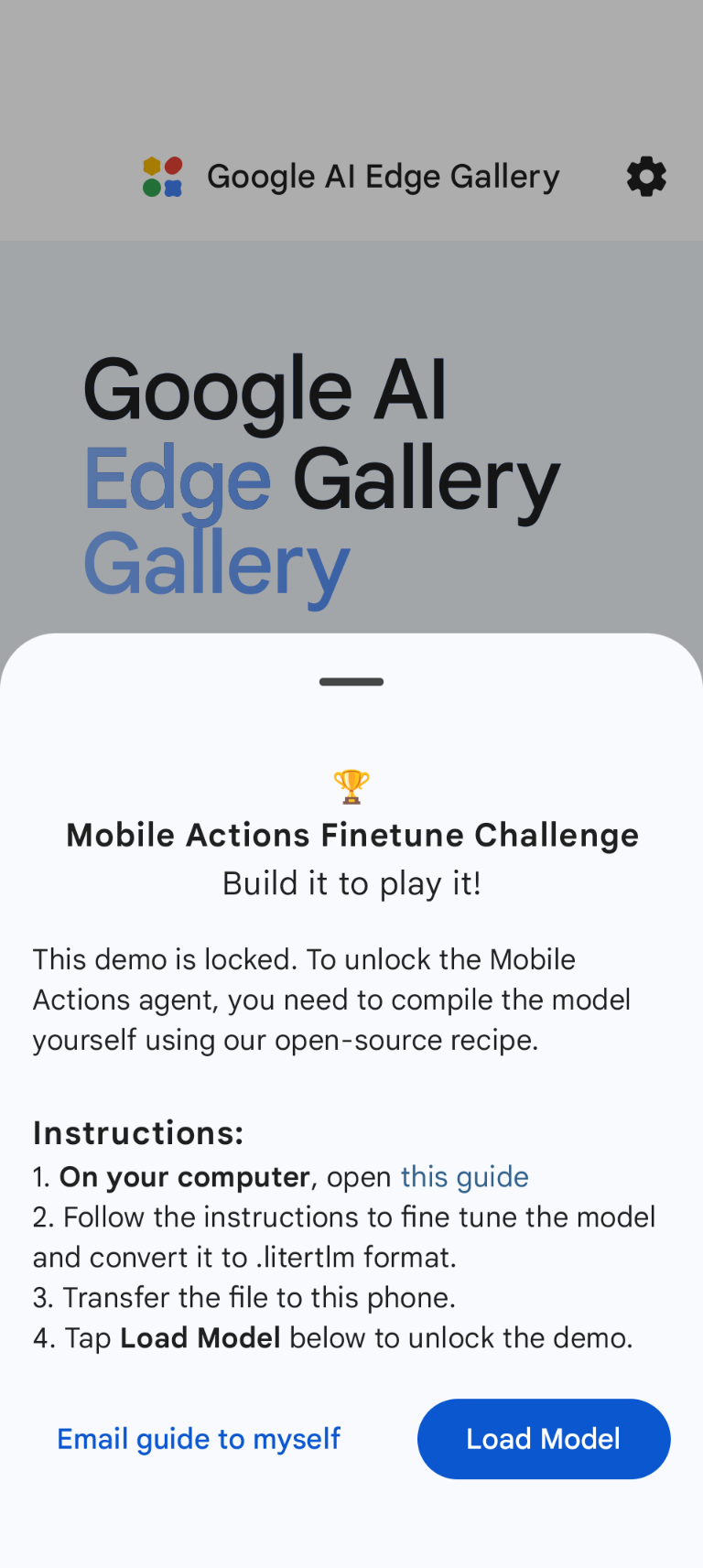
Para implantar o modelo na opção "Google AI Edge Gallery - Mobile Actions", escolha Load Model e selecione no Google Drive (ou outro método de distribuição). A Galeria do Google AI Edge está disponível na Google Play Store.
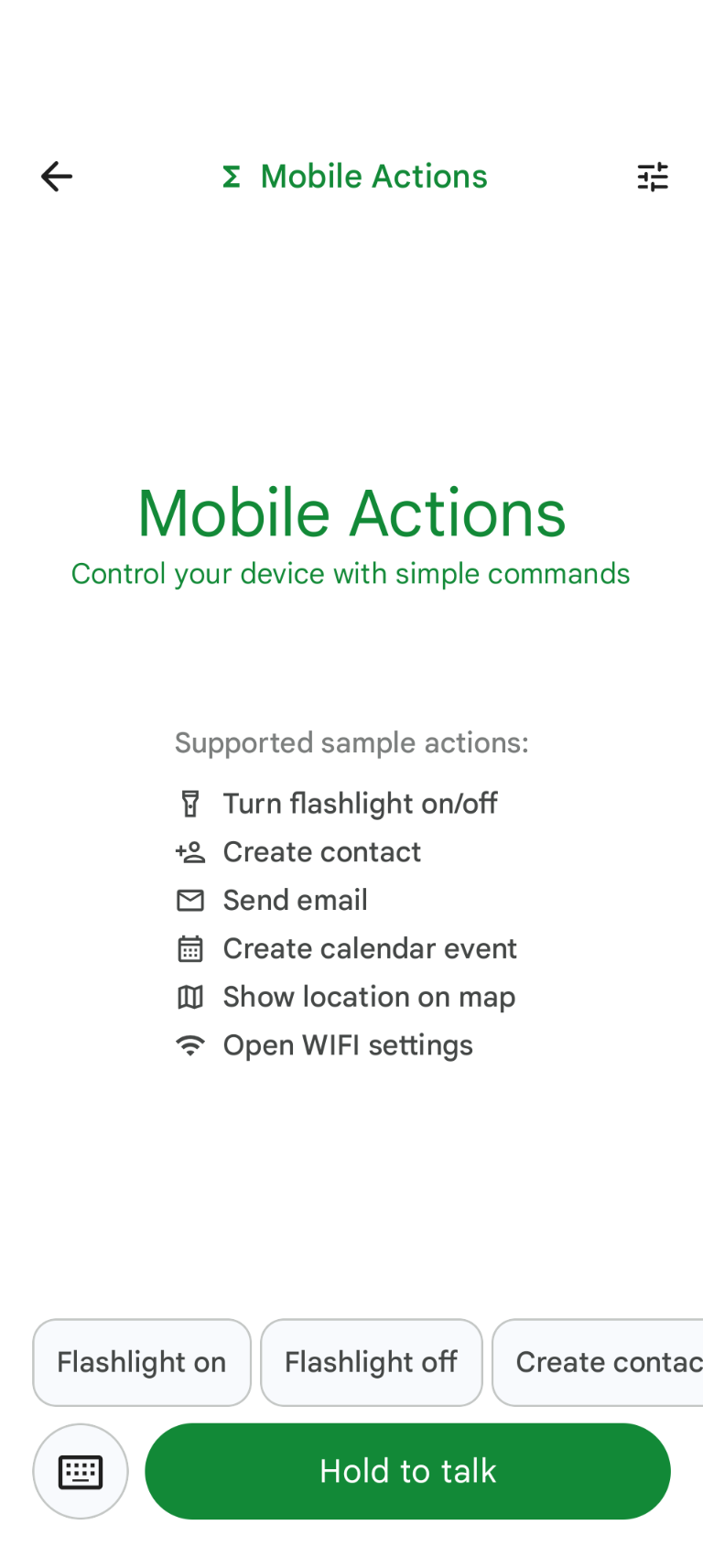
Agora, tente dar um comando de voz ou digitar no app para ver como o novo modelo refinado se sai ao chamar as funções disponíveis.
Próximas etapas
Parabéns! Agora você sabe como ajustar um modelo com o Hugging Face e implantá-lo no dispositivo com o LiteRT-LM.