

Gemini modelleri, baştan aşağı çok formatlı olacak şekilde tasarlanmıştır. Bu sayede, özel makine öğrenimi modelleri eğitmenize gerek kalmadan görüntü açıklaması, sınıflandırma ve görsel soru yanıtlama gibi görüntü işleme ve bilgisayarla görme görevlerini yerine getirebilirsiniz.
Gemini modelleri, genel çok formatlı özelliklerinin yanı sıra ek eğitim sayesinde nesne tespit etme ve segmentasyon gibi belirli kullanım alanlarında daha yüksek doğruluk sunar.
Gemini'a görüntü aktarma
Gemini'a giriş olarak resim sağlamak için çeşitli yöntemler kullanabilirsiniz:
- URL kullanarak resim iletme: Herkese açık resimler için idealdir.
- Satır içi görüntü verilerini iletme: Base64 kodlu görüntü verileri için.
- File API'yi kullanarak resim yükleme: Daha büyük dosyalar veya resimleri birden çok istekte yeniden kullanmak için önerilir.
URL kullanarak resim iletme
Files API'yi kullanarak bir resim yükleyebilir ve isteğe iletebilirsiniz:
Python
from google import genai

client = genai.Client()

uploaded_file = client.files.upload(file="path/to/organ.jpg")

interaction = client.interactions.create(
    model="gemini-3.6-flash",
    input=[
        {"type": "text", "text": "Caption this image."},
        {
            "type": "image",
            "uri": uploaded_file.uri,
            "mime_type": uploaded_file.mime_type
        }
    ]
)
print(interaction.output_text)
JavaScript
import { GoogleGenAI } from "@google/genai";

const client = new GoogleGenAI({});

const uploadedFile = await client.files.upload({
    file: "path/to/organ.jpg",
    config: { mimeType: "image/jpeg" }
});

const interaction = await client.interactions.create({
    model: "gemini-3.6-flash",
    input: [
        {type: "text", text: "Caption this image."},
        {
            type: "image",
            uri: uploadedFile.uri,
            mime_type: uploadedFile.mimeType
        }
    ]
});
console.log(interaction.output_text);
REST
# First upload the file using the Files API, then use the URI:
curl -X POST "https://generativelanguage.googleapis.com/v1beta/interactions" \
  -H "x-goog-api-key: $GEMINI_API_KEY" \
  -H 'Content-Type: application/json' \
  -d '{
    "model": "gemini-3.6-flash",
    "input": [
      {"type": "text", "text": "Caption this image."},
      {
        "type": "image",
        "uri": "YOUR_FILE_URI",
        "mime_type": "image/jpeg"
      }
    ]
  }'
Satır içi görüntü verilerini iletme
Görüntü verilerini base64 kodlu dizeler olarak sağlayabilirsiniz:
Python
import base64
from google import genai

with open('path/to/small-sample.jpg', 'rb') as f:
    image_bytes = f.read()

client = genai.Client()

interaction = client.interactions.create(
    model="gemini-3.6-flash",
    input=[
        {"type": "text", "text": "Caption this image."},
        {
            "type": "image",
            "data": base64.b64encode(image_bytes).decode('utf-8'),
            "mime_type": "image/jpeg"
        }
    ]
)
print(interaction.output_text)
JavaScript
import { GoogleGenAI } from "@google/genai";
import * as fs from "node:fs";

const client = new GoogleGenAI({});
const base64ImageFile = fs.readFileSync("path/to/small-sample.jpg", {
  encoding: "base64",
});

const interaction = await client.interactions.create({
    model: "gemini-3.6-flash",
    input: [
        {type: "text", text: "Caption this image."},
        {
            type: "image",
            data: base64ImageFile,
            mime_type: "image/jpeg"
        }
    ]
});
console.log(interaction.output_text);
REST
IMG_PATH="/path/to/your/image1.jpg"

if [[ "$(base64 --version 2>&1)" = *"FreeBSD"* ]]; then
  B64FLAGS="--input"
else
  B64FLAGS="-w0"
fi

curl -X POST "https://generativelanguage.googleapis.com/v1beta/interactions" \
  -H "x-goog-api-key: $GEMINI_API_KEY" \
  -H 'Content-Type: application/json' \
  -d '{
    "model": "gemini-3.6-flash",
    "input": [
      {"type": "text", "text": "Caption this image."},
      {
        "type": "image",
        "data": "'"$(base64 $B64FLAGS $IMG_PATH)"'",
        "mime_type": "image/jpeg"
      }
    ]
  }'
File API'yi kullanarak resim yükleme
Büyük dosyalar için veya aynı resim dosyasını tekrar tekrar kullanabilmek için Files API'yi kullanın. Files API kılavuzuna bakın.
Python
from google import genai

client = genai.Client()

my_file = client.files.upload(file="path/to/sample.jpg")

interaction = client.interactions.create(
    model="gemini-3.6-flash",
    input=[
        {"type": "text", "text": "Caption this image."},
        {
            "type": "image",
            "uri": my_file.uri,
            "mime_type": my_file.mime_type
        }
    ]
)
print(interaction.output_text)
JavaScript
import { GoogleGenAI } from "@google/genai";

const client = new GoogleGenAI({});

const myfile = await client.files.upload({
    file: "path/to/sample.jpg",
    config: { mimeType: "image/jpeg" },
});

const interaction = await client.interactions.create({
    model: "gemini-3.6-flash",
    input: [
        {type: "text", text: "Caption this image."},
        {
            type: "image",
            uri: myfile.uri,
            mime_type: myfile.mimeType
        }
    ]
});
console.log(interaction.output_text);
REST
# First upload the file (see Files API guide for details)
# Then use the file URI in the request:

curl -X POST "https://generativelanguage.googleapis.com/v1beta/interactions" \
  -H "x-goog-api-key: $GEMINI_API_KEY" \
  -H 'Content-Type: application/json' \
  -d '{
    "model": "gemini-3.6-flash",
    "input": [
      {"type": "text", "text": "Caption this image."},
      {
        "type": "image",
        "uri": "YOUR_FILE_URI",
        "mime_type": "image/jpeg"
      }
    ]
  }'
Birden fazla resimle istem oluşturma
input dizisine birden fazla resim nesnesi ekleyerek tek bir istemde birden fazla resim sağlayabilirsiniz:
Python
from google import genai

client = genai.Client()

interaction = client.interactions.create(
    model="gemini-3.6-flash",
    input=[
        {"type": "text", "text": "What is different between these two images?"},
        {
            "type": "image",
            "uri": "https://example.com/image1.jpg",
            "mime_type": "image/jpeg"
        },
        {
            "type": "image",
            "uri": "https://example.com/image2.jpg",
            "mime_type": "image/jpeg"
        }
    ]
)
print(interaction.output_text)
JavaScript
import { GoogleGenAI } from "@google/genai";

const client = new GoogleGenAI({});

const interaction = await client.interactions.create({
    model: "gemini-3.6-flash",
    input: [
        {type: "text", text: "What is different between these two images?"},
        {
            type: "image",
            uri: "https://example.com/image1.jpg",
            mime_type: "image/jpeg"
        },
        {
            type: "image",
            uri: "https://example.com/image2.jpg",
            mime_type: "image/jpeg"
        }
    ]
});
console.log(interaction.output_text);
REST
curl -X POST "https://generativelanguage.googleapis.com/v1beta/interactions" \
  -H "x-goog-api-key: $GEMINI_API_KEY" \
  -H 'Content-Type: application/json' \
  -d '{
    "model": "gemini-3.6-flash",
    "input": [
      {"type": "text", "text": "What is different between these two images?"},
      {
        "type": "image",
        "uri": "https://example.com/image1.jpg",
        "mime_type": "image/jpeg"
      },
      {
        "type": "image",
        "uri": "https://example.com/image2.jpg",
        "mime_type": "image/jpeg"
      }
    ]
  }'
Nesne algılama
Modeller, bir görüntüdeki nesneleri algılayıp sınırlayıcı kutu koordinatlarını almak üzere eğitilir. Görüntü boyutlarına göre koordinatlar [0, 1000] aralığında ölçeklendirilir. Bu koordinatları orijinal resim boyutunuza göre ölçeklendirmeniz gerekir.
Python
from google import genai
from pydantic import BaseModel, Field
from typing import List
import json

client = genai.Client()
prompt = "Detect the all of the prominent items in the image. The box_2d should be [ymin, xmin, ymax, xmax] normalized to 0-1000."

class BoundingBox(BaseModel):
    box_2d: List[int] = Field(description="The 2D bounding box of the item as [ymin, xmin, ymax, xmax] normalized to 0-1000.")
    mask: List[List[int]] = Field(description="The segmentation mask of the item as a polygon of [x,y] coordinates, normalized to 0-1000.")
    label: str = Field(description="A descriptive label for the item.")

class BoundingBoxes(BaseModel):
    boxes: List[BoundingBox]

interaction = client.interactions.create(
    model="gemini-3.6-flash",
    input=[
        {"type": "text", "text": prompt},
        {
            "type": "image",
            "uri": "https://example.com/image.png",
            "mime_type": "image/png"
        }
    ],
    response_format={
        "type": "text",
        "mime_type": "application/json",
        "schema": BoundingBoxes.model_json_schema()
    }
)

bounding_boxes = BoundingBoxes.model_validate_json(interaction.output_text)
print(bounding_boxes)
JavaScript
import { GoogleGenAI } from "@google/genai";
import * as z from "zod";

const client = new GoogleGenAI({});
const prompt = "Detect the all of the prominent items in the image. The box_2d should be [ymin, xmin, ymax, xmax] normalized to 0-1000.";

const boundingBoxesSchema = z.object({
  boxes: z.array(z.object({
    box_2d: z.array(z.number()),
    mask: z.array(z.array(z.number())),
    label: z.string()
  }))
});

const interaction = await client.interactions.create({
  model: "gemini-3.6-flash",
  input: [
    { type: "text", text: prompt },
    {
      type: "image",
      uri: "https://example.com/image.png",
      mime_type: "image/png"
    }
  ],
  response_format: {
    type: 'text',
    mime_type: 'application/json',
    schema: z.toJSONSchema(boundingBoxesSchema)
  },
});

const result = boundingBoxesSchema.parse(JSON.parse(interaction.output_text));
console.log(result);
REST
curl -X POST "https://generativelanguage.googleapis.com/v1beta/interactions" \
  -H "x-goog-api-key: $GEMINI_API_KEY" \
  -H 'Content-Type: application/json' \
  -d '{
    "model": "gemini-3.6-flash",
    "input": [
      {"type": "text", "text": "Detect the all of the prominent items in the image. The box_2d should be [ymin, xmin, ymax, xmax] normalized to 0-1000."},
      {
        "type": "image",
        "uri": "https://example.com/image.png",
        "mime_type": "image/png"
      }
    ],
    "response_format": {
      "type": "text",
      "mime_type": "application/json",
      "schema": {
        "type": "object",
        "properties": {
          "boxes": {
            "type": "array",
            "items": {
              "type": "object",
              "properties": {
                "box_2d": { "type": "array", "items": { "type": "integer" } },
                "mask": { "type": "array", "items": { "type": "array", "items": { "type": "integer" } } },
                "label": { "type": "string" }
              },
              "required": ["box_2d", "mask", "label"]
            }
          }
        },
        "required": ["boxes"]
      }
    }
  }'
Daha fazla örnek için Gemini Cookbook'u ziyaret edin.
Segmentasyon
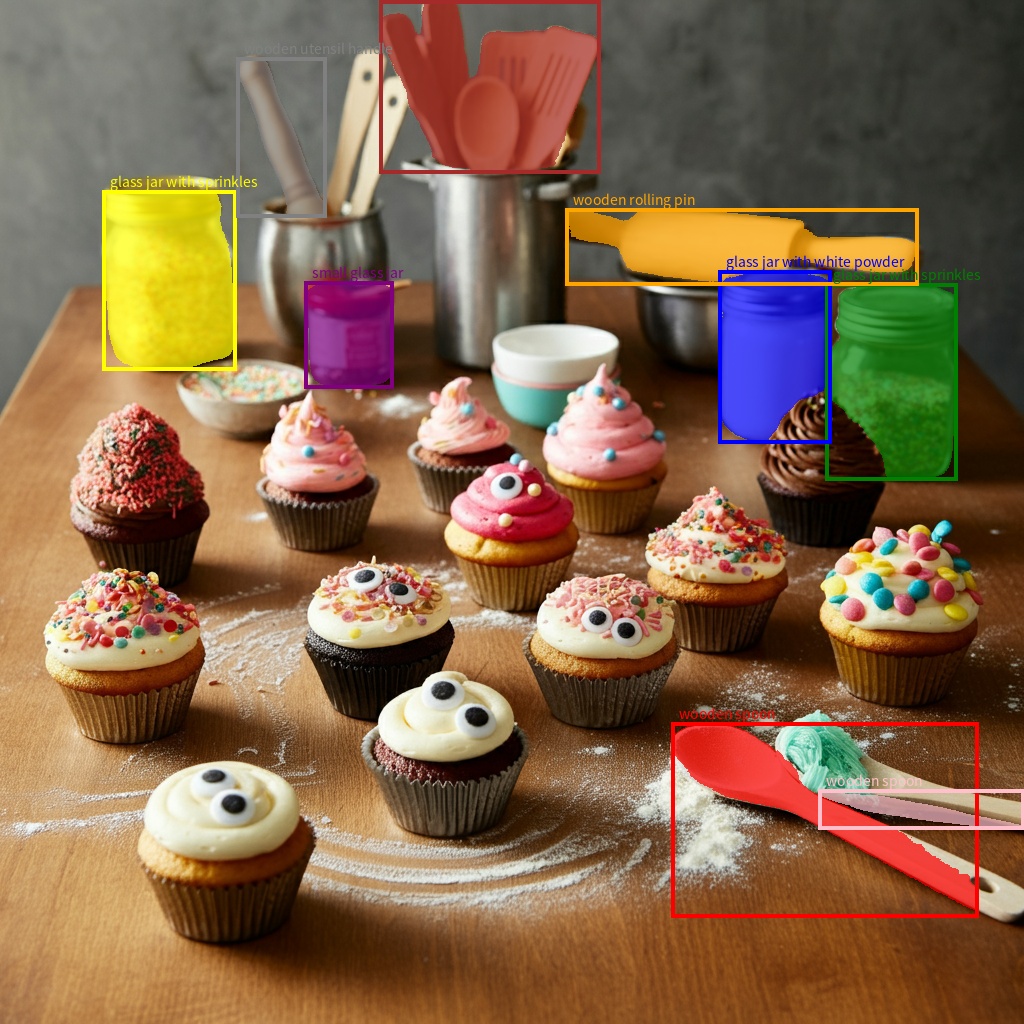
Gemini modelleri yalnızca öğeleri algılamakla kalmaz, aynı zamanda bunları segmentlere ayırır ve kontur maskelerini sağlar.
Model, her öğenin bir segmentasyon maskesini temsil ettiği bir JSON listesi tahmin eder. Her öğe, 0 ile 1000 arasında normalleştirilmiş koordinatlara sahip [ymin, xmin, ymax, xmax] biçiminde bir sınırlayıcı kutu ("box_2d"), nesneyi tanımlayan bir etiket ("label") ve son olarak sınırlayıcı kutunun içindeki segmentasyon maskesini 0-1000'e normalleştirilmiş [x, y] koordinatlı bir çokgen olarak içerir.
Python
from google import genai
from pydantic import BaseModel, Field
from typing import List
import json

client = genai.Client()

prompt = """
Give the segmentation masks for the wooden and glass items.
Output a JSON list of segmentation masks where each entry contains the 2D
bounding box in the key "box_2d", the segmentation mask in key "mask", and
the text label in the key "label". Use descriptive labels.
"""

class BoundingBox(BaseModel):
    box_2d: List[int] = Field(description="The 2D bounding box of the item as [ymin, xmin, ymax, xmax] normalized to 0-1000.")
    mask: List[List[int]] = Field(description="The segmentation mask of the item as a polygon of [x,y] coordinates, normalized to 0-1000.")
    label: str = Field(description="A descriptive label for the item.")

class BoundingBoxes(BaseModel):
    boxes: List[BoundingBox]

interaction = client.interactions.create(
    model="gemini-3.6-flash",
    input=[
        {"type": "text", "text": prompt},
        {
            "type": "image",
            "uri": "https://example.com/image.png",
            "mime_type": "image/png"
        }
    ],
    response_format={
        "type": "text",
        "mime_type": "application/json",
        "schema": BoundingBoxes.model_json_schema()
    },
    generation_config={
        "thinking_level": "minimal"
    }
)

items = BoundingBoxes.model_validate_json(interaction.output_text)
print("Segmentation results:", items)
JavaScript
import { GoogleGenAI } from "@google/genai";
import * as z from "zod";

const client = new GoogleGenAI({});
const prompt = `
Give the segmentation masks for the wooden and glass items.
Output a JSON list of segmentation masks where each entry contains the 2D
bounding box in the key "box_2d", the segmentation mask in key "mask", and
the text label in the key "label". Use descriptive labels.
`;

const boundingBoxesSchema = z.object({
  boxes: z.array(z.object({
    box_2d: z.array(z.number()),
    mask: z.array(z.array(z.number())),
    label: z.string()
  }))
});

const interaction = await client.interactions.create({
  model: "gemini-3.6-flash",
  input: [
    { type: "text", text: prompt },
    {
      type: "image",
      uri: "https://example.com/image.png",
      mime_type: "image/png"
    }
  ],
  response_format: {
    type: 'text',
    mime_type: 'application/json',
    schema: z.toJSONSchema(boundingBoxesSchema)
  },
  generation_config: {
    thinking_level: "minimal"
  }
});

const result = boundingBoxesSchema.parse(JSON.parse(interaction.output_text));
console.log(result);
REST
curl -X POST "https://generativelanguage.googleapis.com/v1beta/interactions" \
  -H "x-goog-api-key: $GEMINI_API_KEY" \
  -H 'Content-Type: application/json' \
  -d '{
    "model": "gemini-3.6-flash",
    "input": [
      {"type": "text", "text": "Give the segmentation masks for the wooden and glass items.\nOutput a JSON list of segmentation masks where each entry contains the 2D\nbounding box in the key \"box_2d\", the segmentation mask in key \"mask\", and\nthe text label in the key \"label\". Use descriptive labels."},
      {
        "type": "image",
        "uri": "https://example.com/image.png",
        "mime_type": "image/png"
      }
    ],
    "response_format": {
      "type": "text",
      "mime_type": "application/json",
      "schema": {
        "type": "object",
        "properties": {
          "boxes": {
            "type": "array",
            "items": {
              "type": "object",
              "properties": {
                "box_2d": { "type": "array", "items": { "type": "integer" } },
                "mask": { "type": "array", "items": { "type": "array", "items": { "type": "integer" } } },
                "label": { "type": "string" }
              },
              "required": ["box_2d", "mask", "label"]
            }
          }
        },
        "required": ["boxes"]
      }
    },
    "generation_config": {
      "thinking_level": "minimal"
    }
  }'
Desteklenen görsel biçimleri
Gemini aşağıdaki resim biçimi MIME türlerini destekler:
- PNG -
image/png - JPEG -
image/jpeg - WEBP -
image/webp - HEIC -
image/heic - HEIF -
image/heif
Diğer dosya giriş yöntemleri hakkında bilgi edinmek için Dosya giriş yöntemleri kılavuzuna bakın.
Özellikler
Tüm Gemini model sürümleri çok formatlıdır ve resim açıklaması oluşturma, görsel soru ve yanıtlama, görüntü sınıflandırma, nesne tespit etme ve segmentasyon dahil ancak bunlarla sınırlı olmamak üzere çok çeşitli görüntü işleme ve bilgisayar görüşü görevlerinde kullanılabilir.
Gemini, kalite ve performans gereksinimlerinize bağlı olarak özel makine öğrenimi modelleri kullanma ihtiyacını azaltabilir.
En yeni model sürümleri, özellikle nesne tespit etme ve segmentasyon gibi genel özelliklerin yanı sıra uzmanlık gerektiren görevlerin doğruluğunu artırmak için eğitilmiştir.
Sınırlamalar ve temel teknik bilgiler
Dosya sınırı
Gemini modelleri,istek başına en fazla 3.600 resim dosyasını destekler.
Jeton hesaplaması
- Her iki boyut da <= 384 piksel ise 258 jeton. Daha büyük resimler, her biri 258 jeton değerinde olan 768x768 piksellik bloklar halinde düzenlenir.
Döşeme sayısını hesaplamak için kullanılan yaklaşık formül şöyledir:
- Kırpma birimi boyutunu hesaplayın (yaklaşık olarak:
floor(min(width, height)/ 1,5). - Her boyutu kırpma birimi boyutuna bölün ve döşeme sayısını elde etmek için sonuçları çarpın.
Örneğin, 960x540 boyutlarındaki bir resmin kırpma birimi boyutu 360 olur. Her boyutu 360'a bölün. Döşeme sayısı 3 * 2 = 6 olur.
Medya çözünürlüğü
Gemini 3, media_resolution parametresiyle çok formatlı görüntü işleme üzerinde ayrıntılı kontrol sunar. media_resolution parametresi, giriş resmi veya video karesi başına ayrılan maksimum jeton sayısını belirler.
Daha yüksek çözünürlükler, modelin ince metinleri okuma veya küçük ayrıntıları tanımlama becerisini artırır ancak jeton kullanımını ve gecikmeyi de artırır.
İpuçları ve en iyi uygulamalar
- Resimlerin doğru şekilde döndürüldüğünü doğrulayın.
- Net ve bulanık olmayan resimler kullanın.
- Metin içeren tek bir resim kullanırken metin istemini
inputdizisinde resmin önüne yerleştirin.
Sırada ne var?
Bu kılavuzda, resim dosyalarını nasıl yükleyeceğiniz ve resim girişlerinden nasıl metin çıkışları oluşturacağınız açıklanmaktadır. Daha fazla bilgi edinmek için aşağıdaki kaynakları inceleyin:
- Files API: Gemini ile kullanılacak dosyaları yükleme ve yönetme hakkında daha fazla bilgi edinin.
- Sistem talimatları: Sistem talimatları, modelin davranışını özel ihtiyaçlarınıza ve kullanım alanlarınıza göre yönlendirmenizi sağlar.
- Dosya istemi stratejileri: Gemini API, çok formatlı istem olarak da bilinen metin, resim, ses ve video verileriyle istem oluşturmayı destekler.
- Güvenlik yönergeleri: Üretken yapay zeka modelleri bazen yanlış, taraflı veya rahatsız edici gibi beklenmedik çıkışlar üretebilir. Bu tür çıkışlardan kaynaklanan zarar riskini sınırlamak için sonradan işleme ve insan değerlendirmesi gereklidir.