

 Esegui in Google Colab Esegui in Google Colab
|
 Visualizza il codice sorgente su GitHub Visualizza il codice sorgente su GitHub
|
Panoramica
Mobile Actions è un'app demo in cui gli utenti possono attivare azioni sul proprio dispositivo tramite input vocale o di testo. Reinterpreta l'interazione con l'assistente come una funzionalità completamente offline. Che si tratti di "Crea un evento nel calendario per il pranzo di domani", "Aggiungi Giovanni ai miei contatti" o "Accendi la torcia", il modello analizza il linguaggio naturale e identifica lo strumento del sistema operativo corretto per eseguire il comando.
Questa guida ti mostra come:
- Ottimizzazione del modello FunctionGemma 270M utilizzando il set di dati Mobile Actions
- Deployment del modello personalizzato nella galleria Google AI Edge
Potrai imparare tutto il processo, dall'ottimizzazione di un modello al suo deployment sul dispositivo.
Passaggio 1: esegui il fine tuning di FunctionGemma con il set di dati Mobile Actions
FunctionGemma è un modello con 270 milioni di parametri basato sull'architettura Gemma 3. È stato addestrato specificamente per la chiamata di funzione, consentendogli di tradurre le richieste in linguaggio naturale in chiamate di funzione.
Questo modello è piccolo ed efficiente al punto giusto per essere eseguito su un cellulare, ma come accade spesso per i modelli di queste dimensioni, richiede un'ottimizzazione per specializzarlo per l'attività che deve svolgere.
Per perfezionare FunctionGemma, utilizziamo il set di dati Mobile Actions, che è disponibile pubblicamente su Hugging Face. Ogni voce di questo set di dati fornisce:
- Il set di strumenti (funzioni) che il modello può utilizzare:
- Attiva la torcia
- Spegne la torcia
- Crea un contatto nell'elenco contatti dello smartphone
- Invio di un'email
- Mostra una posizione sulla mappa
- Apre le impostazioni Wi-Fi.
- Crea un nuovo evento nel calendario
- Il prompt di sistema che fornisce il contesto, ad esempio la data e l'ora correnti
- Il prompt dell'utente, ad esempio
turn on the flashlight. - La risposta prevista del modello, incluse le chiamate di funzione appropriate.
Ecco come appare la funzione Mostra mappa:
{
  "function": {
    "name": "show_map",
    "description": "Shows a location on the map.",
    "parameters": {
      "type": "OBJECT",
      "properties": {
        "query": {
          "type": "STRING",
          "description": "The location to search for. May be the name of a place, a business, or an address."
        }
      },
      "required": [
        "query"
      ]
    }
  }
}
Il notebook Colab copre tutti i passaggi necessari, tra cui:
- Configurazione dell'ambiente
- Caricamento e pre-elaborazione del set di dati Azioni mobile
- Ottimizzazione del modello utilizzando Hugging Face TRL
- Conversione del modello nel formato
.litertlmper il deployment
Passaggio 2: deployment su Google AI Edge Gallery
Prerequisito: devi utilizzare lo stesso Account Google che hai utilizzato per salvare il file
.litertlm nel passaggio 1 e aver eseguito l'accesso con questo account sullo smartphone Android.
Dopo l'ottimizzazione, convertiamo e quantizziamo i pesi del modello nel formato .litertlm.
Puoi eseguire il deployment del modello nell'opzione Google AI Edge Gallery - Azioni mobile
scegliendo Load Model e selezionandolo da Google Drive (o da un metodo di distribuzione
alternativo). La Galleria Google AI Edge è
disponibile sul Google Play Store.
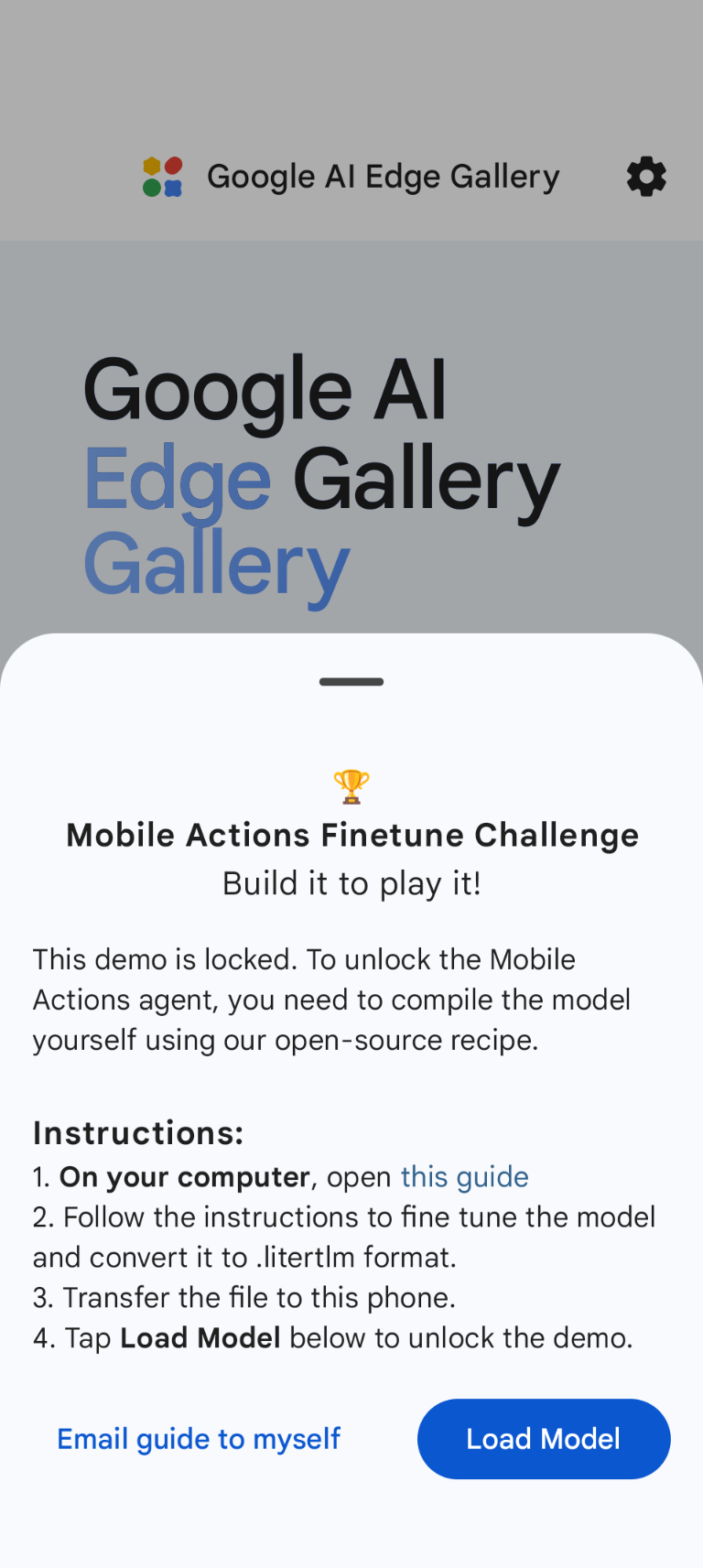
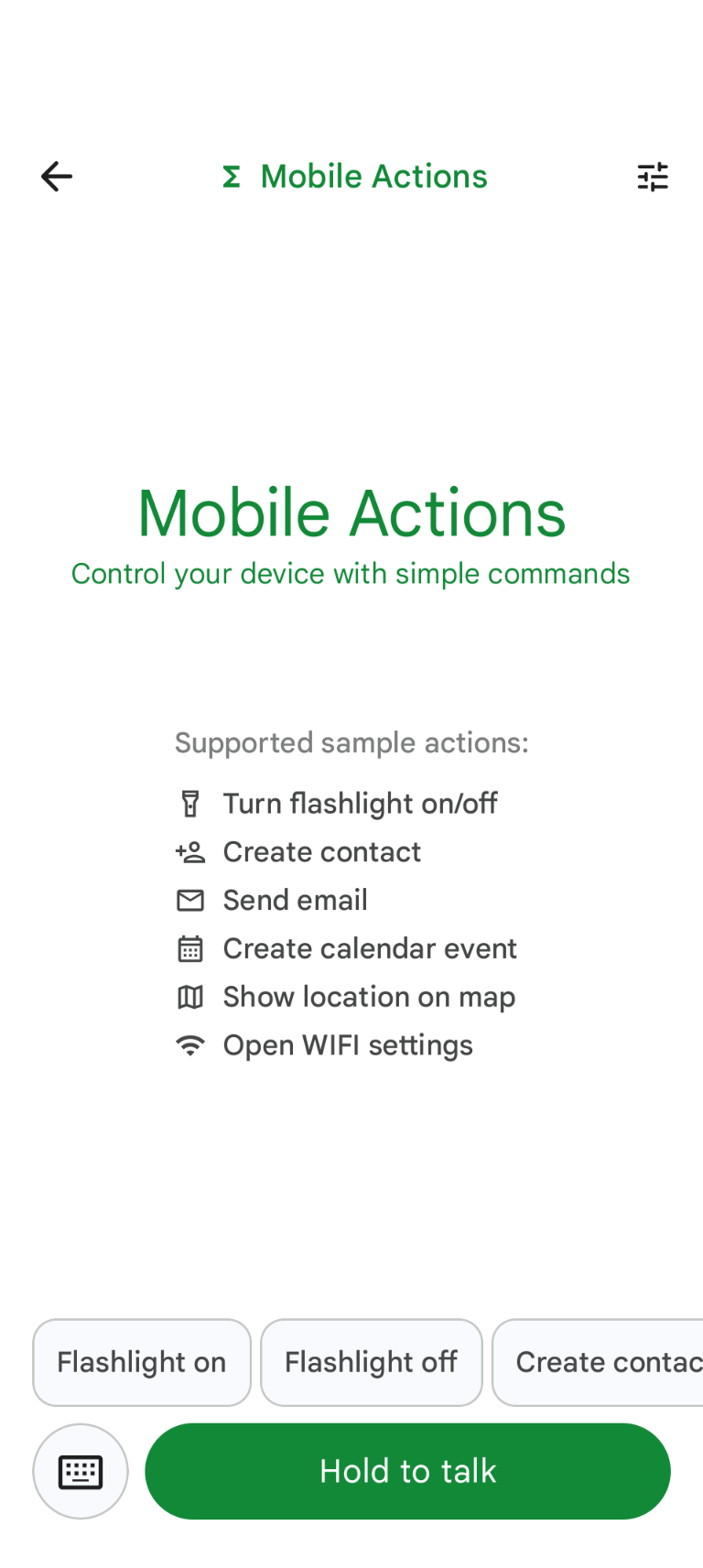
Ora puoi provare a dare un comando vocale o a digitare nell'app per vedere come funziona il nuovo modello ottimizzato quando chiama le funzioni a sua disposizione.
Passaggi successivi
Complimenti! Ora sai come ottimizzare un modello con Hugging Face ed eseguirne il deployment sul dispositivo con LiteRT-LM.