

 Uruchom w Google Colab Uruchom w Google Colab
|
 Wyświetl źródło na GitHubie Wyświetl źródło na GitHubie
|
Przegląd
Mobile Actions to aplikacja demonstracyjna, w której użytkownicy mogą wywoływać działania na urządzeniu za pomocą poleceń głosowych lub tekstowych. Zmienia ona sposób interakcji z asystentem, który może działać w trybie offline. Niezależnie od tego, czy jest to „Utwórz wydarzenie w kalendarzu na jutrzejszy lunch”, „Dodaj Johna do moich kontaktów” czy „Włącz latarkę”, model analizuje język naturalny i identyfikuje odpowiednie narzędzie systemu operacyjnego do wykonania polecenia.
Z tego przewodnika dowiesz się, jak:
- Dostrajanie modelu FunctionGemma 270M za pomocą zbioru danych Mobile Actions
- Wdrażanie dostosowanego modelu w Galerii Google AI Edge
Dowiesz się wszystkiego, od dostrajania modelu po jego wdrażanie na urządzeniu.
Krok 1. Dostrajanie modelu FunctionGemma za pomocą zbioru danych Mobile Actions Dataset
FunctionGemma to model z 270 milionami parametrów oparty na architekturze Gemma 3. Został wytrenowany specjalnie pod kątem wywoływania funkcji, dzięki czemu może tłumaczyć żądania w języku naturalnym na wywołania funkcji.
Ten model jest wystarczająco mały i wydajny, aby można go było uruchomić na telefonie komórkowym, ale jak to zwykle bywa w przypadku modeli tej wielkości, wymaga dostrojenia, aby wyspecjalizować go w wykonywaniu określonego zadania.
Aby dostroić model FunctionGemma, używamy zbioru danych Mobile Actions, który jest publicznie dostępny na platformie Hugging Face. Każdy wpis w tym zbiorze danych zawiera:
- Zestaw narzędzi (funkcji), których może używać model:
- Włącza latarkę
- Wyłącza latarkę
- tworzy kontakt na liście kontaktów telefonu;
- wysyła e-maile;
- Wyświetla lokalizację na mapie.
- Otwiera ustawienia Wi-Fi
- Tworzy nowe wydarzenie w kalendarzu.
- prompt systemowy zawierający kontekst, np. bieżącą datę i godzinę;
- Prompt użytkownika, np.
turn on the flashlight. - Oczekiwana odpowiedź modelu, w tym odpowiednie wywołania funkcji.
Funkcja wyświetlania mapy wygląda tak:
{
  "function": {
    "name": "show_map",
    "description": "Shows a location on the map.",
    "parameters": {
      "type": "OBJECT",
      "properties": {
        "query": {
          "type": "STRING",
          "description": "The location to search for. May be the name of a place, a business, or an address."
        }
      },
      "required": [
        "query"
      ]
    }
  }
}
Notatnik Colab zawiera wszystkie niezbędne kroki, w tym:
- Konfigurowanie środowiska
- Wczytywanie i wstępne przetwarzanie zbioru danych Mobile Actions
- Dostrajanie modelu za pomocą Hugging Face TRL
- Konwertowanie modelu do formatu
.litertlmna potrzeby wdrożenia
Krok 2. Wdrażanie w Galerii Google AI Edge
Wymaganie wstępne: musisz mieć to samo konto Google, którego użyto do zapisania pliku .litertlm w kroku 1, i musisz być na nim zalogowany(-a) na telefonie z Androidem.
Po dostrojeniu przekształcamy i kwantyzujemy wagi modelu do formatu .litertlm.
Model możesz wdrożyć w opcji Galeria AI Edge od Google – działania na urządzeniach mobilnych, wybierając Load Model i wybierając go z Dysku Google (lub korzystając z innej metody dystrybucji). Galeria Google AI Edge jest dostępna w Sklepie Google Play.
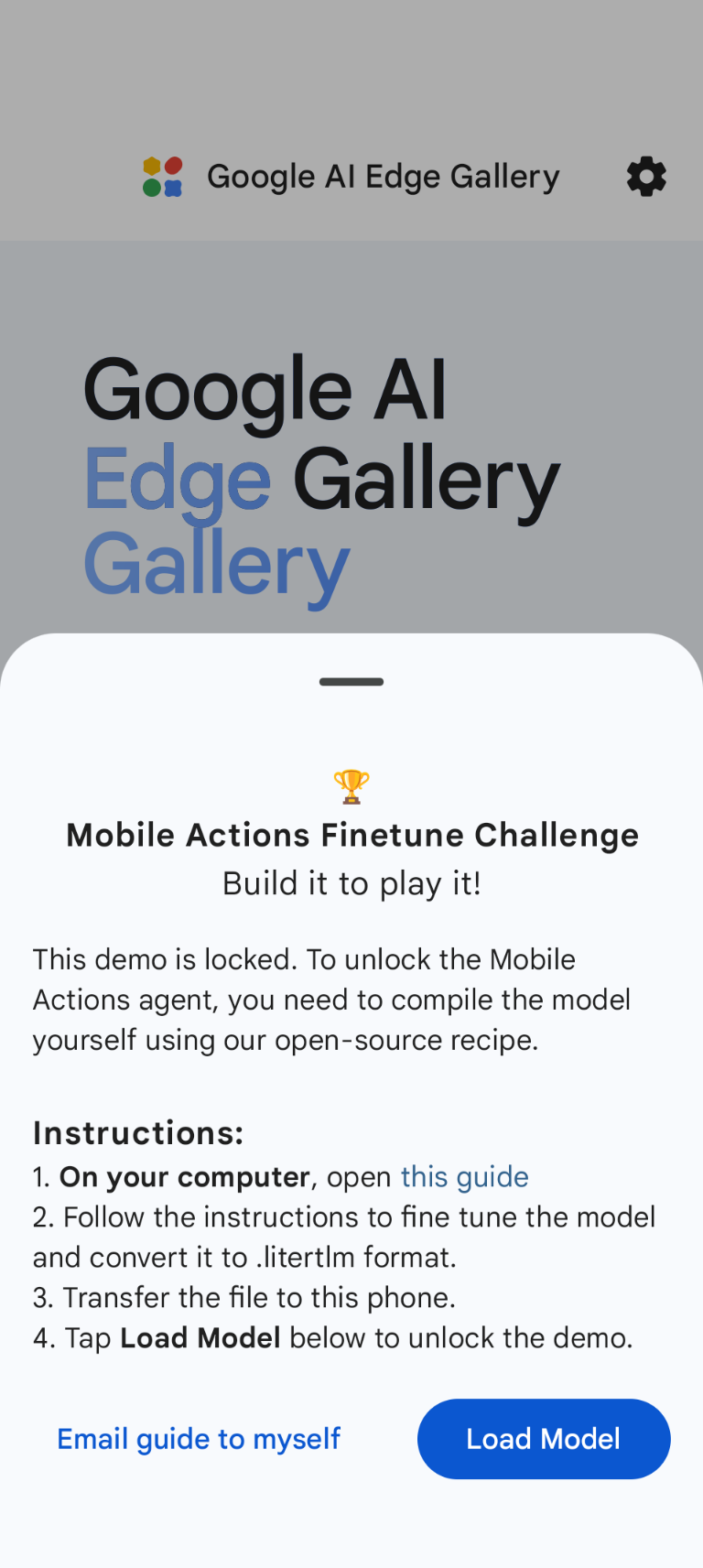
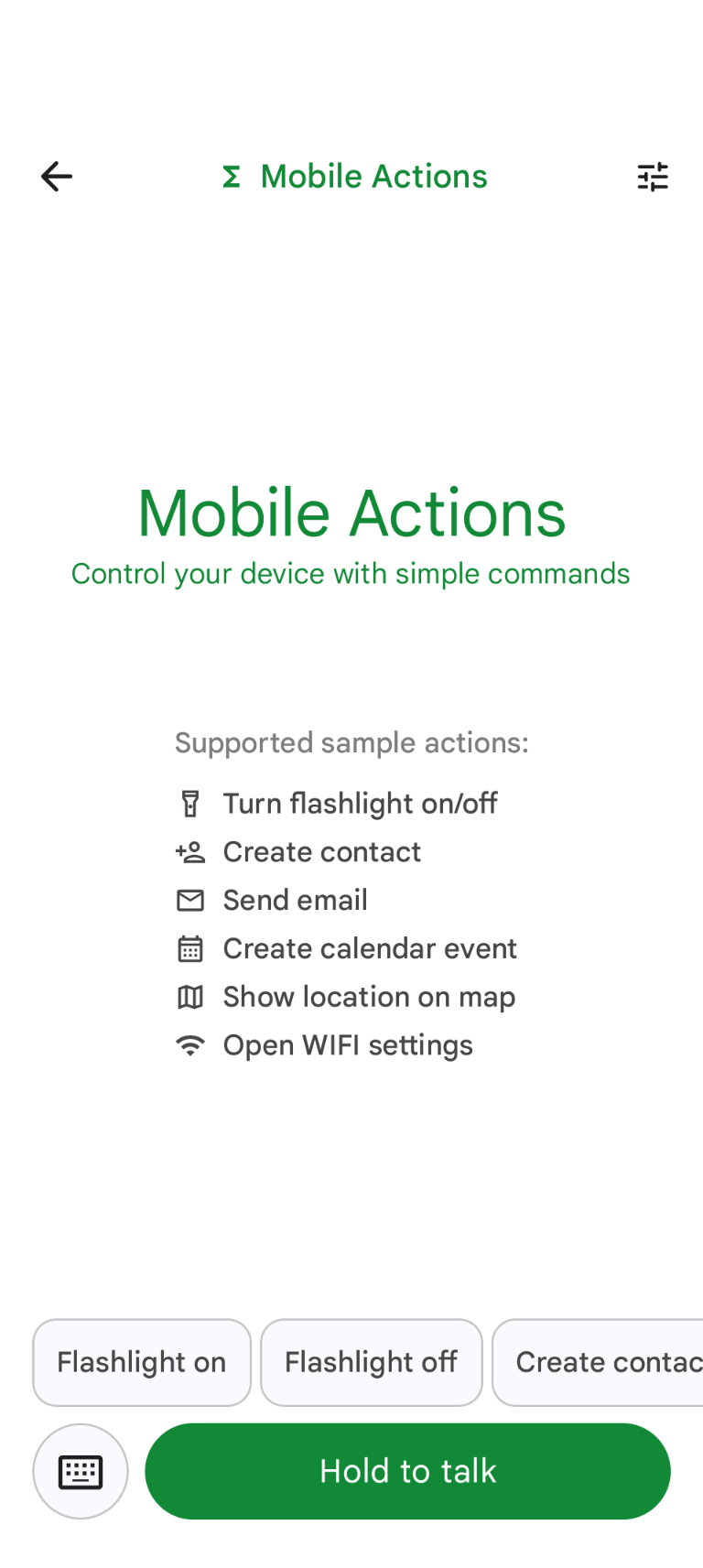
Teraz możesz wypróbować polecenie głosowe lub wpisać tekst w aplikacji, aby sprawdzić, jak dobrze nowy, dostrojony model wywołuje dostępne dla niego funkcje.
Następne kroki
Gratulacje! Wiesz już, jak dostroić model za pomocą Hugging Face i wdrożyć go na urządzeniu za pomocą LiteRT-LM.